3-1 個人設定
個人設定を確認/変更する方法について説明します。
3-1-1 個人設定を確認する
-
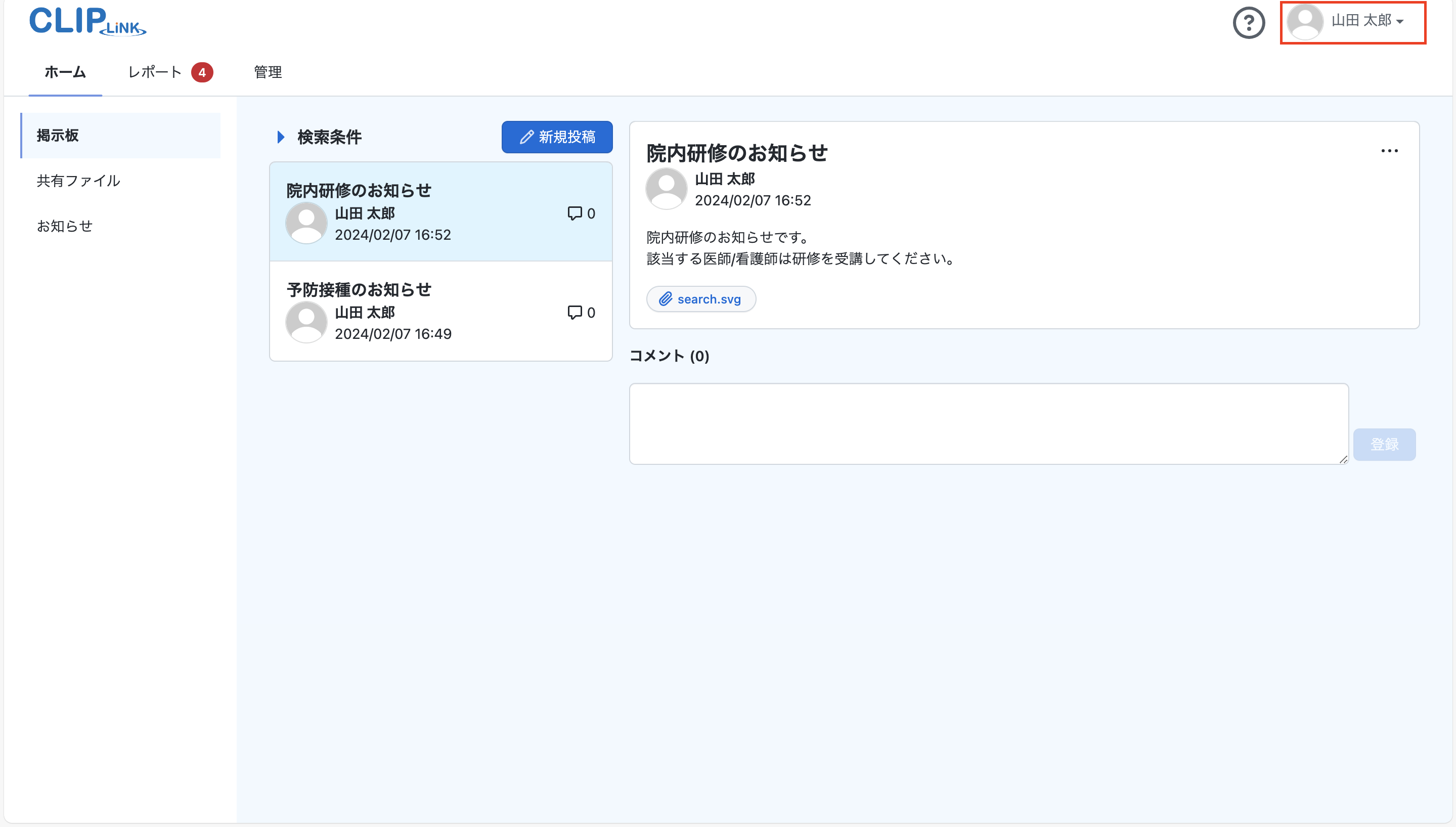
画面右上に表示されているユーザー名をクリックします。
-
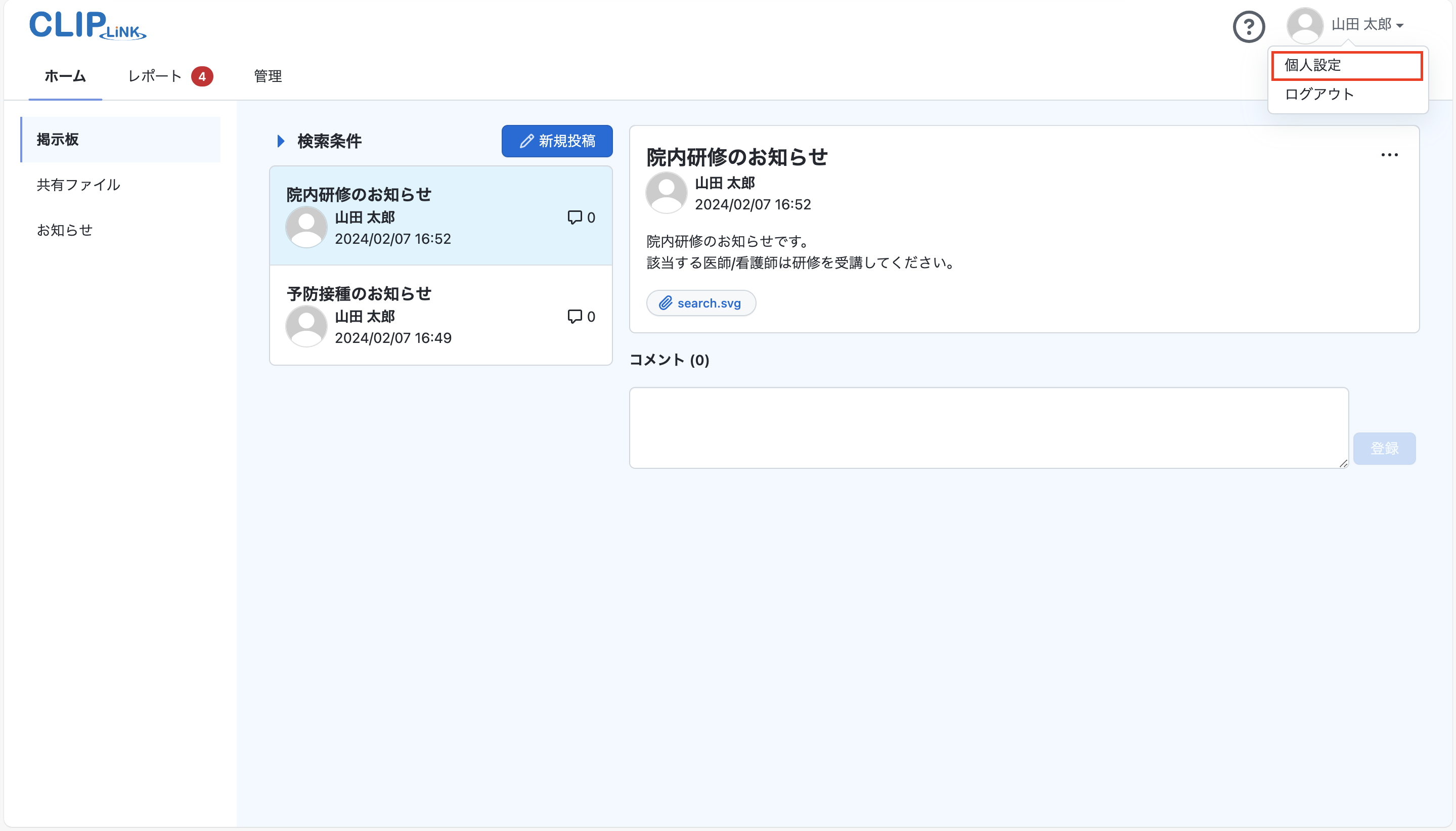
表示された個人設定をクリックします。
-
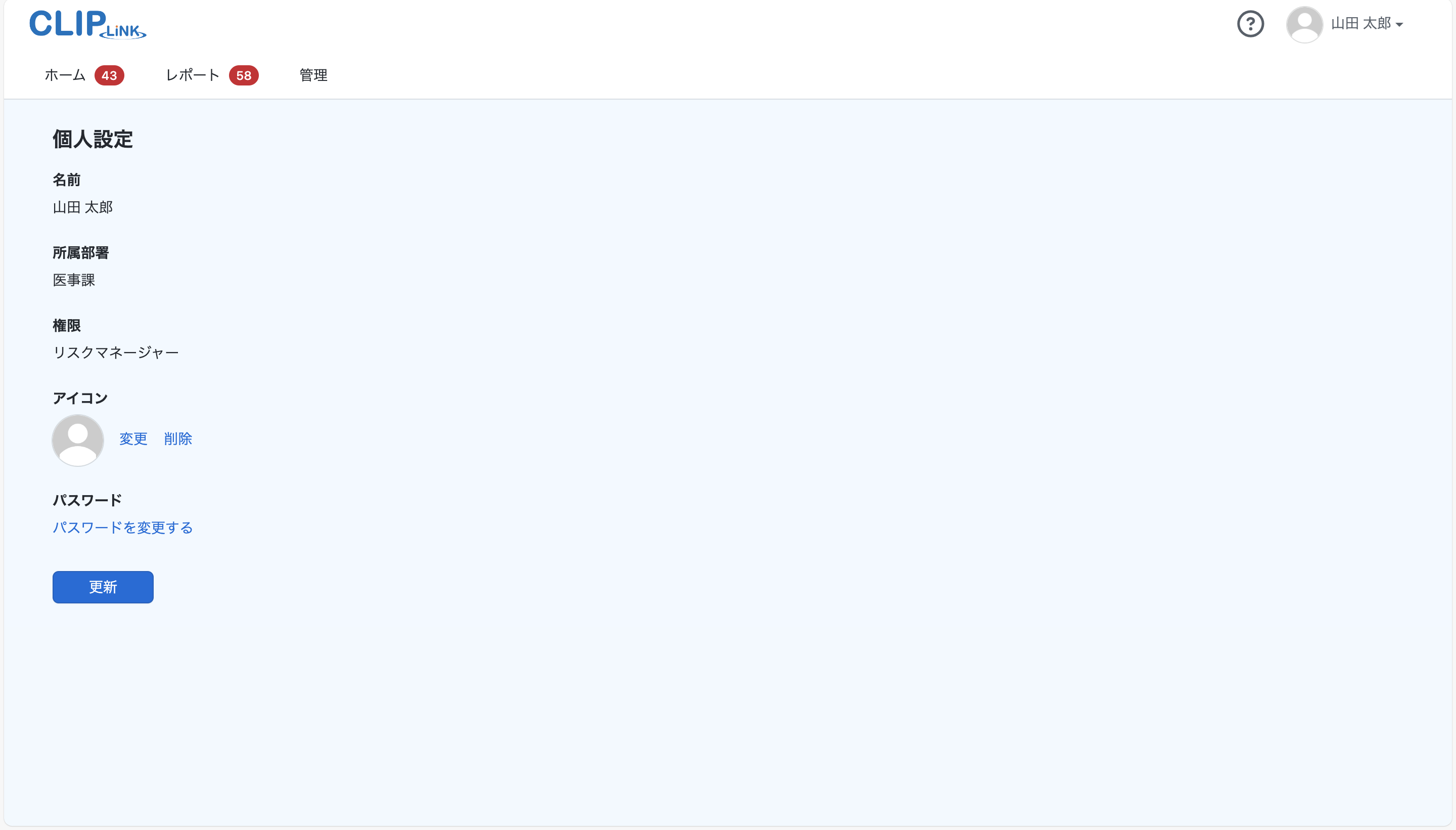
個人設定画面が表示されます。
3-1-2 アイコンを変更する
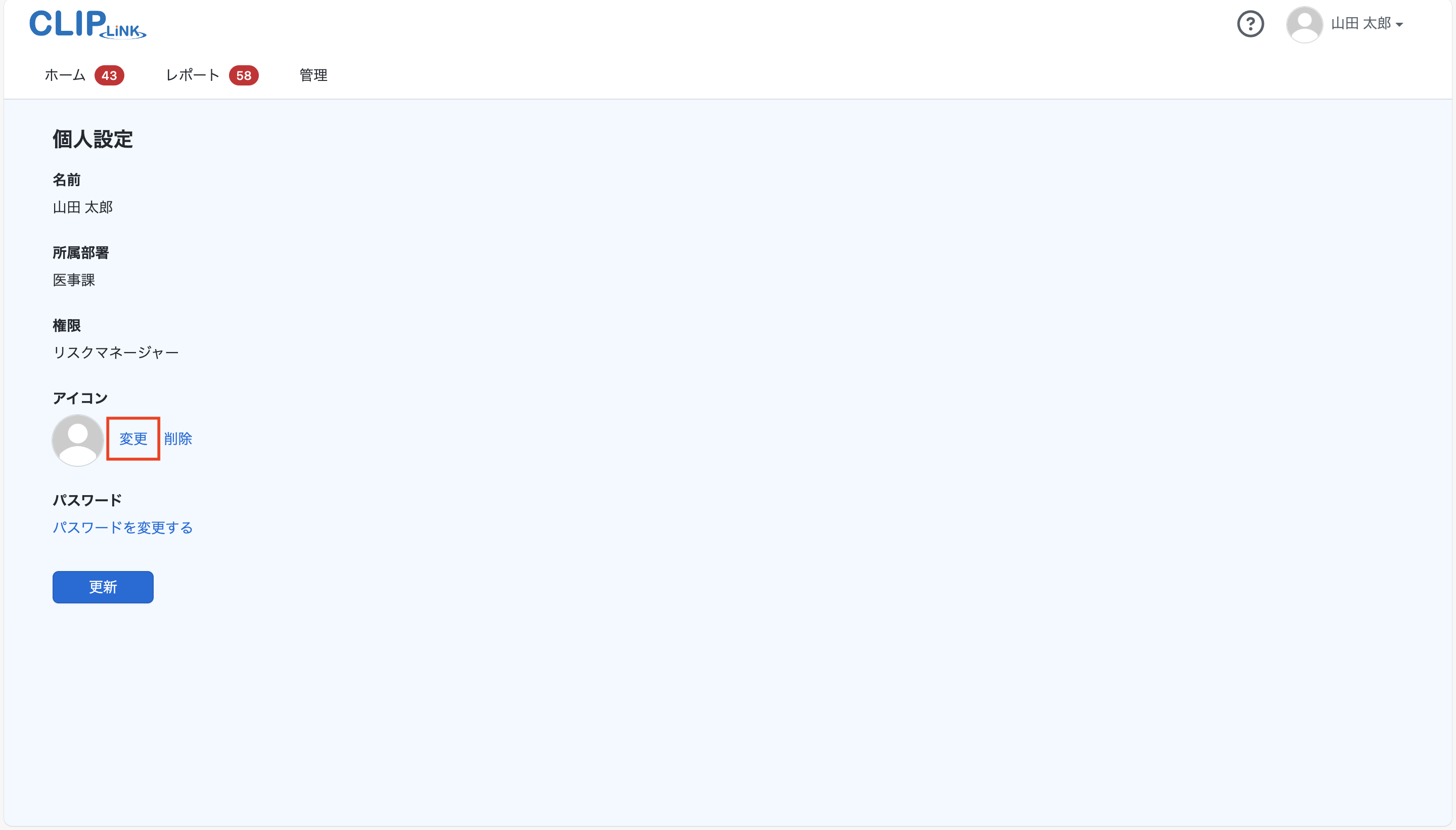
- アイコン右側の変更と表示されているリンクをクリックします。
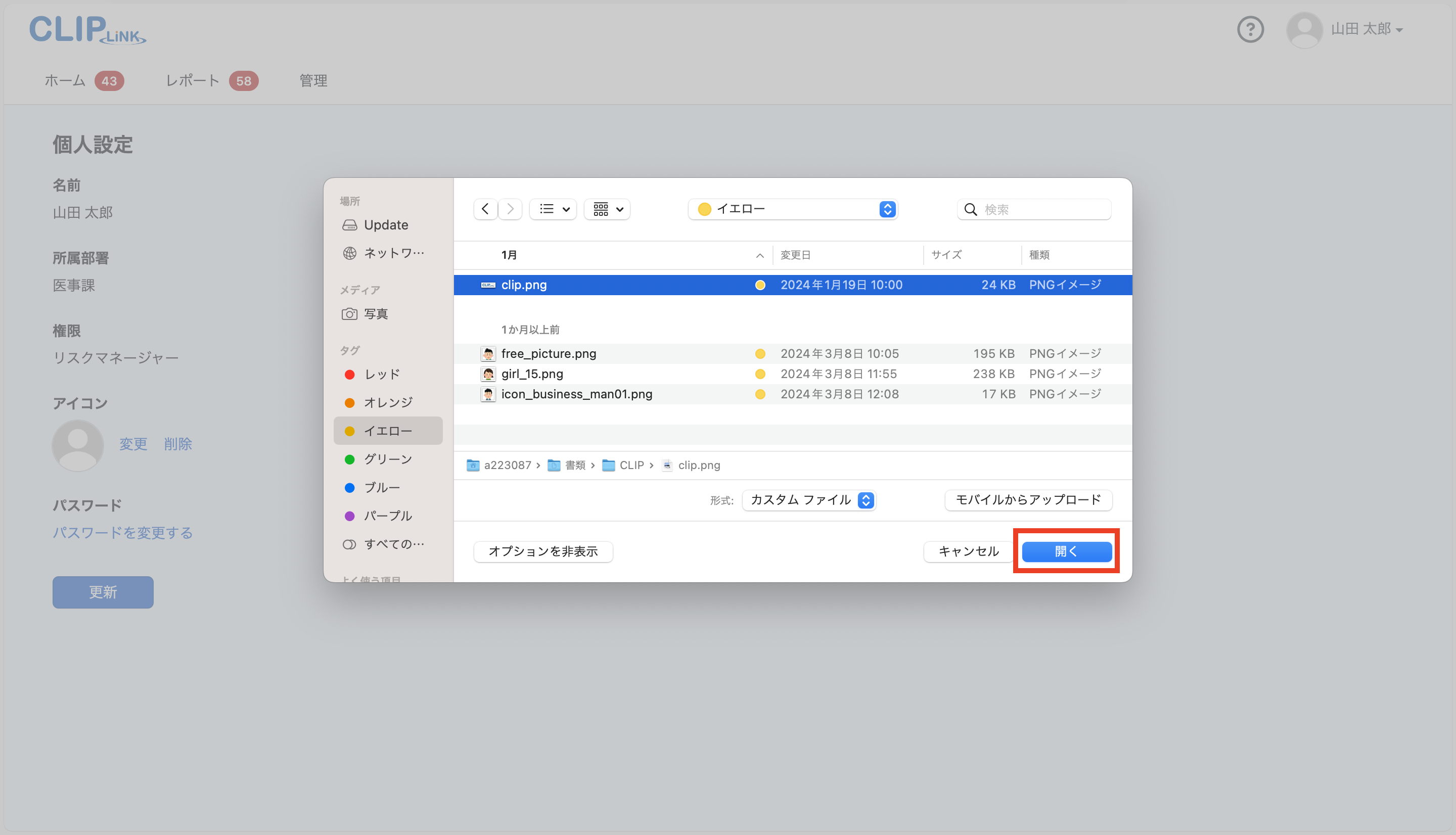
- 任意の画像ファイルを選択し、開くボタンをクリック(または Enter キーをクリック)します。
 注意
注意選択可能ファイル(5MB 以内):jpg/jpeg/png
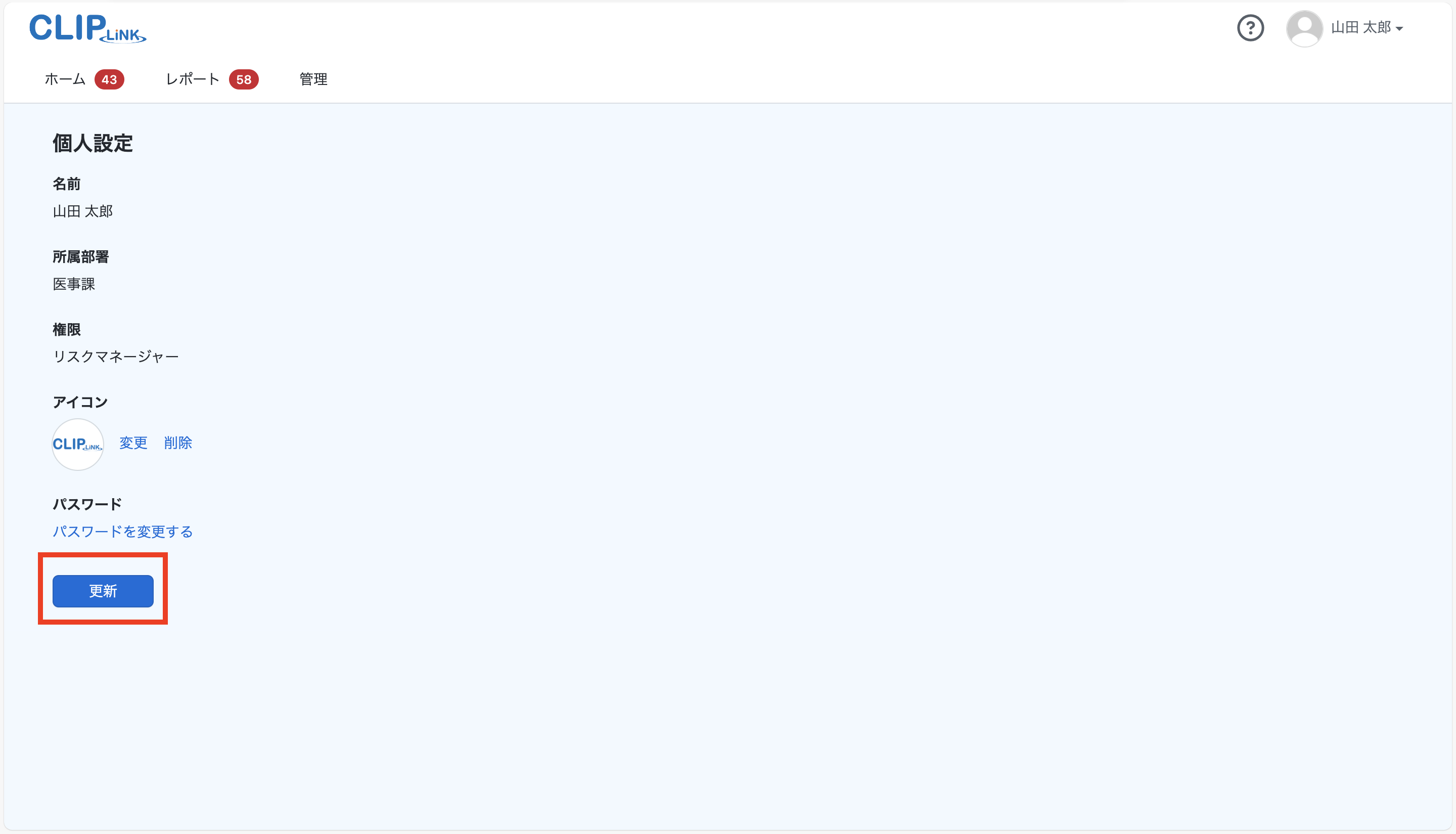
- 更新ボタンをクリックします。
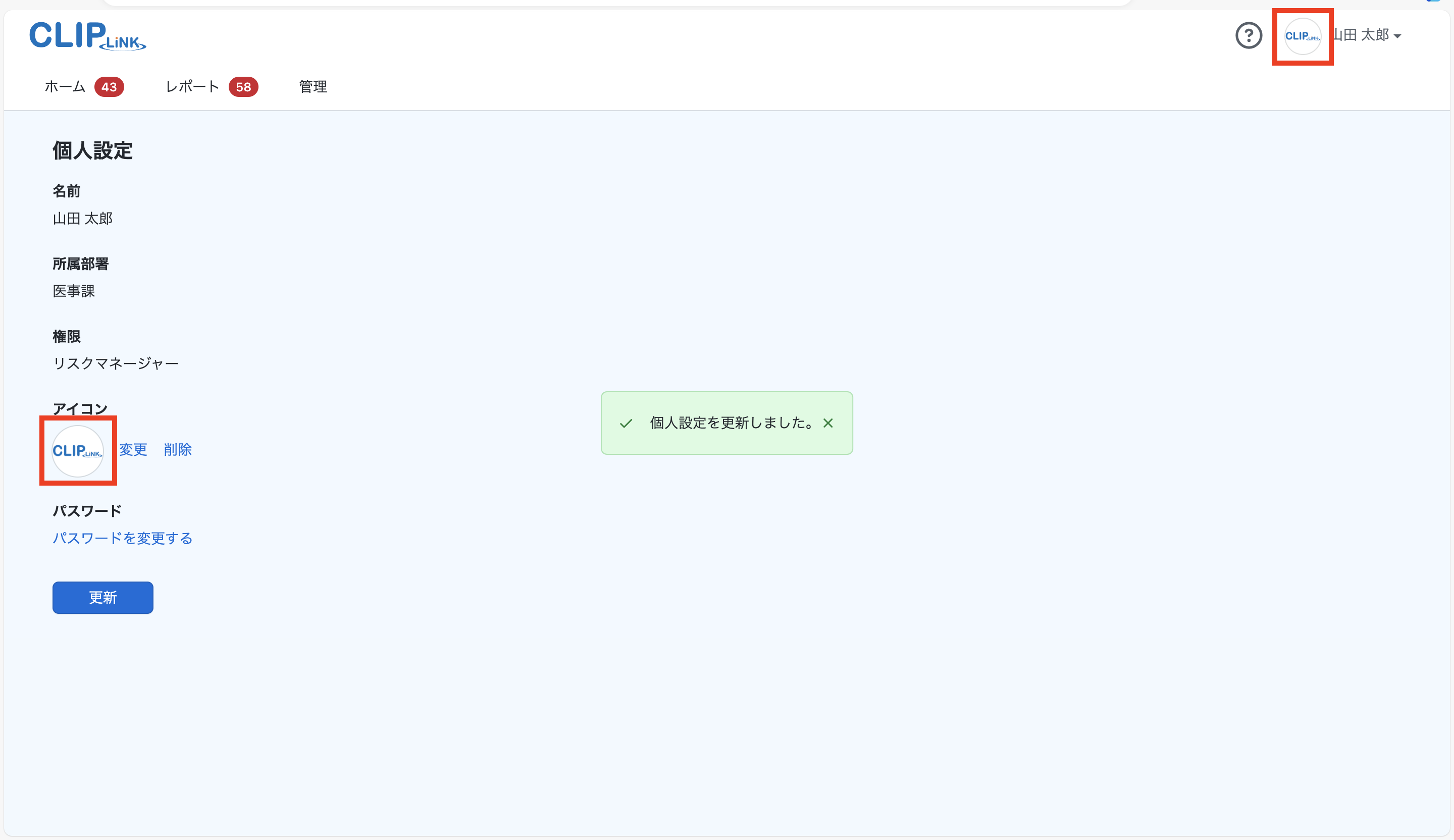
- アイコンの変更が完了しました。
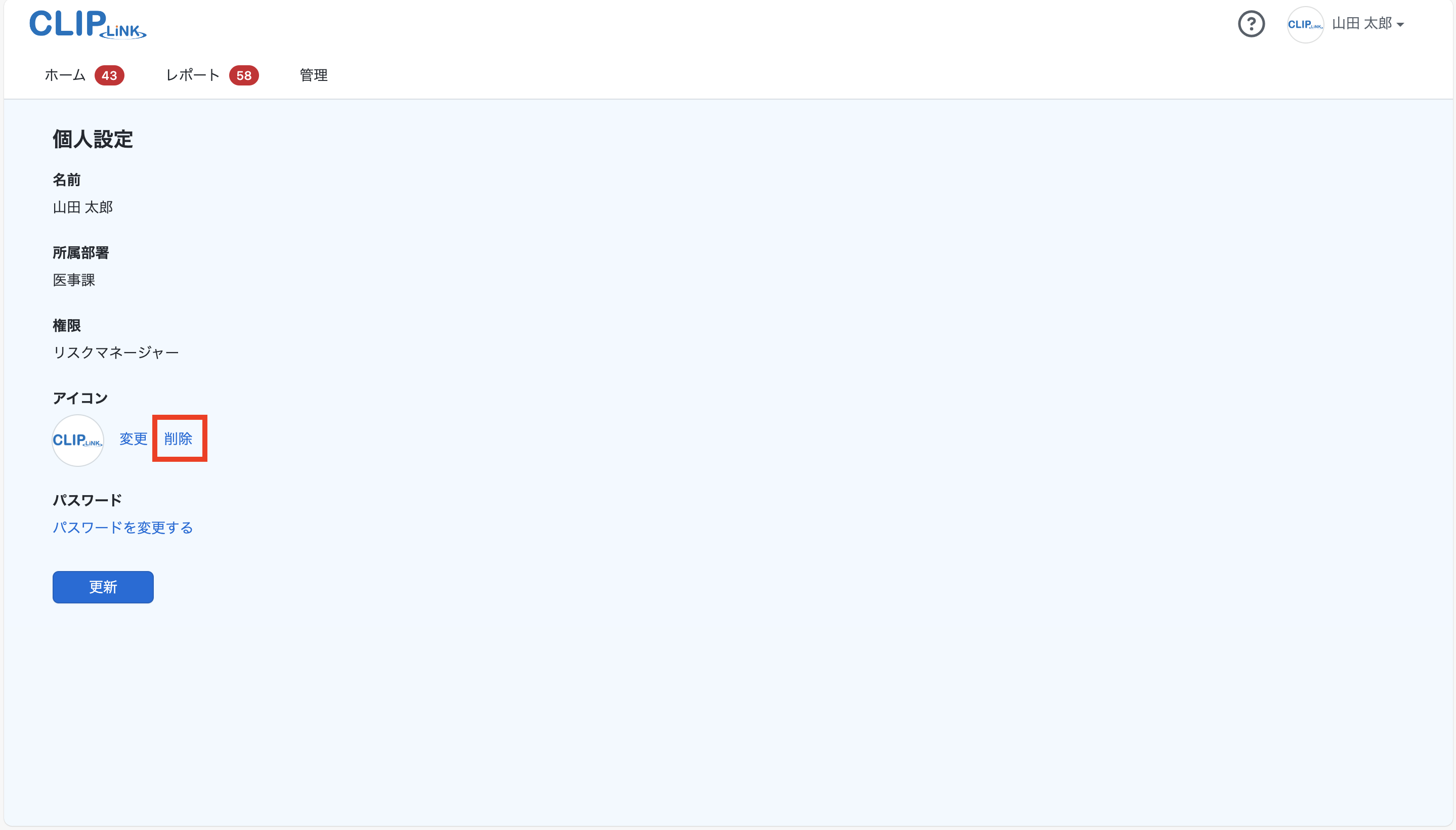
3-1-3 アイコンを削除する
-
アイコン右側の削除と表示されているリンクをクリックします。
-
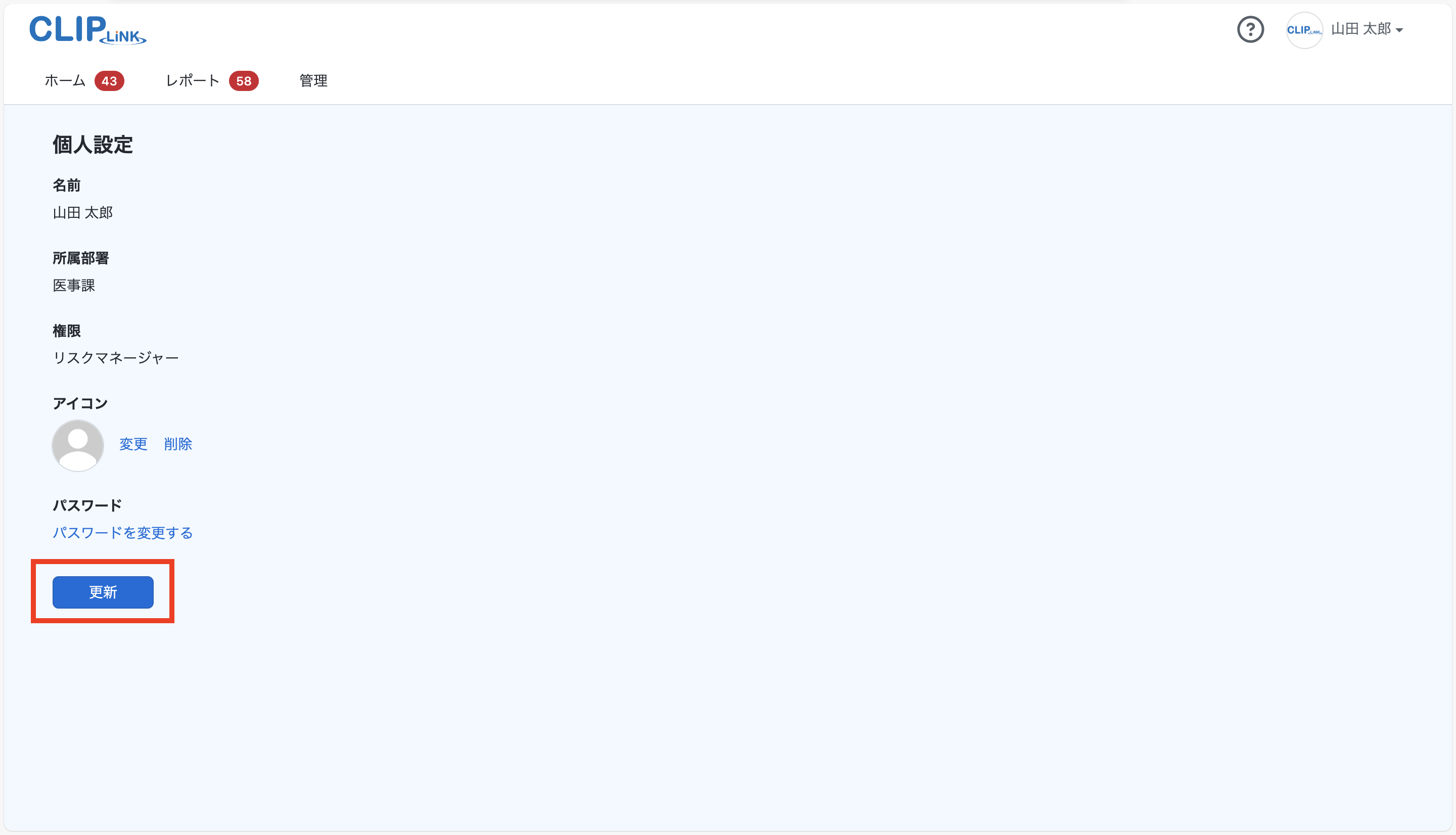
更新ボタンをクリックします。
-
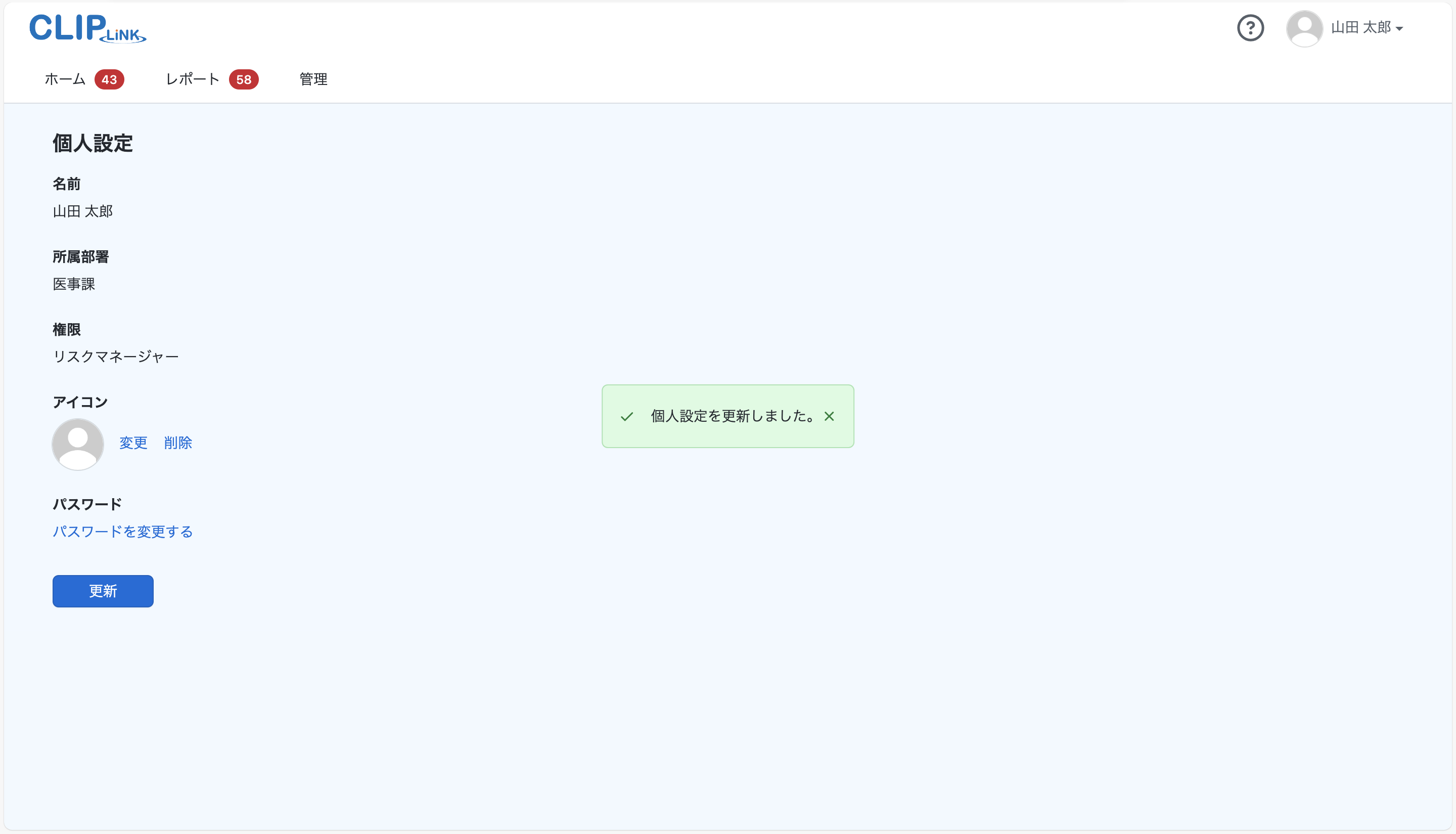
アイコンの削除が完了しました。
3-1-4 パスワードを変更する
-
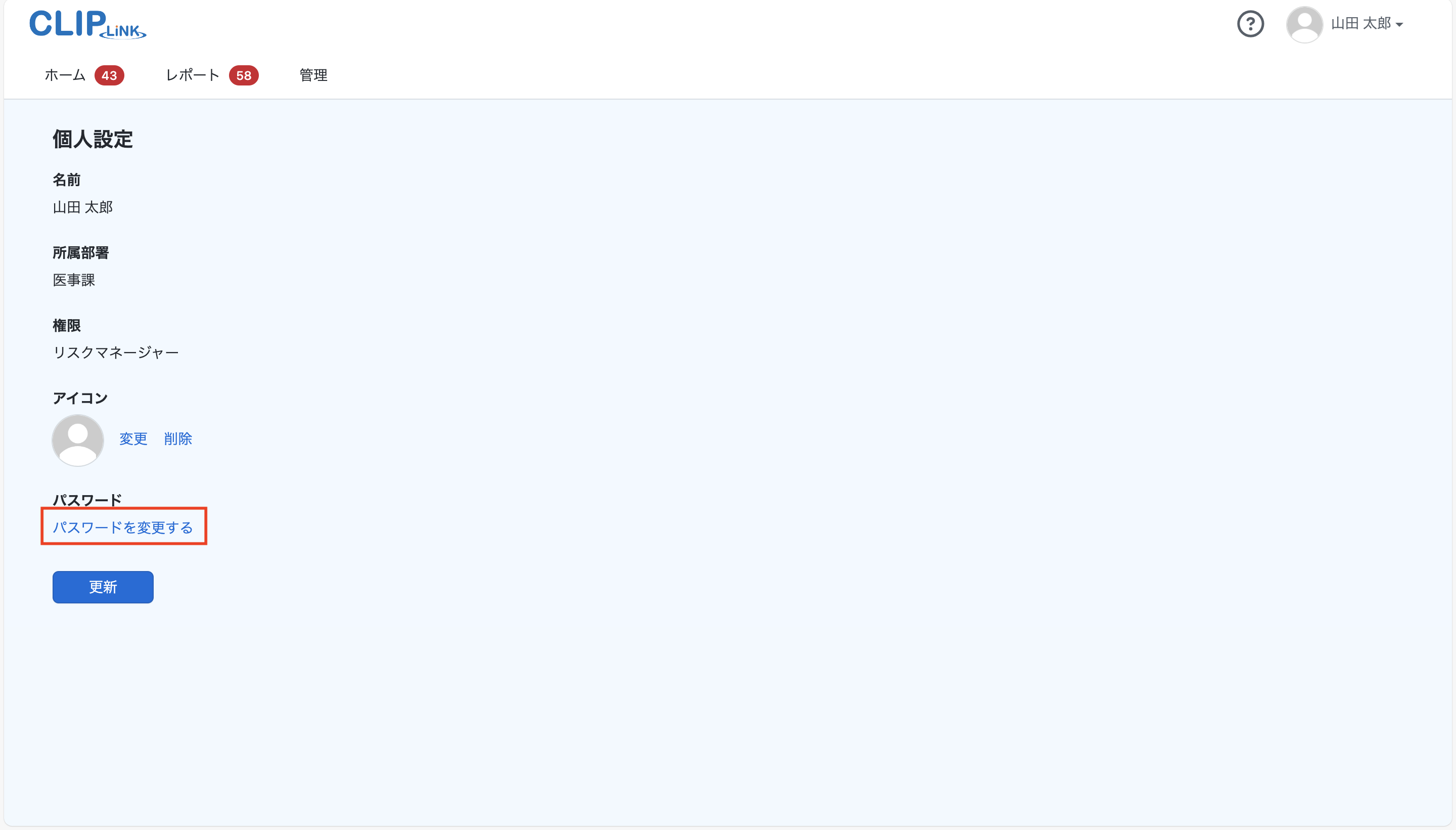
パスワードを変更すると表示されているリンクをクリックします。
-
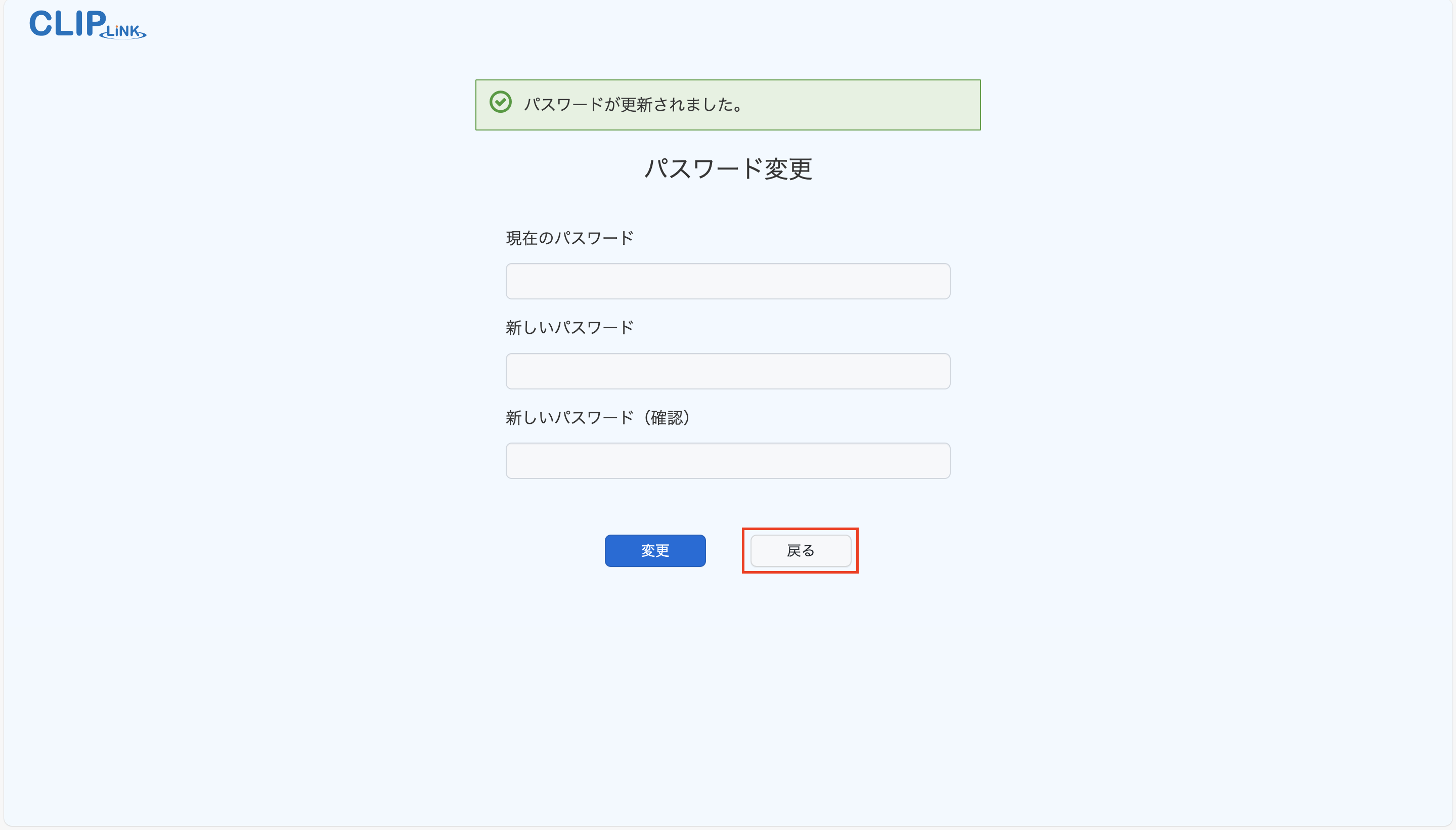
現在のパスワード、新しいパスワード、新しいパスワード(確認)を入力し変更ボタンをクリックします。
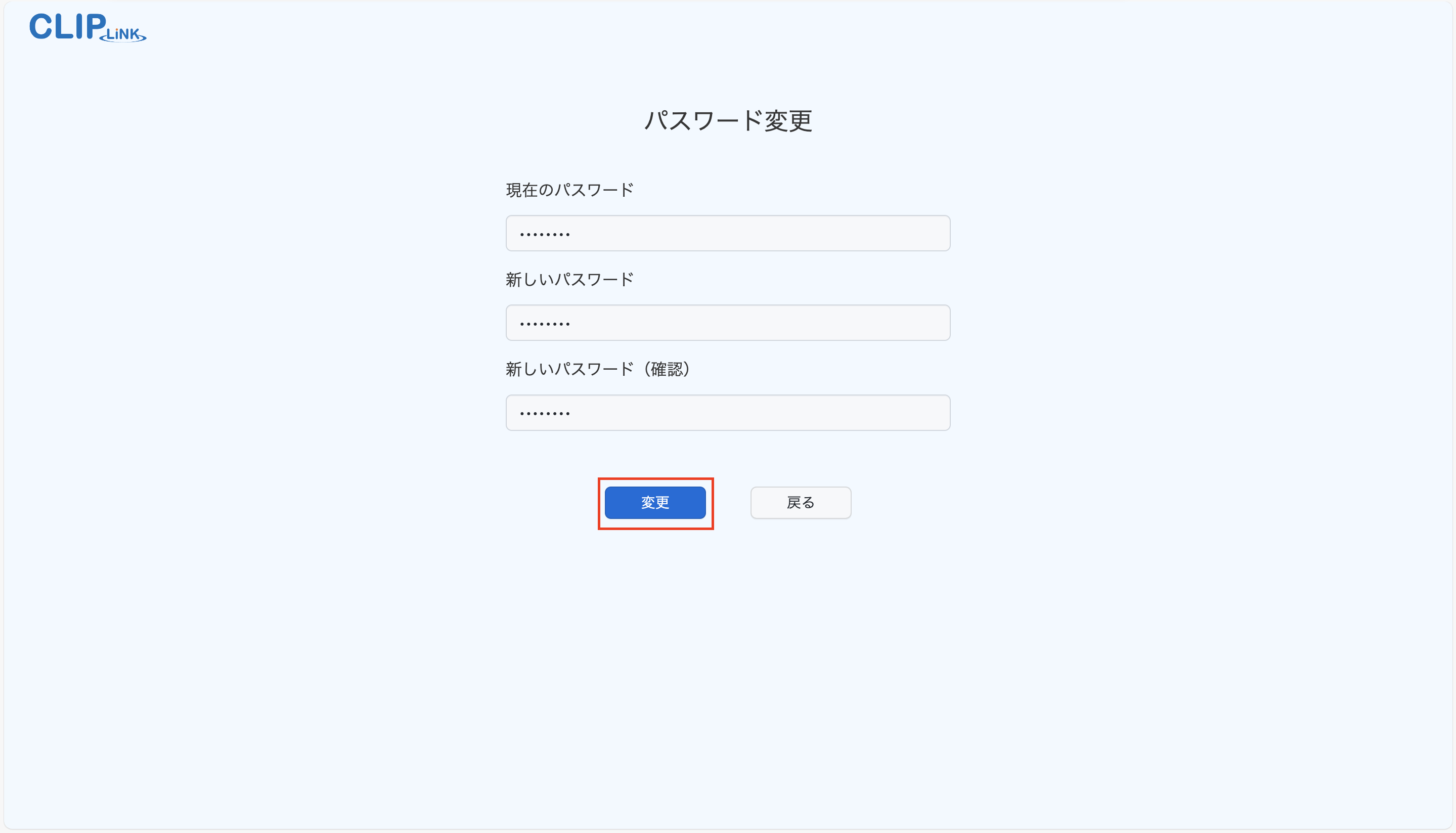
-
「パスワードが更新されました」と表示され、パスワードの変更が完了します。
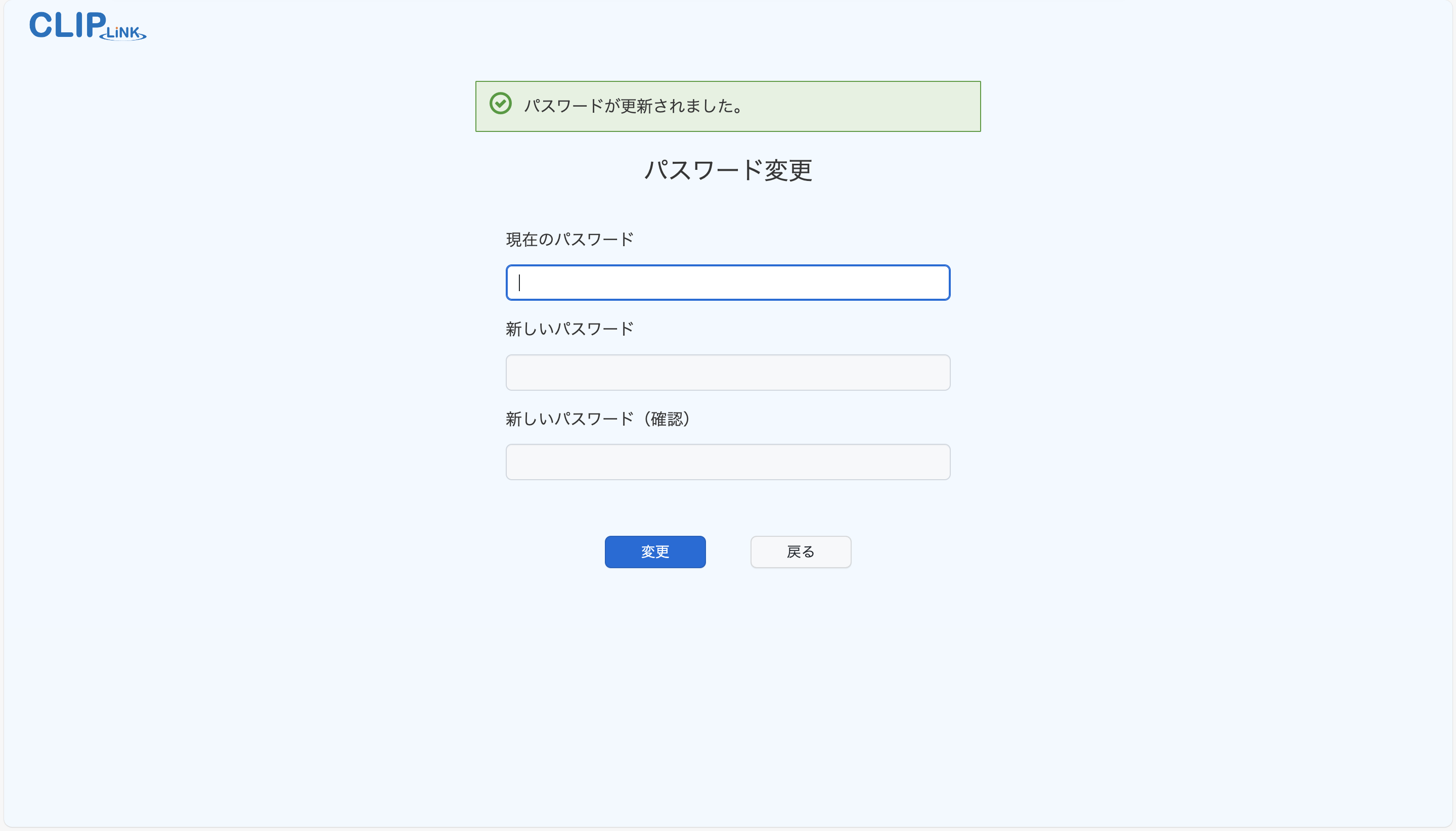
-
戻るボタンをクリックすると個人設定画面に戻ります。