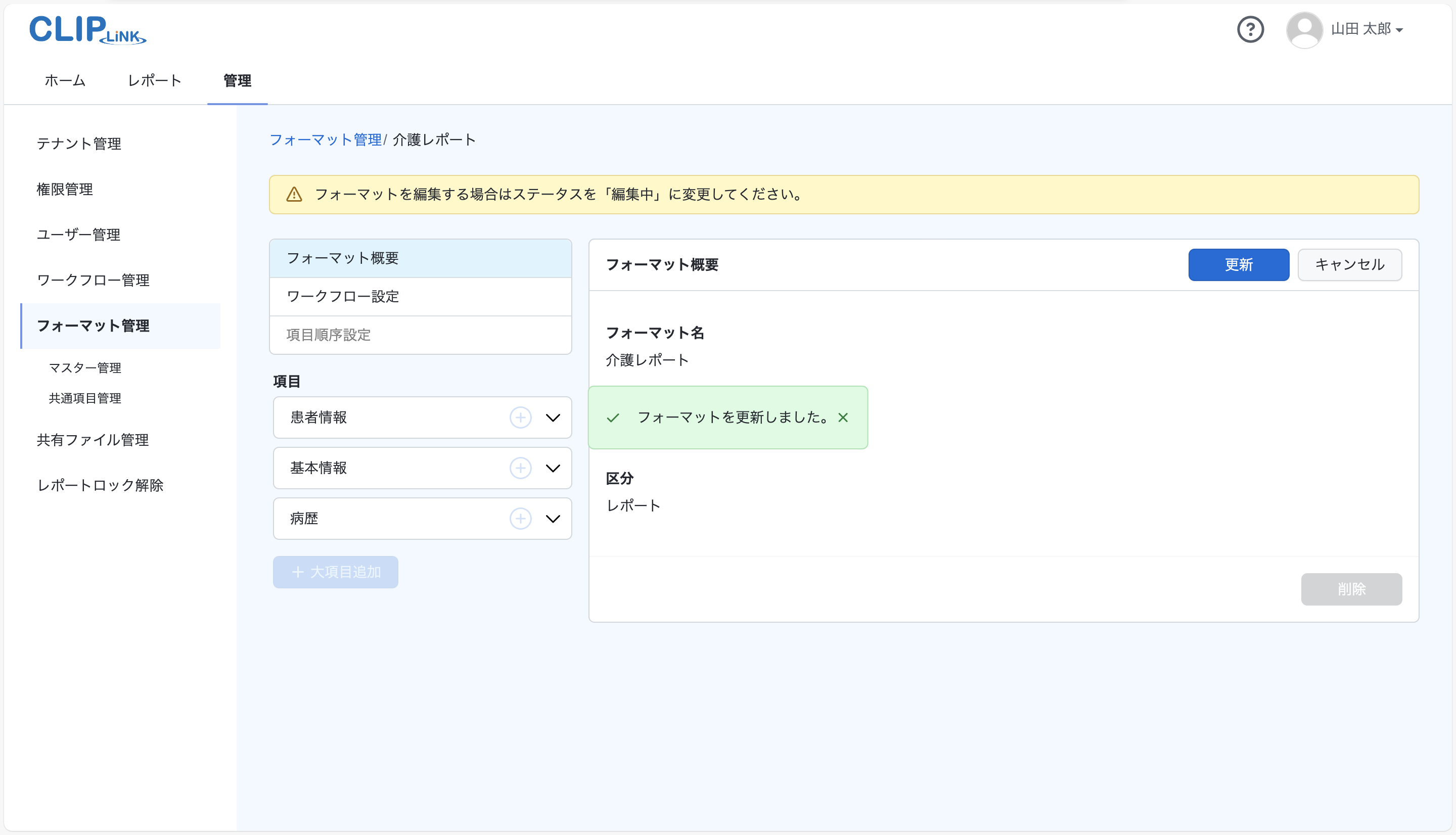
9-2 フォーマットを更新する
ここではレポート/是正処置を報告するためのフォーマットの更新について説明します。
既存のフォーマットを更新しても作成済みレポートには影響しません。
-
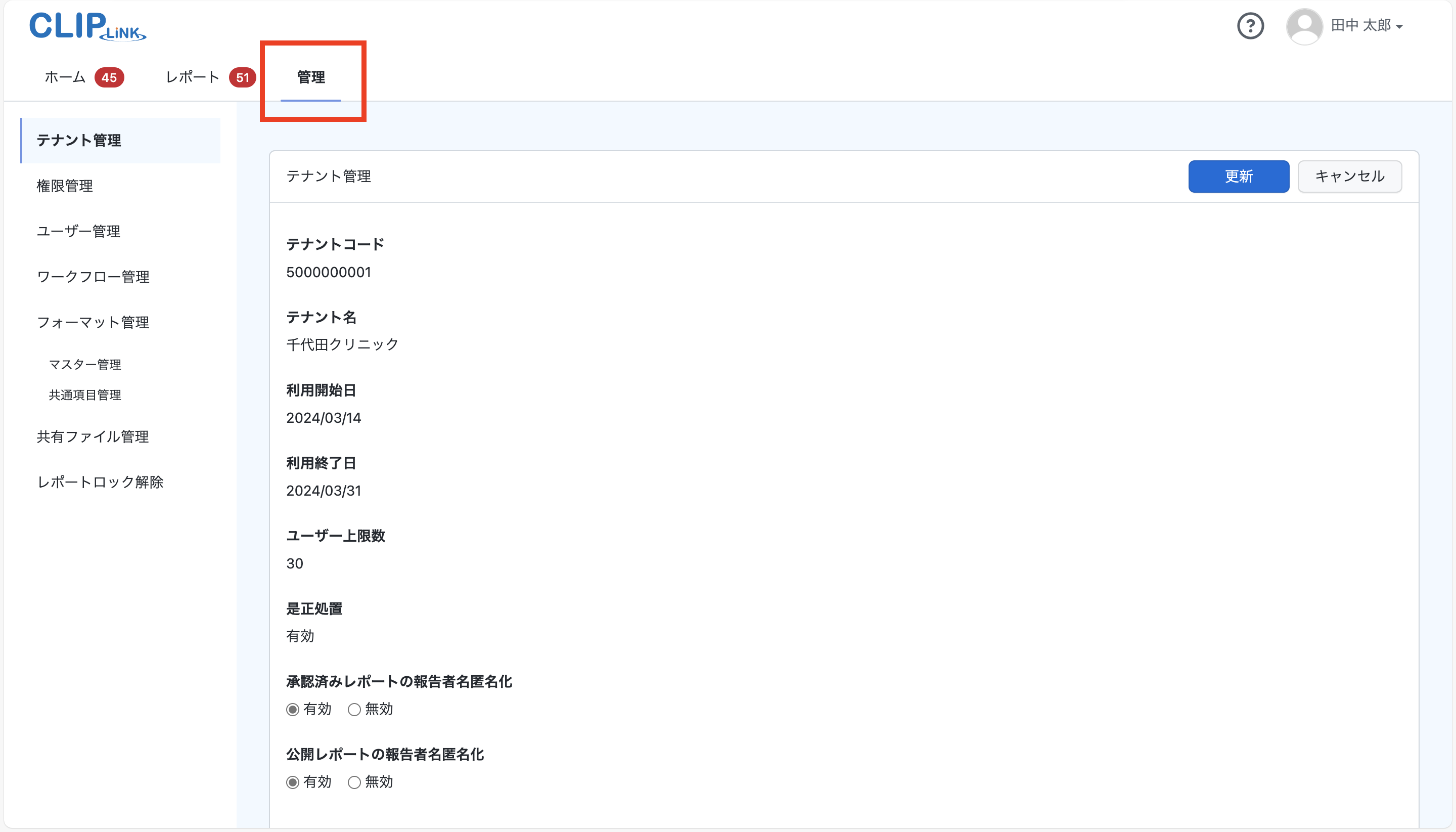
メインメニューから管理をクリックします。
-
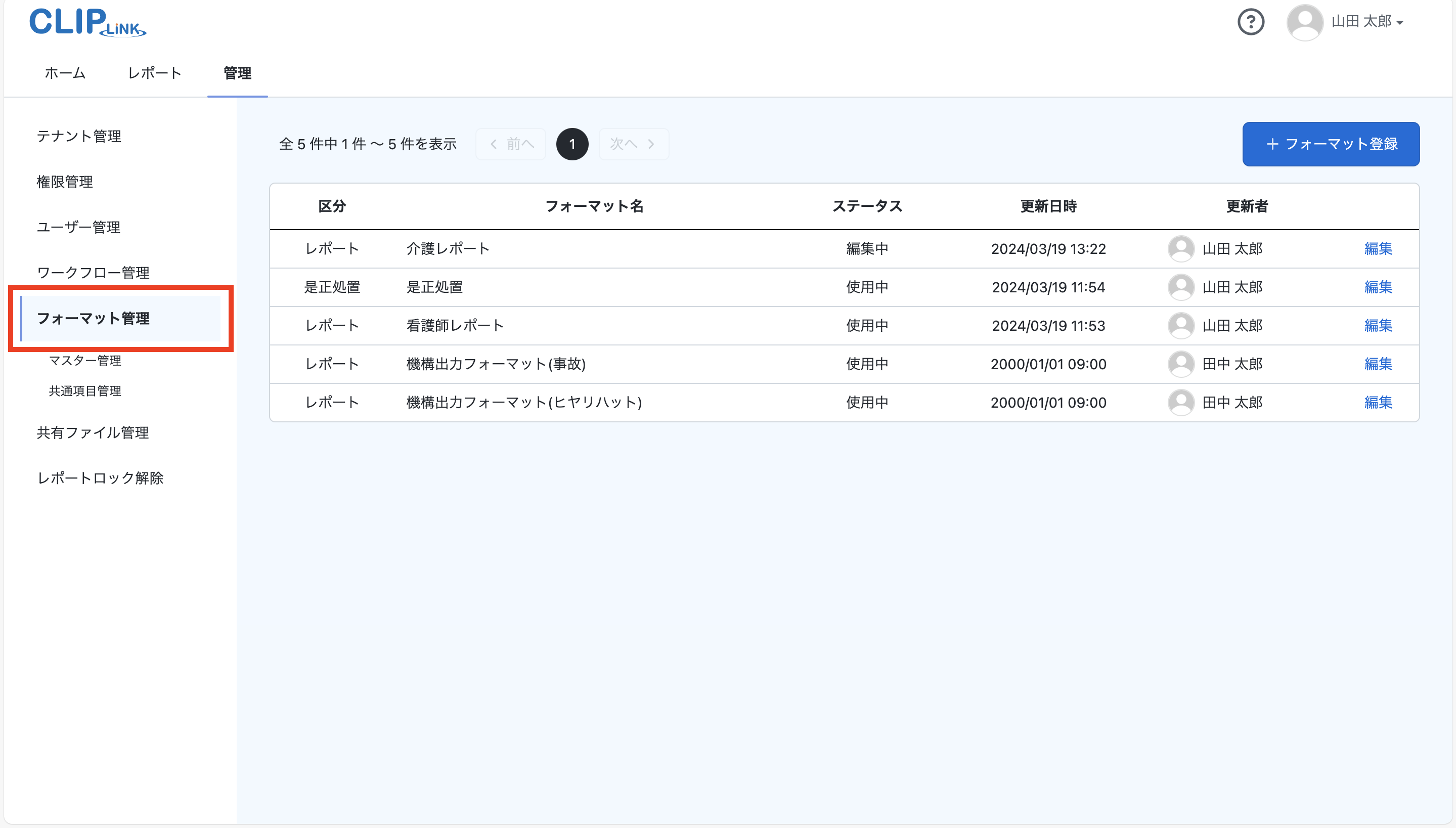
サイドバーからフォーマット管理をクリックします。
-
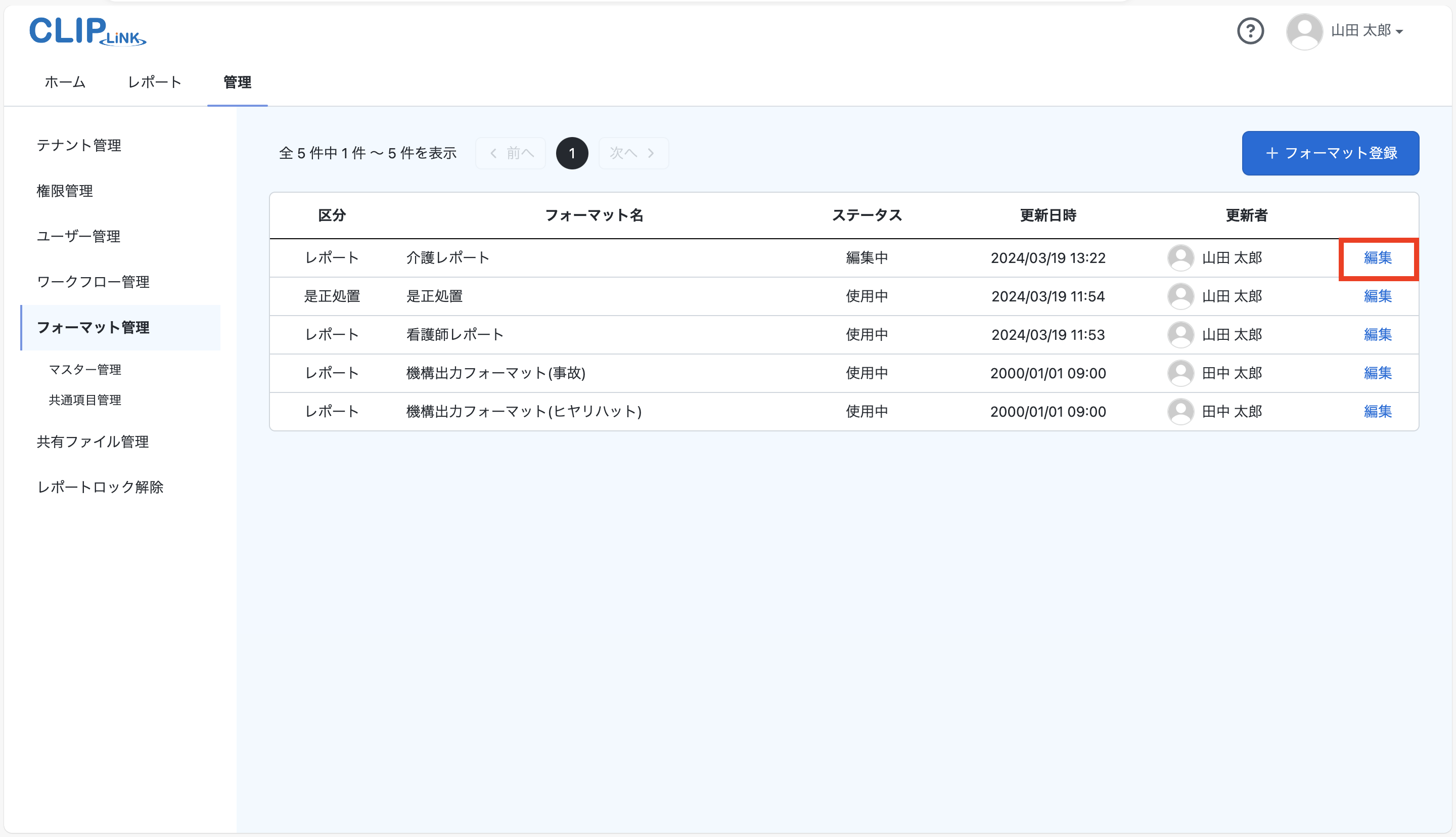
フォーマット管理画面から更新したいフォーマットの編集リンクをクリックします。
-
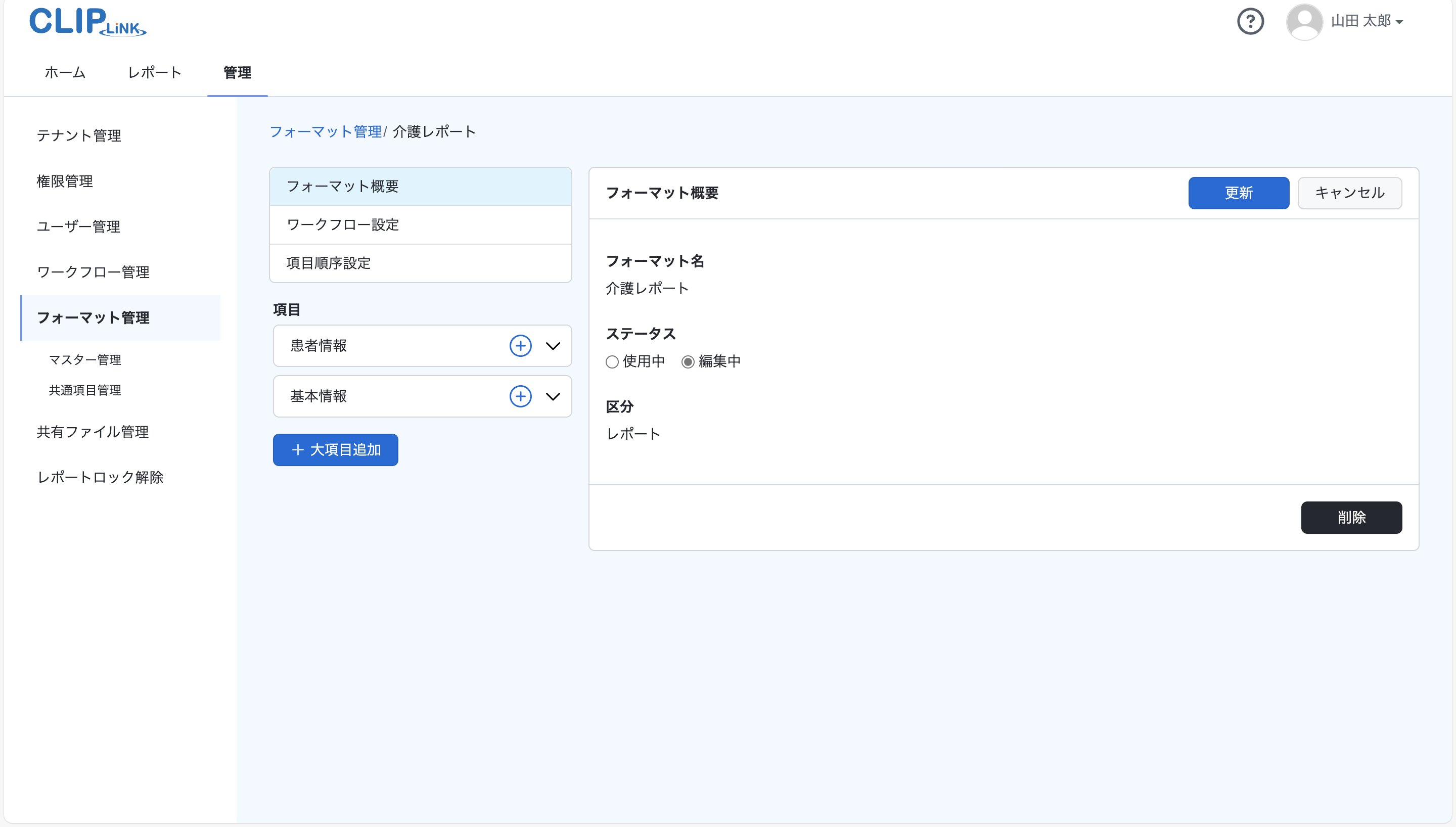
フォーマット編集画面に遷移します。
 注意
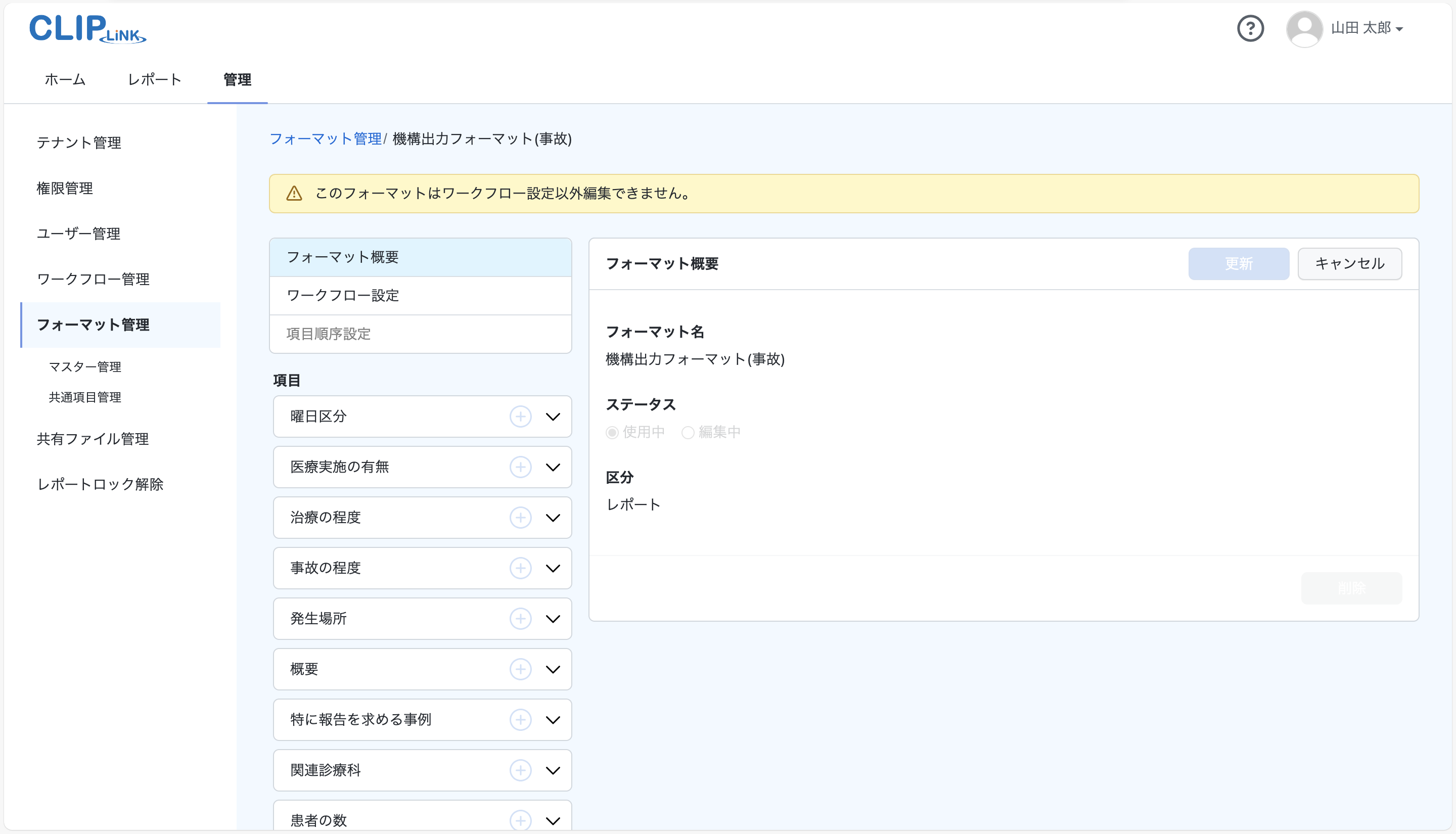
注意編集不可のフォーマットの場合、下記画面が表示されワークフロー設定のみ更新可能です。
-
フォーマットを編集する場合はステータスを編集中に変更してください。
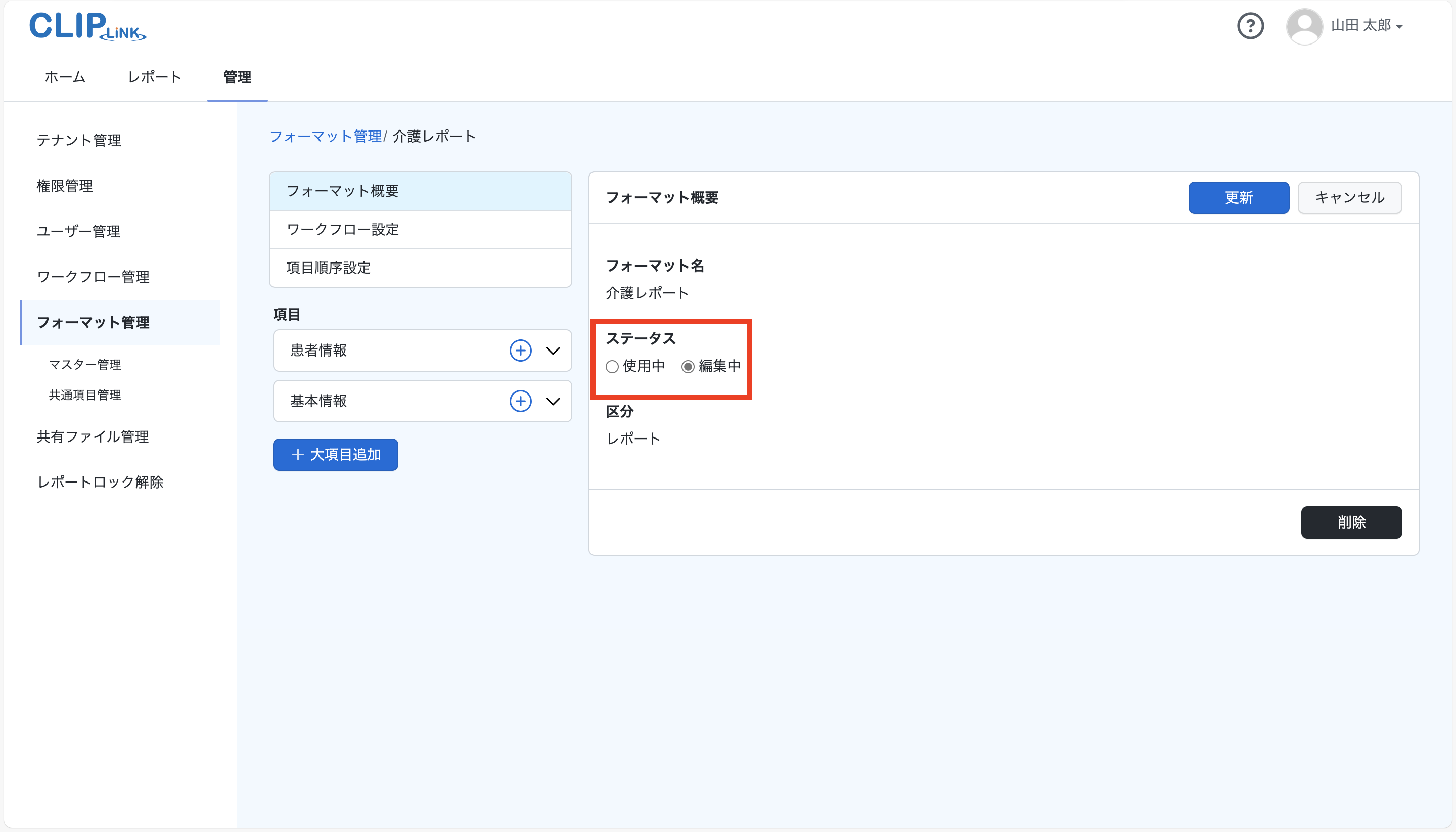
項目名 必須 内容 フォーマット名 ○ ステータス 選択 使用中:レポートで使用可能・編集不可
編集中:レポートで使用不可・編集可能
(フォーマットを更新する際に変更可能)区分 選択 レポート/是正処置から選択 -
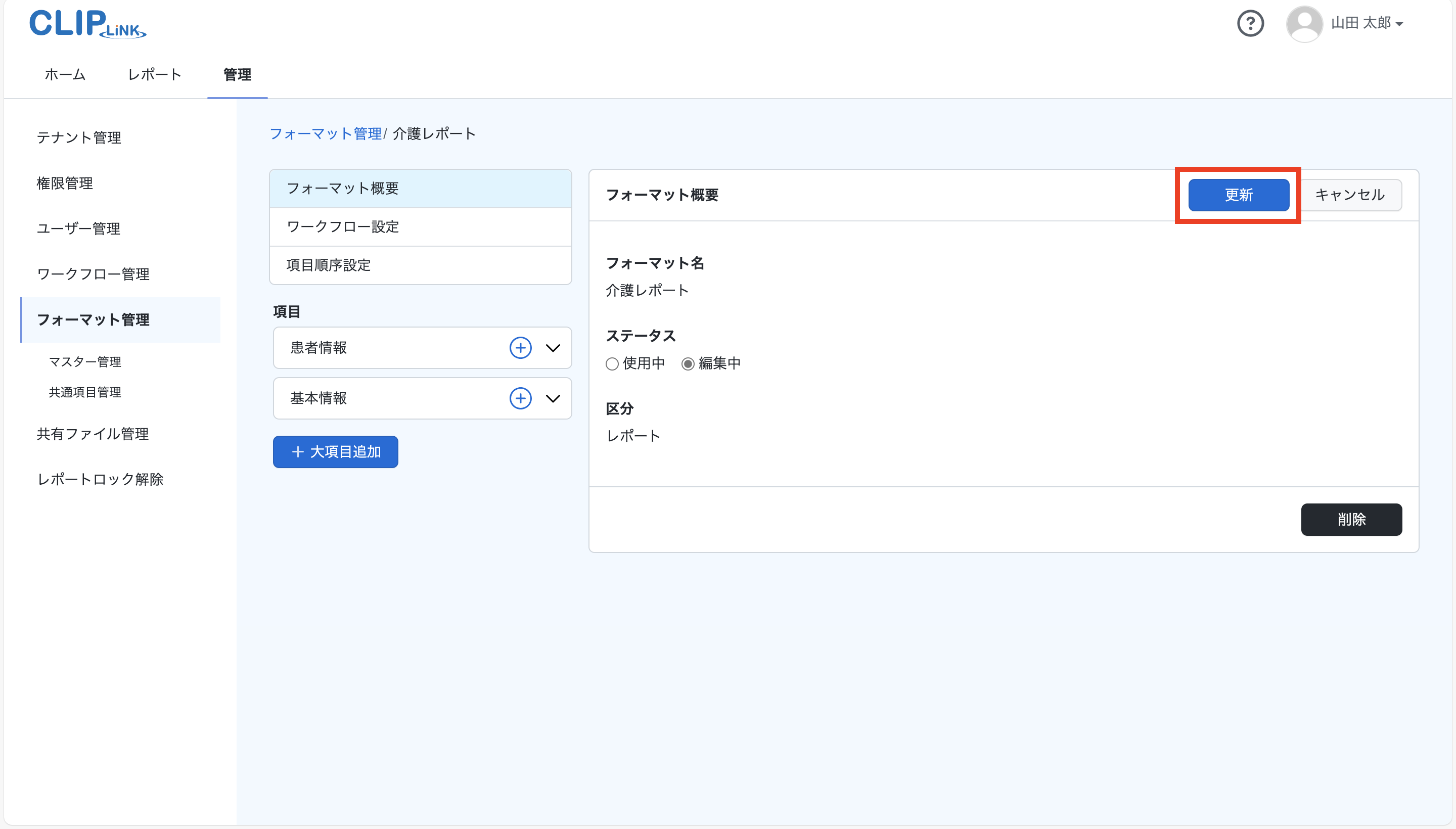
画面右上の更新ボタンをクリックします。
-
更新確認画面が表示されます。
OK ボタンをクリックします。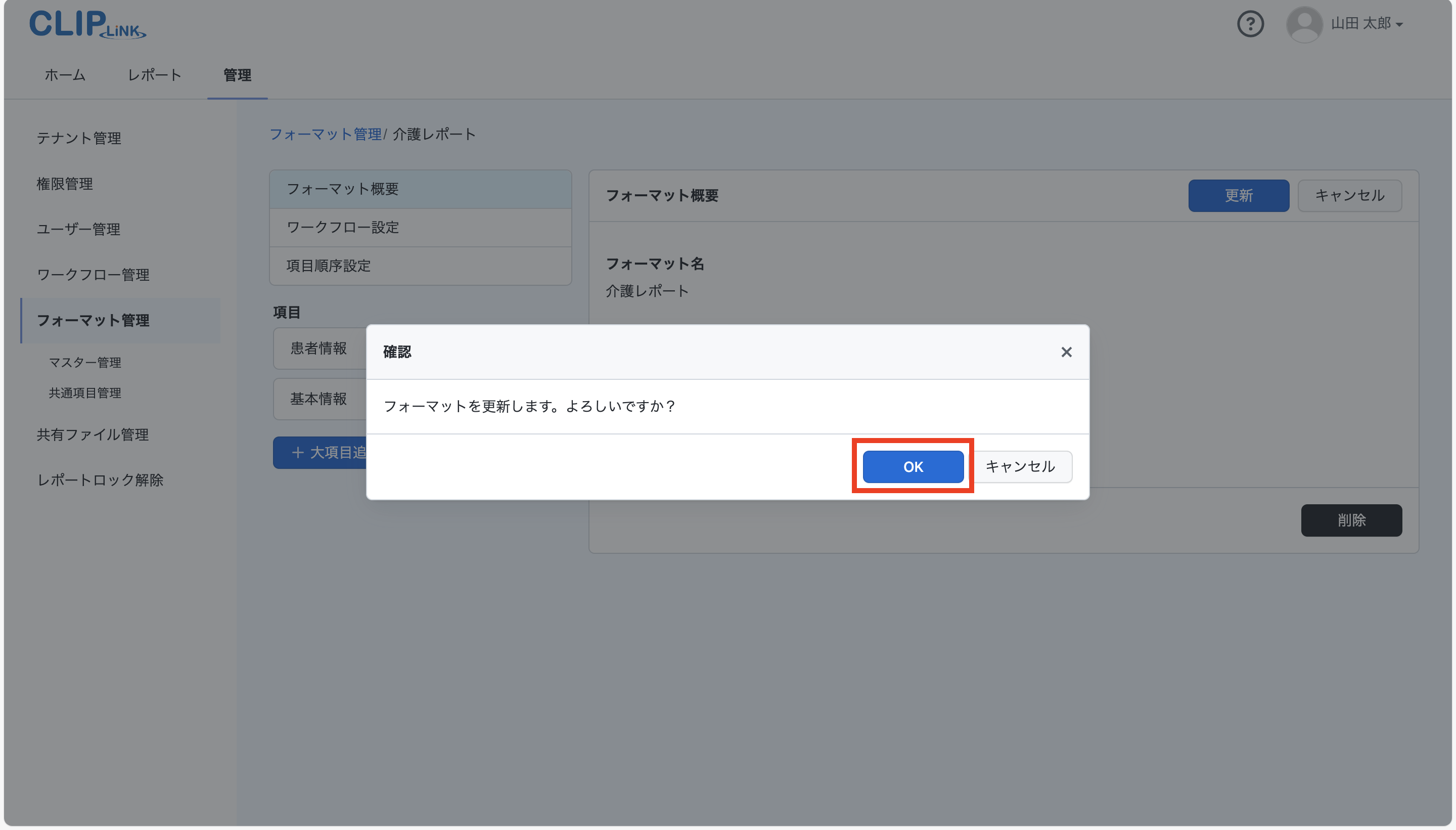
-
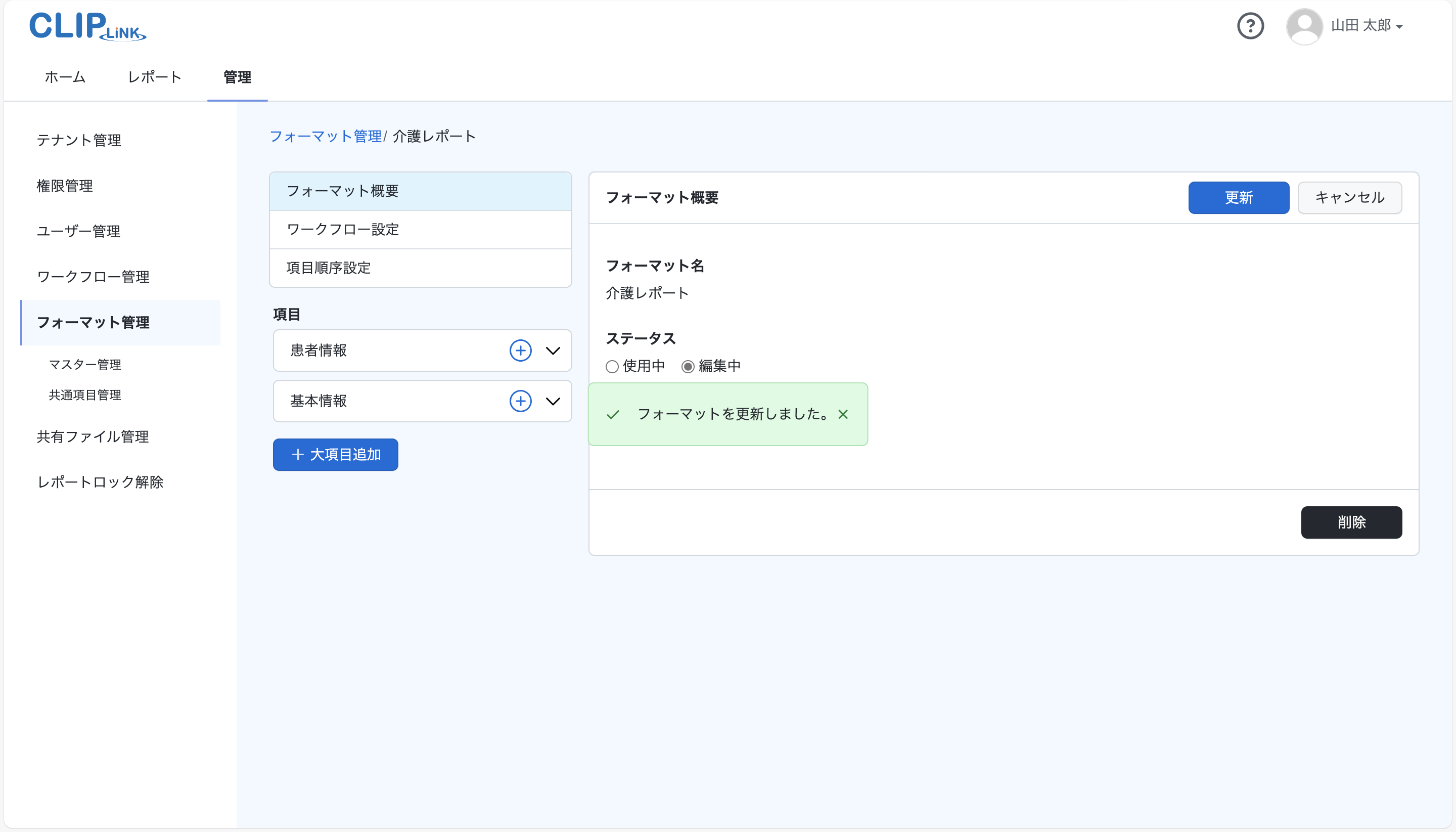
「フォーマットを更新しました」と表示され、フォーマットの更新が完了します。
9-2-1 フォーマットにワークフローを紐づける
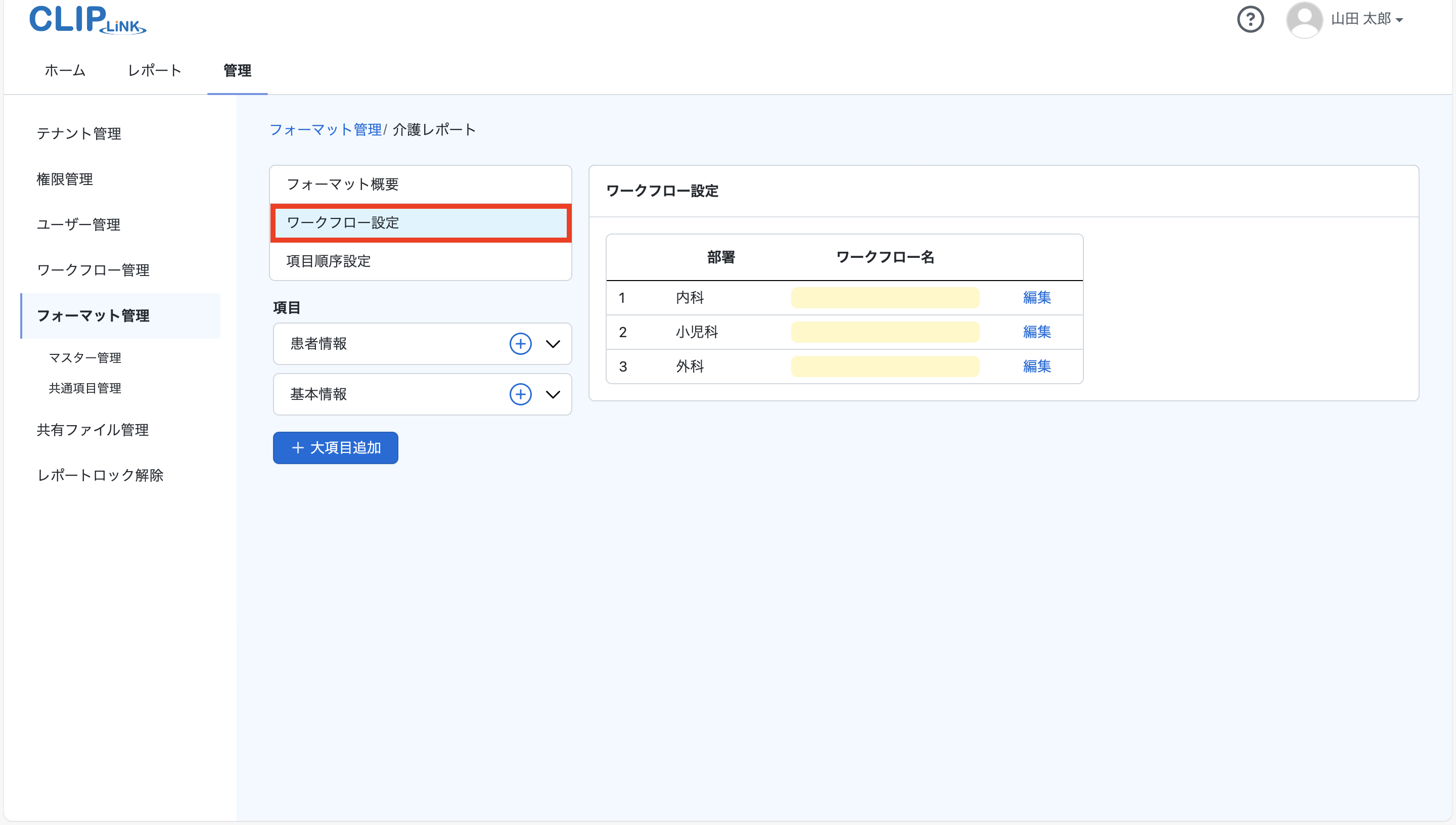
- フォーマット管理画面でワークフロー設定をクリックします。
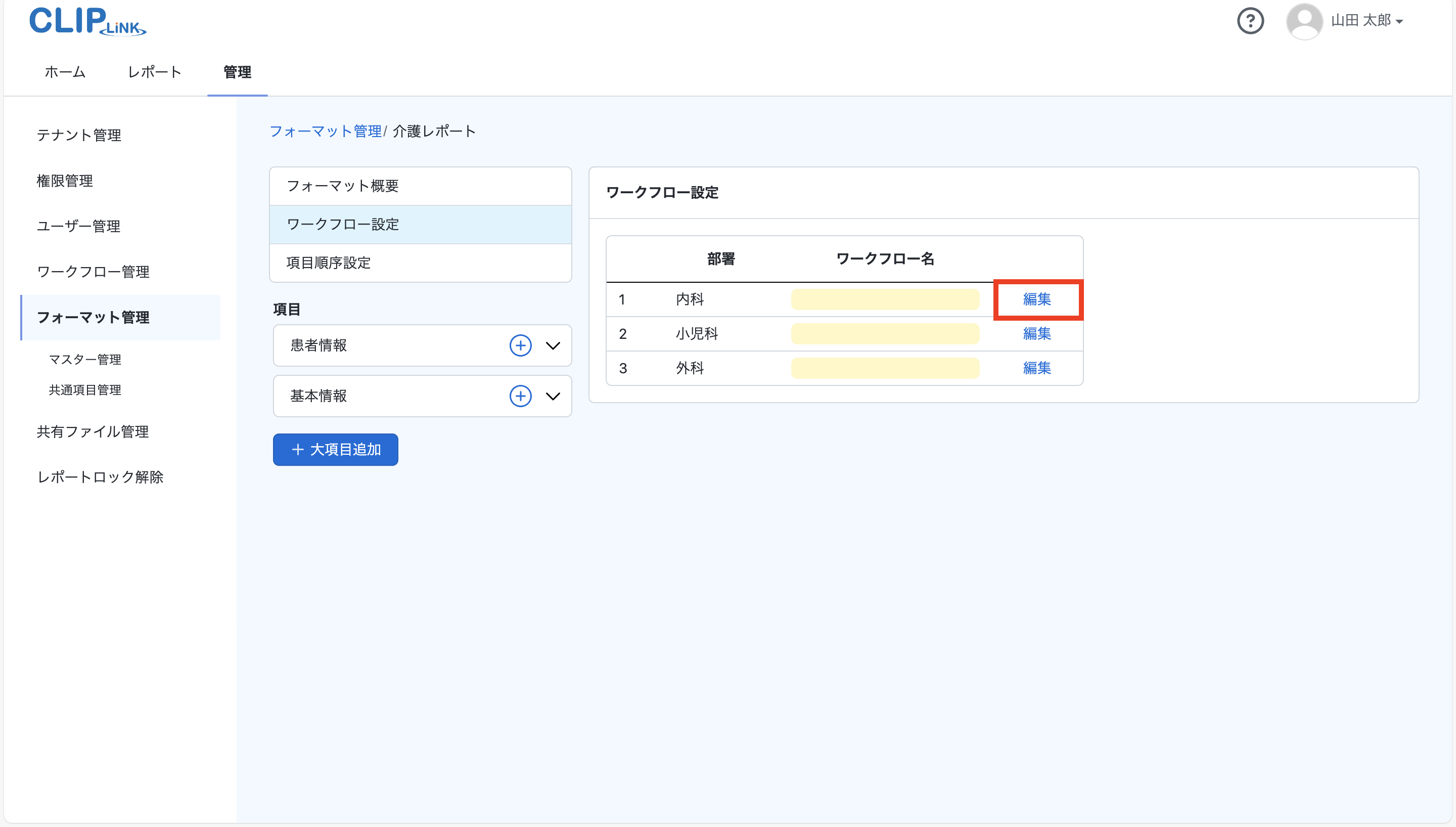
- ワークフローを設定したい部署の編集リンクをクリックします。
- ワークフロー設定編集画面が表示されます。
任意のワークフローを設定し、更新ボタンをクリックします。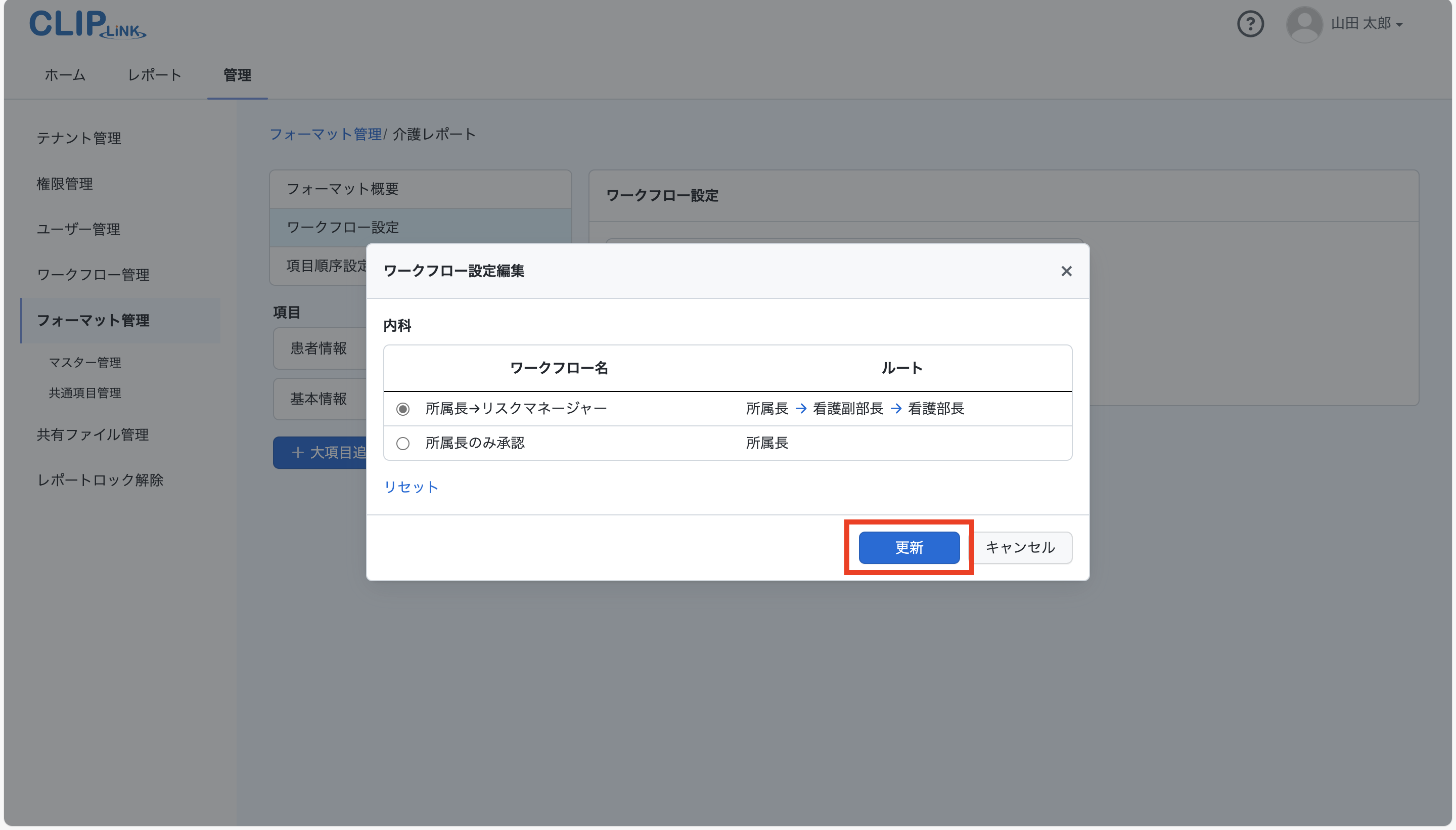
- 更新確認画面が表示されます。
OK ボタンをクリックします。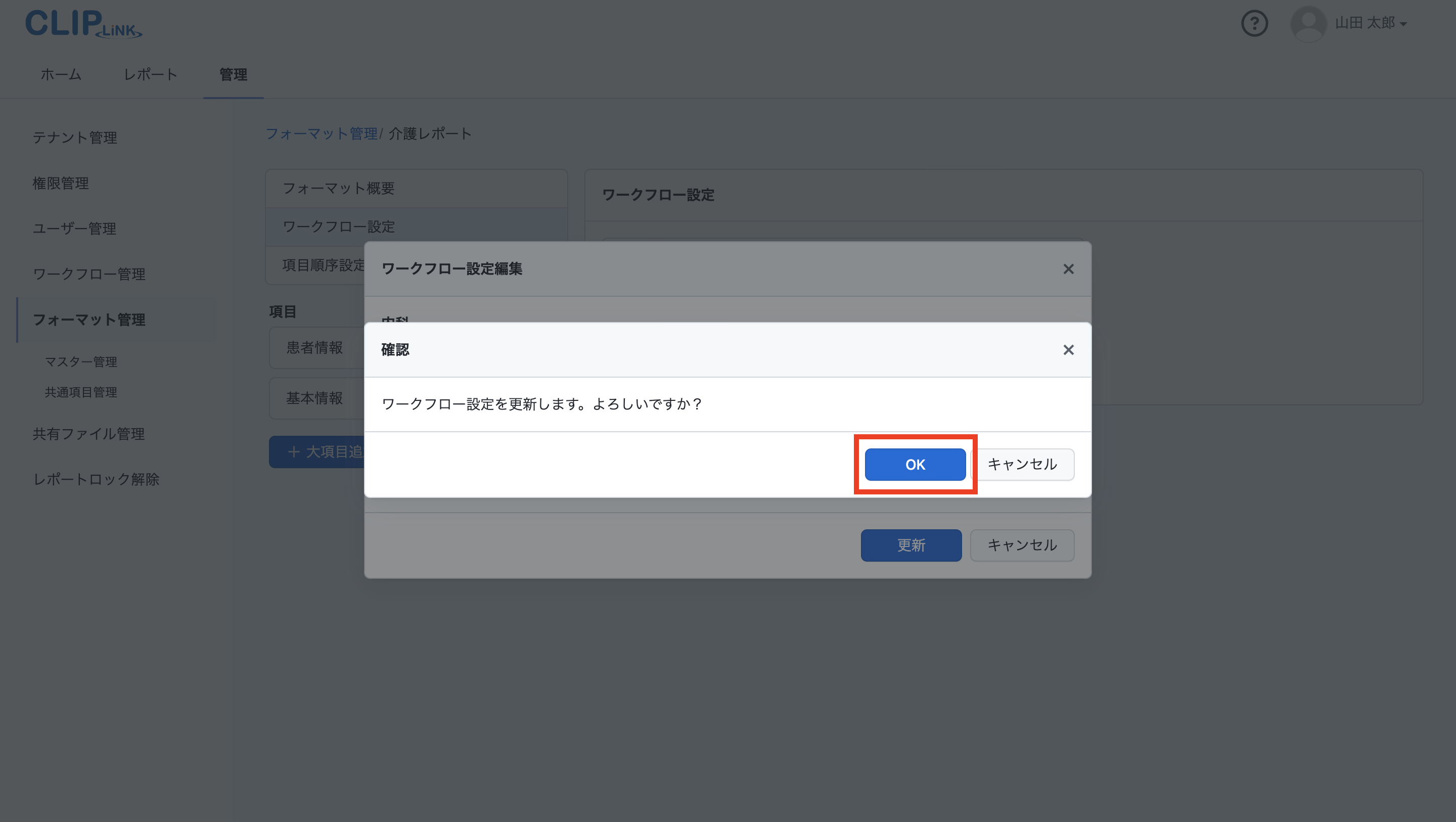
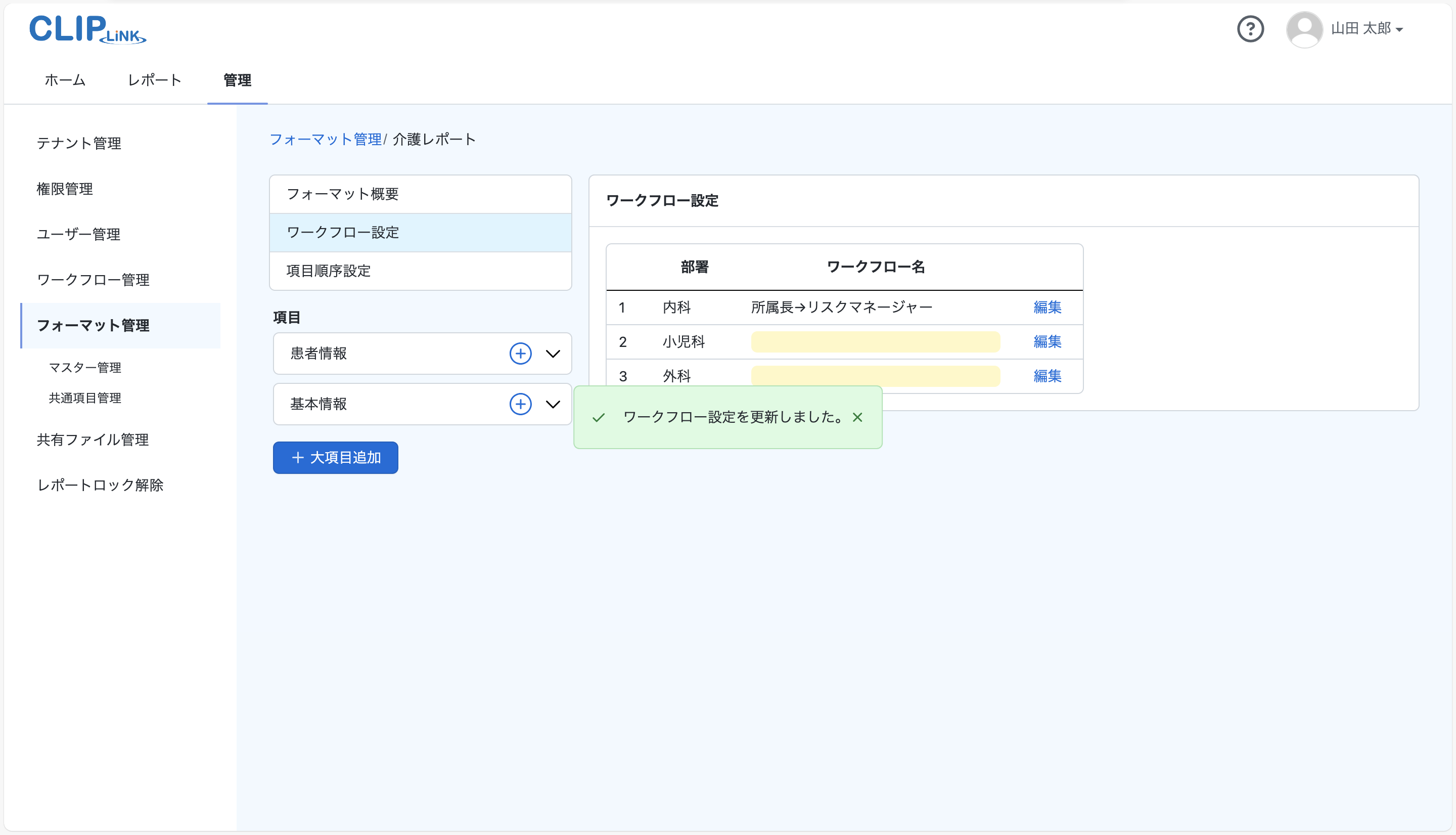
- 「ワークフロー設定を更新しました」と表示され、ワークフローの紐付けが完了します。
9-2-2 項目を登録する
9-2-2-1 大項目を登録する
-
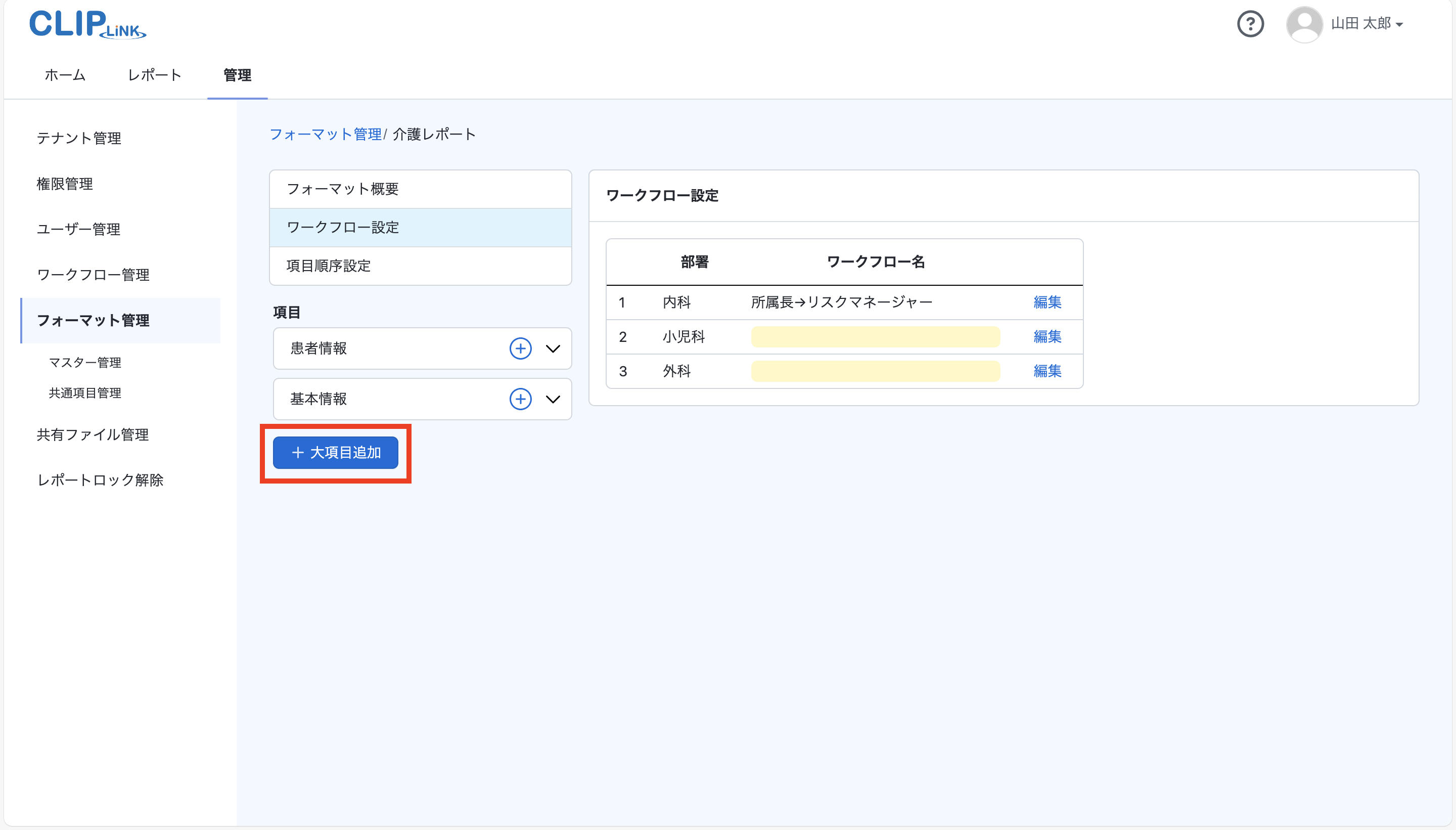
大項目追加ボタンをクリックします。
-
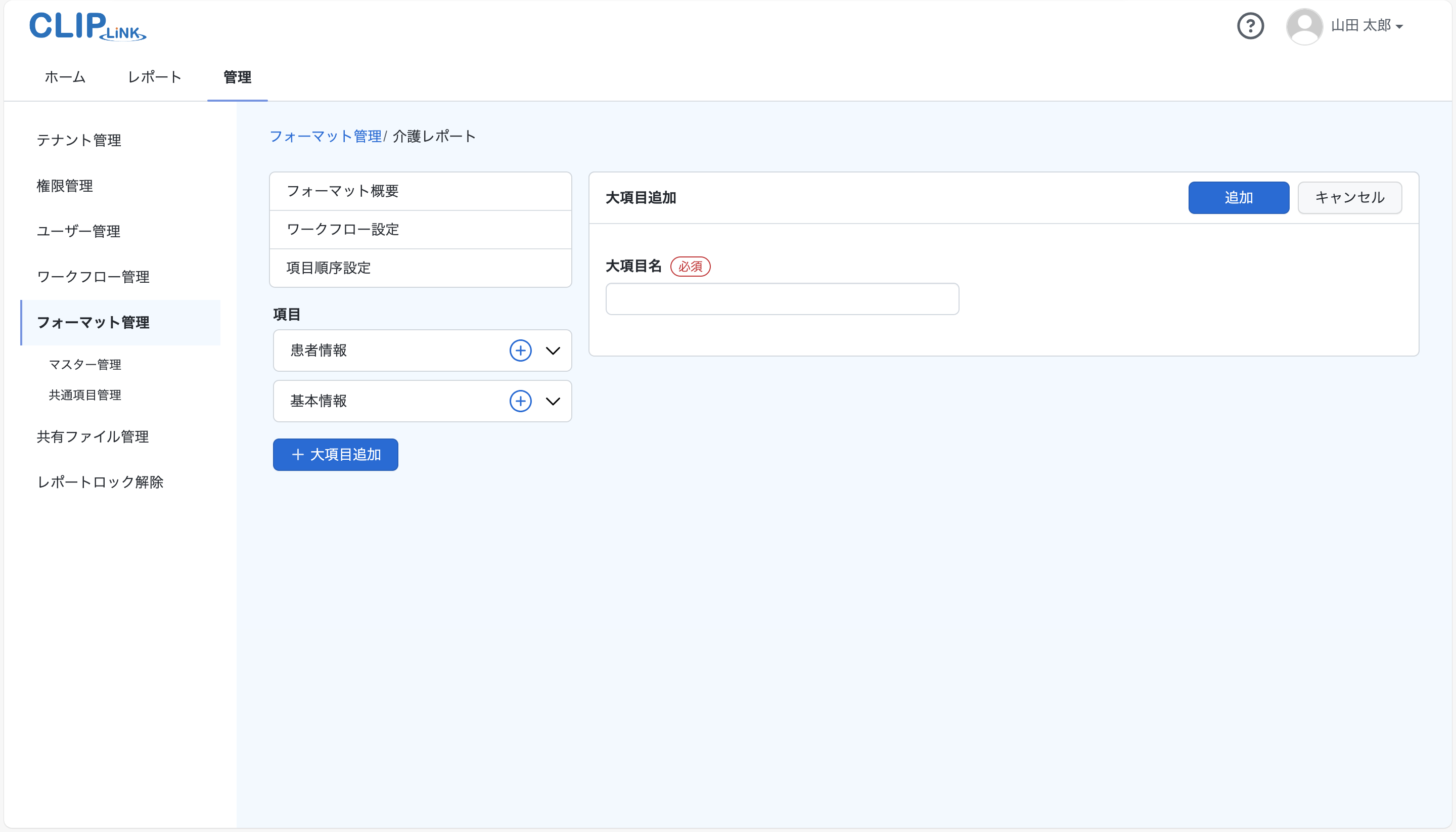
大項目追加画面に遷移します。
-
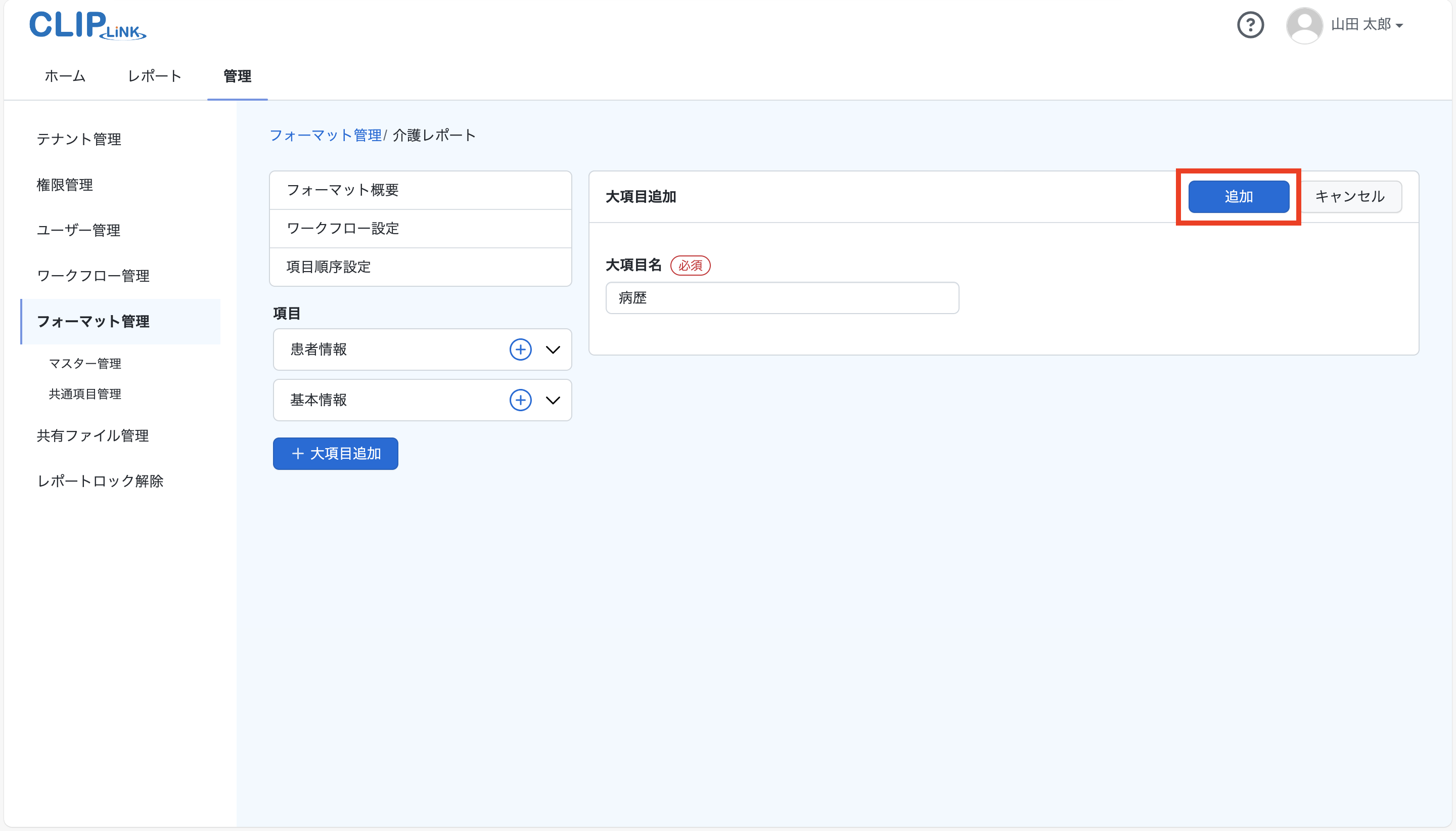
任意の大項目名を入力し追加ボタンをクリックします。
-
追加確認画面が表示されます。
OK ボタンをクリックします。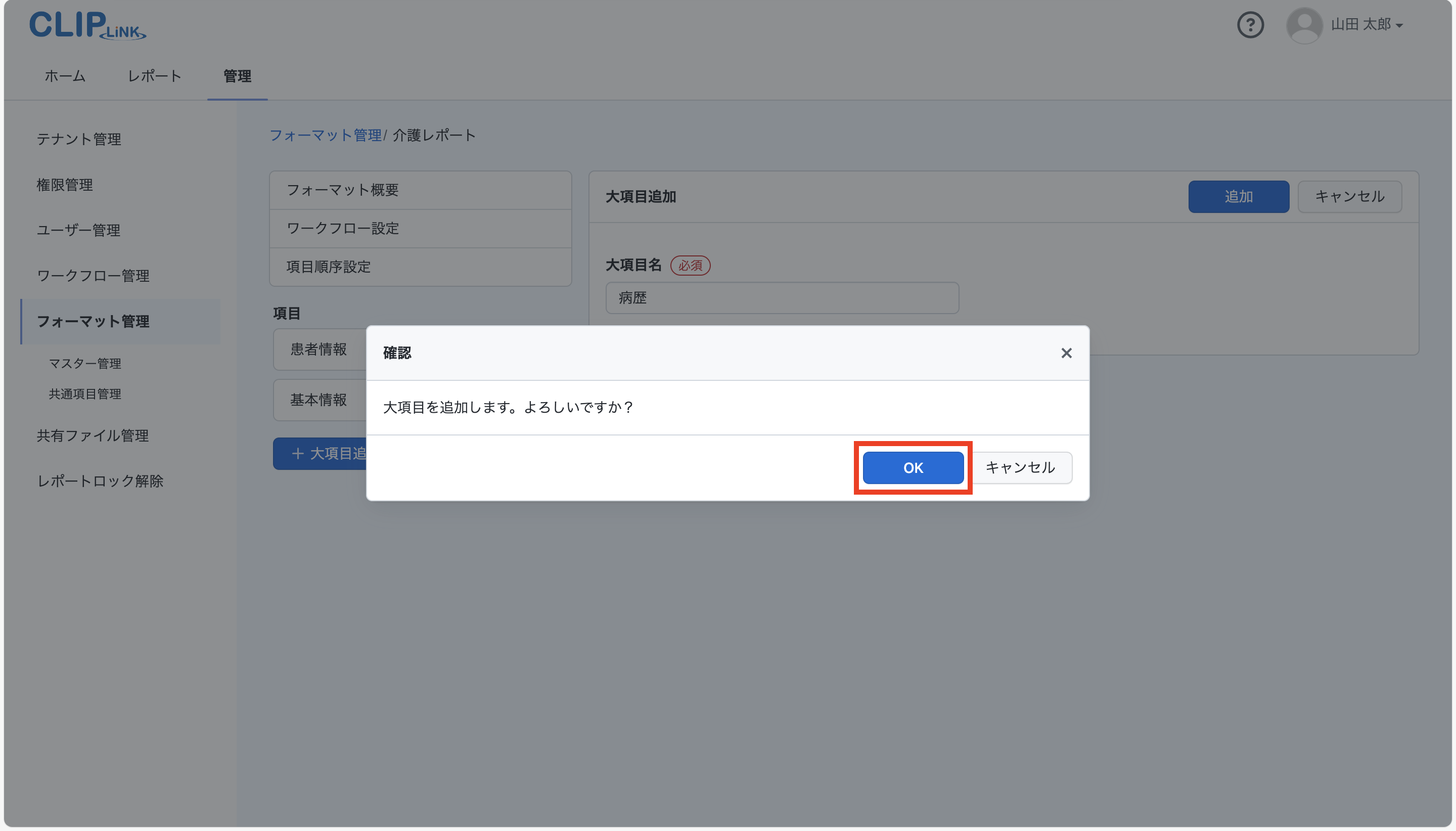
-
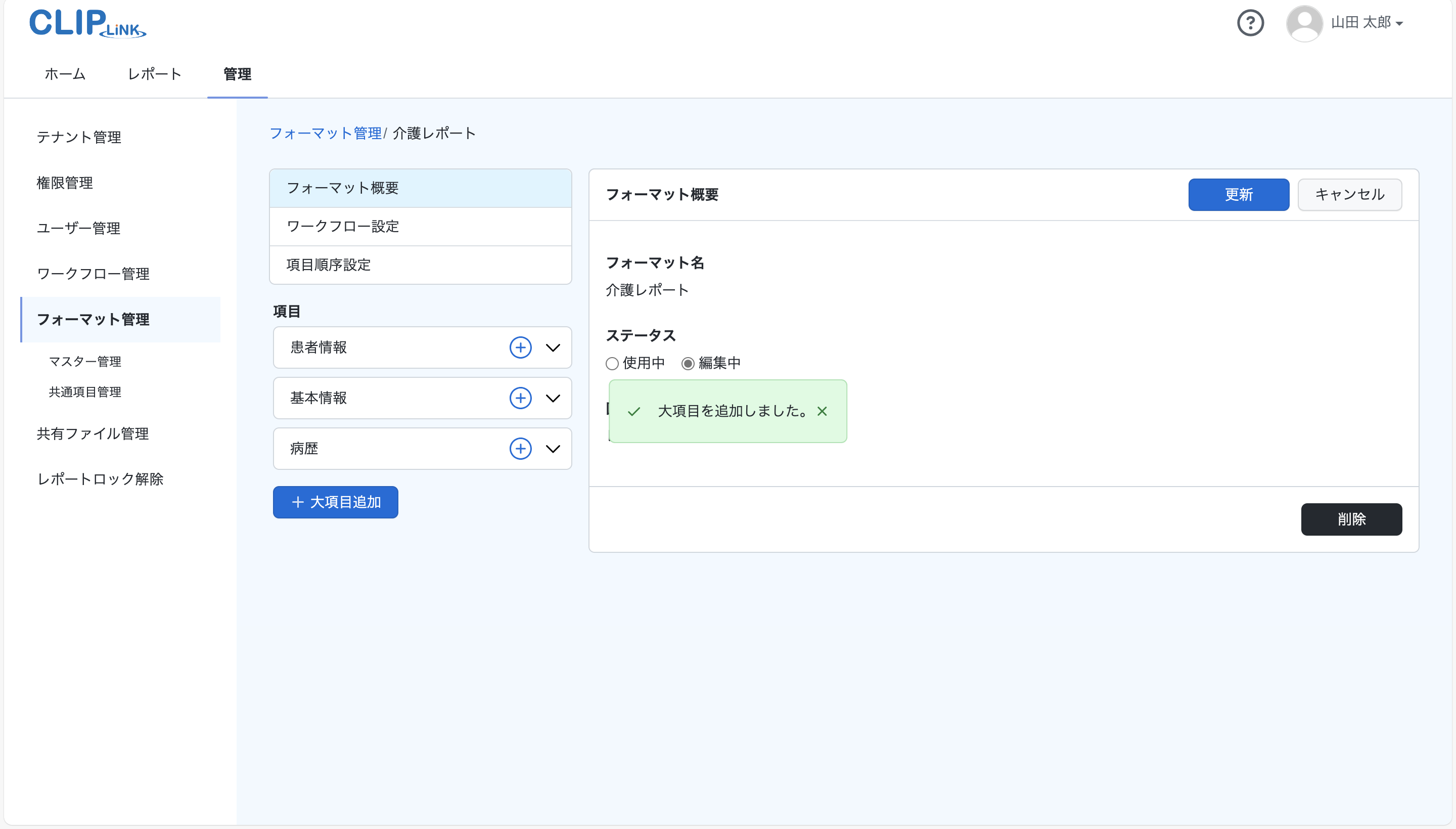
「大項目を追加しました」と表示され、大項目の追加が完了します。
9-2-2-2 小項目を登録する
-
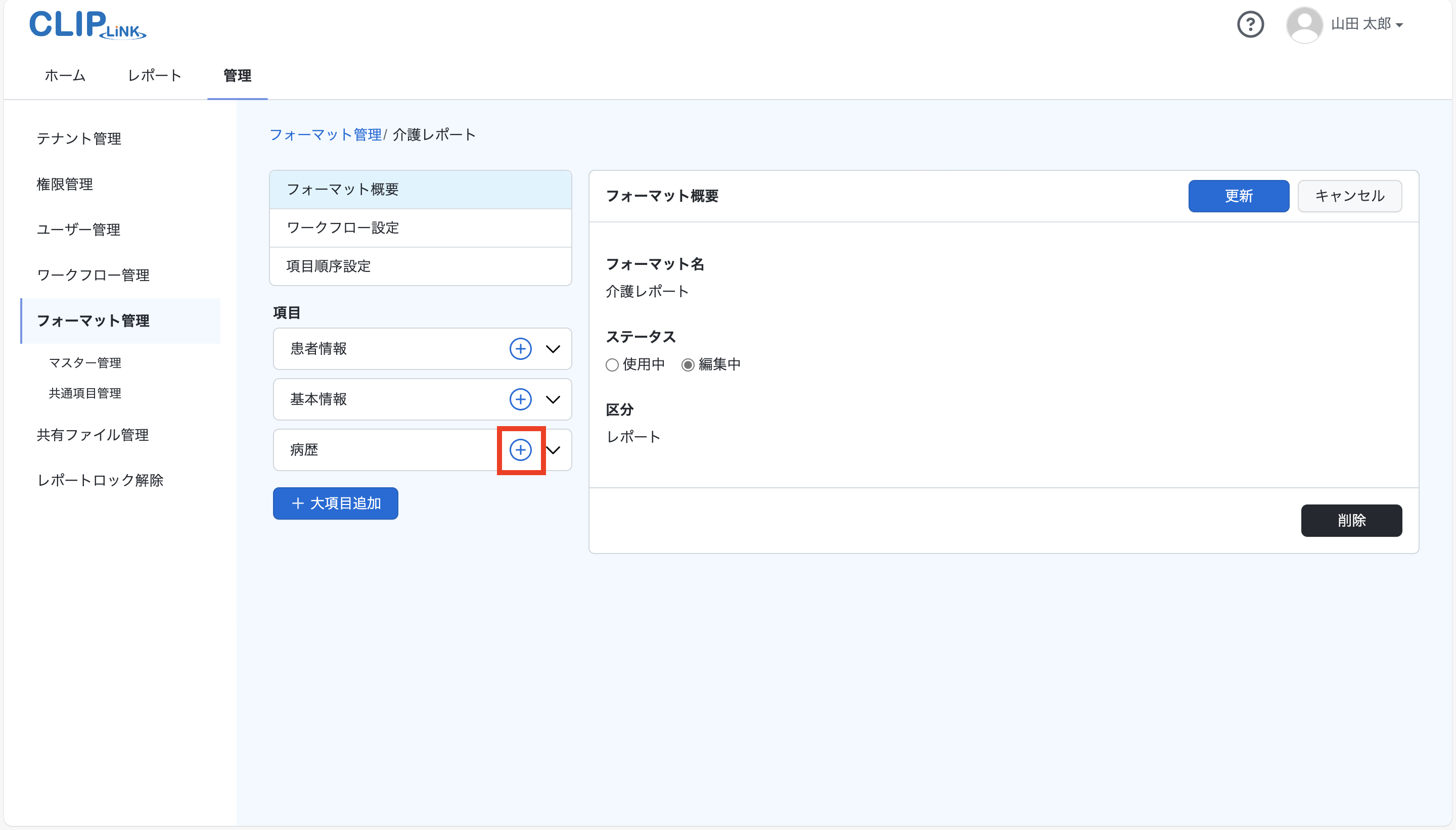
小項目を追加したい大項目の右側に表示されている+ボタンをクリックします。
-
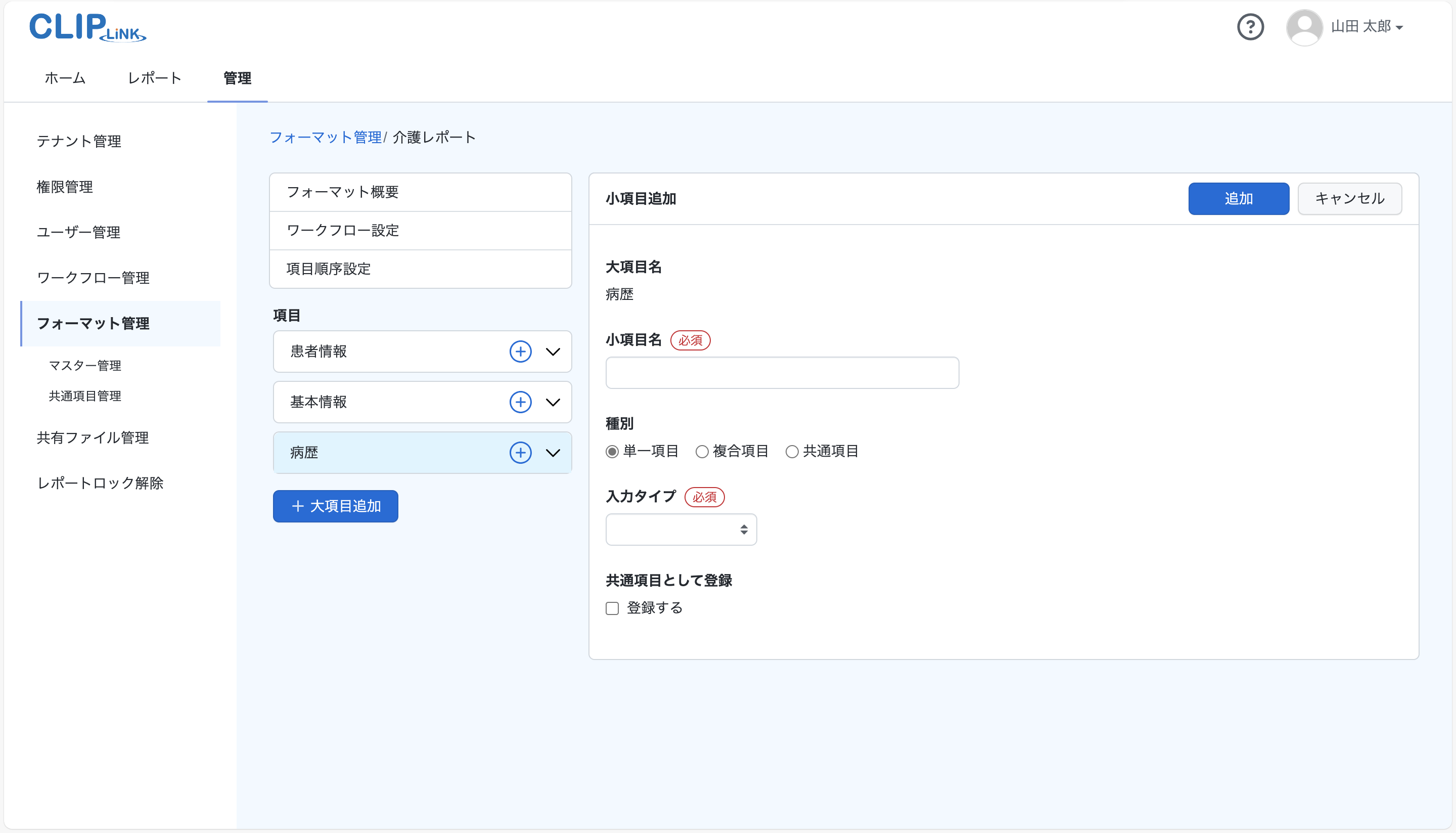
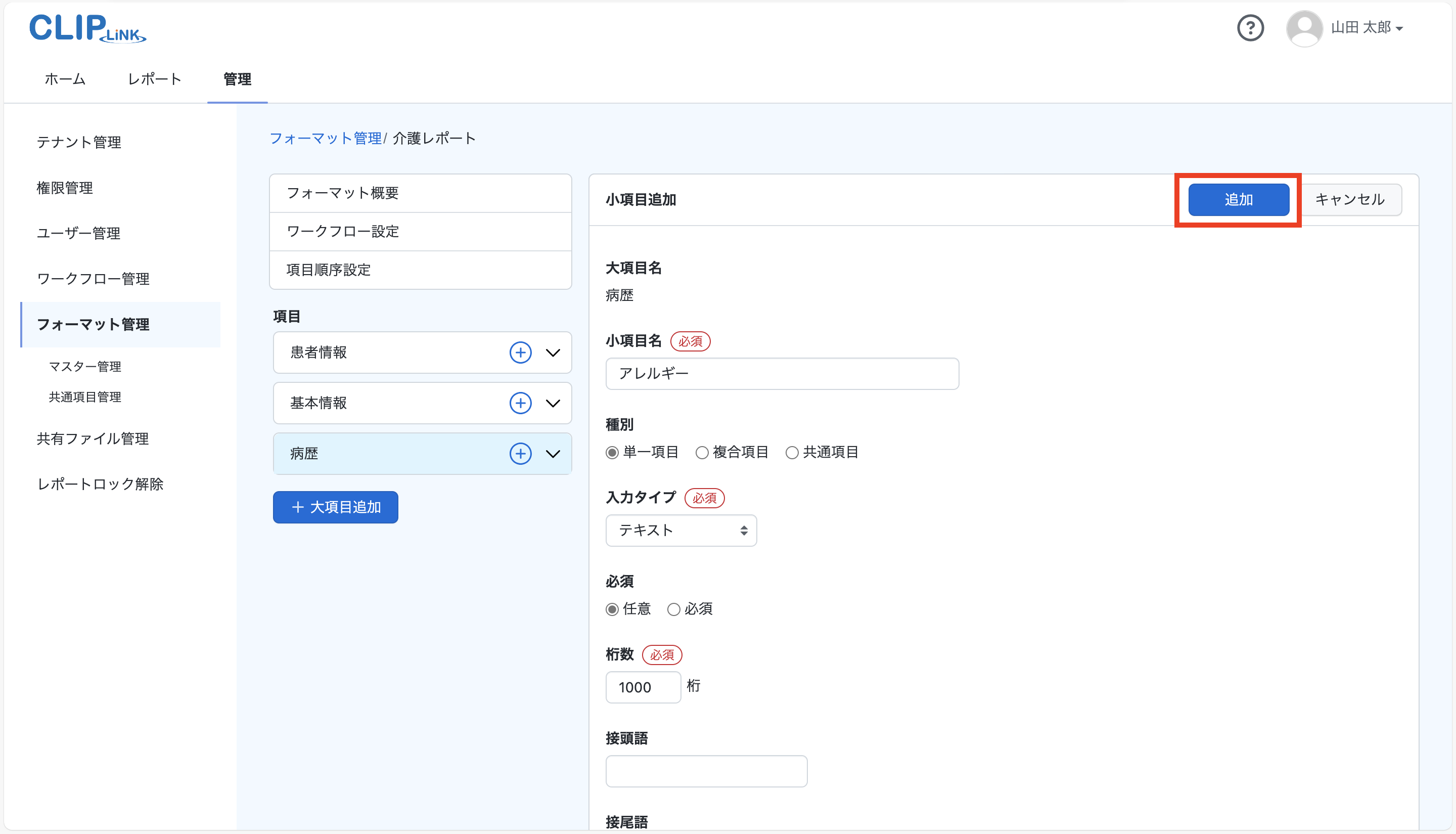
小項目追加画面に遷移します。
-
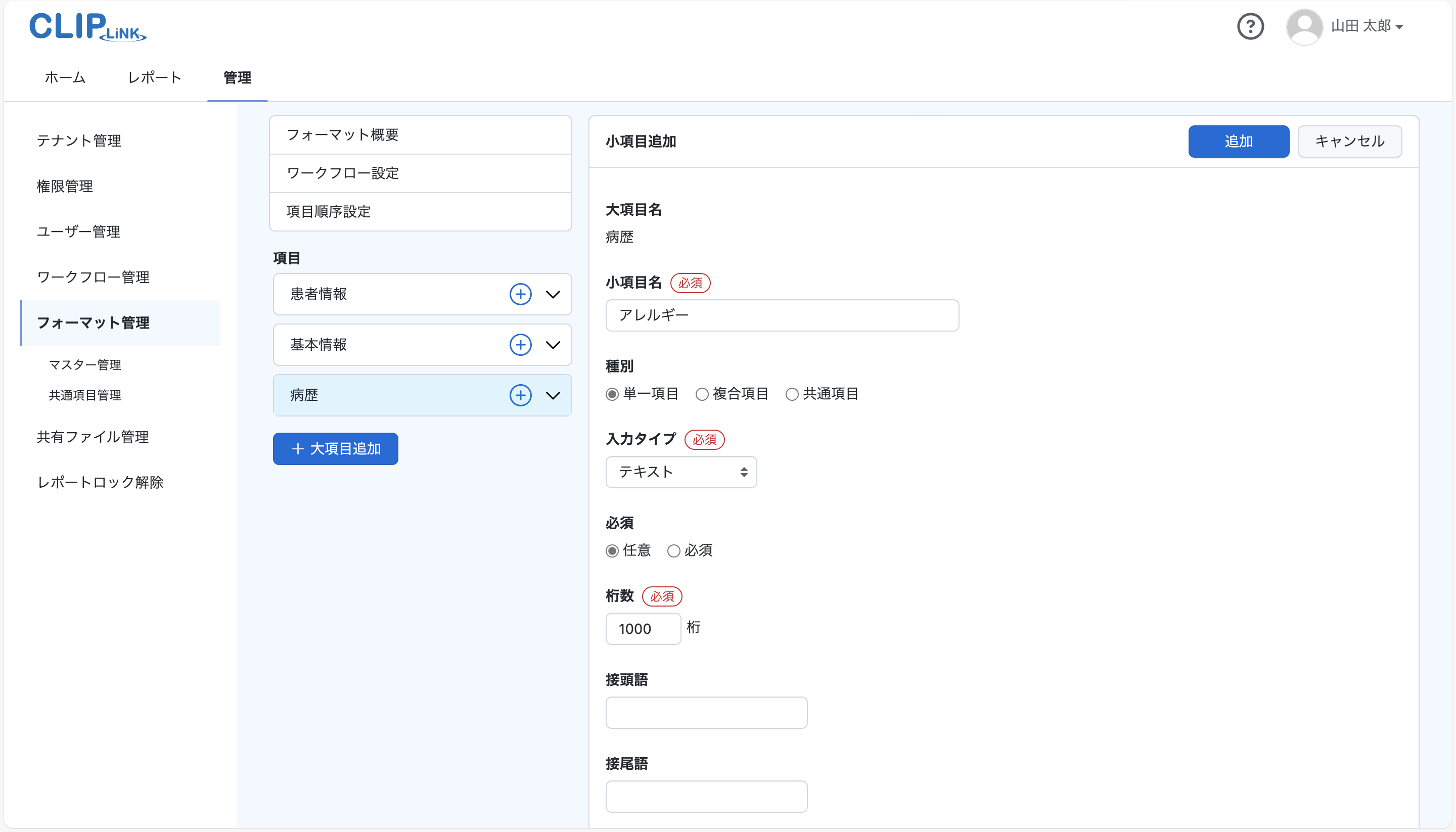
必須項目、任意項目を入力します。
-
入力した小項目を共通項目として登録したい場合は、「◻︎ 共通項目として登録する」にチェックをつけてください。
警告共通項目として登録できるのは、小項目追加時のみです。
小項目編集時に「◻︎ 共通項目として登録する」は表示されません。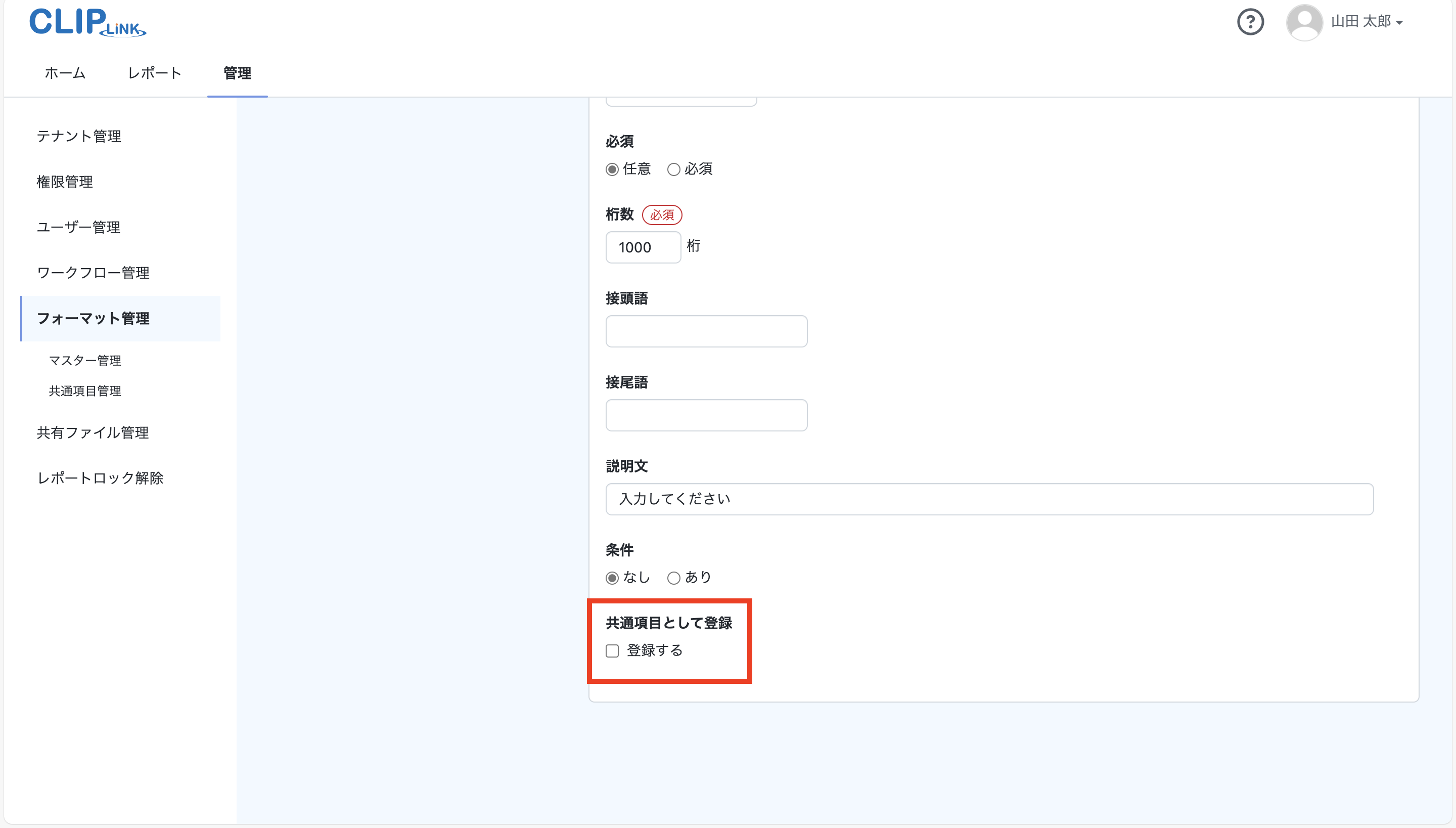
-
追加ボタンをクリックします。
-
追加確認画面が表示されます。
OK ボタンをクリックします。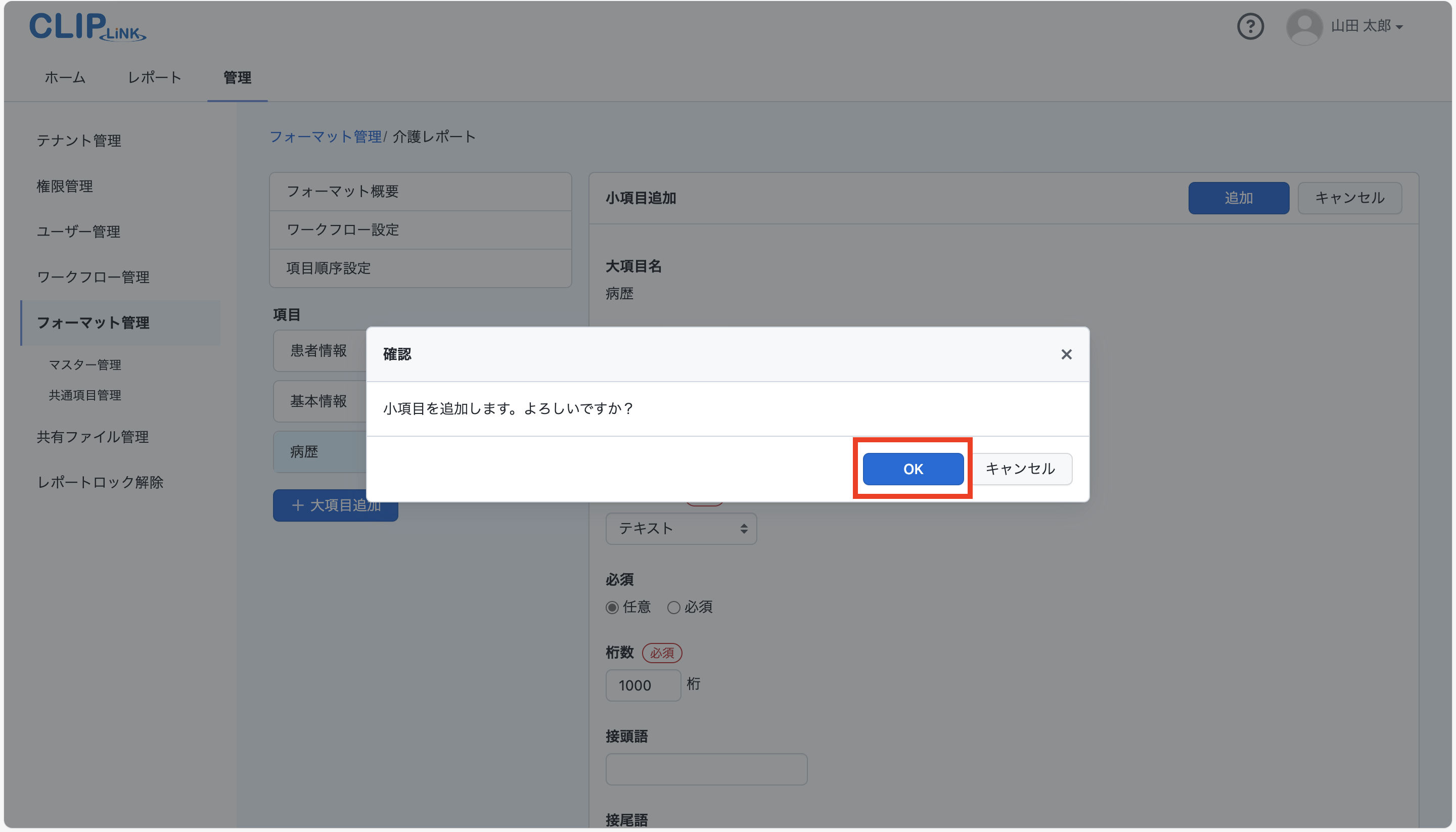
-
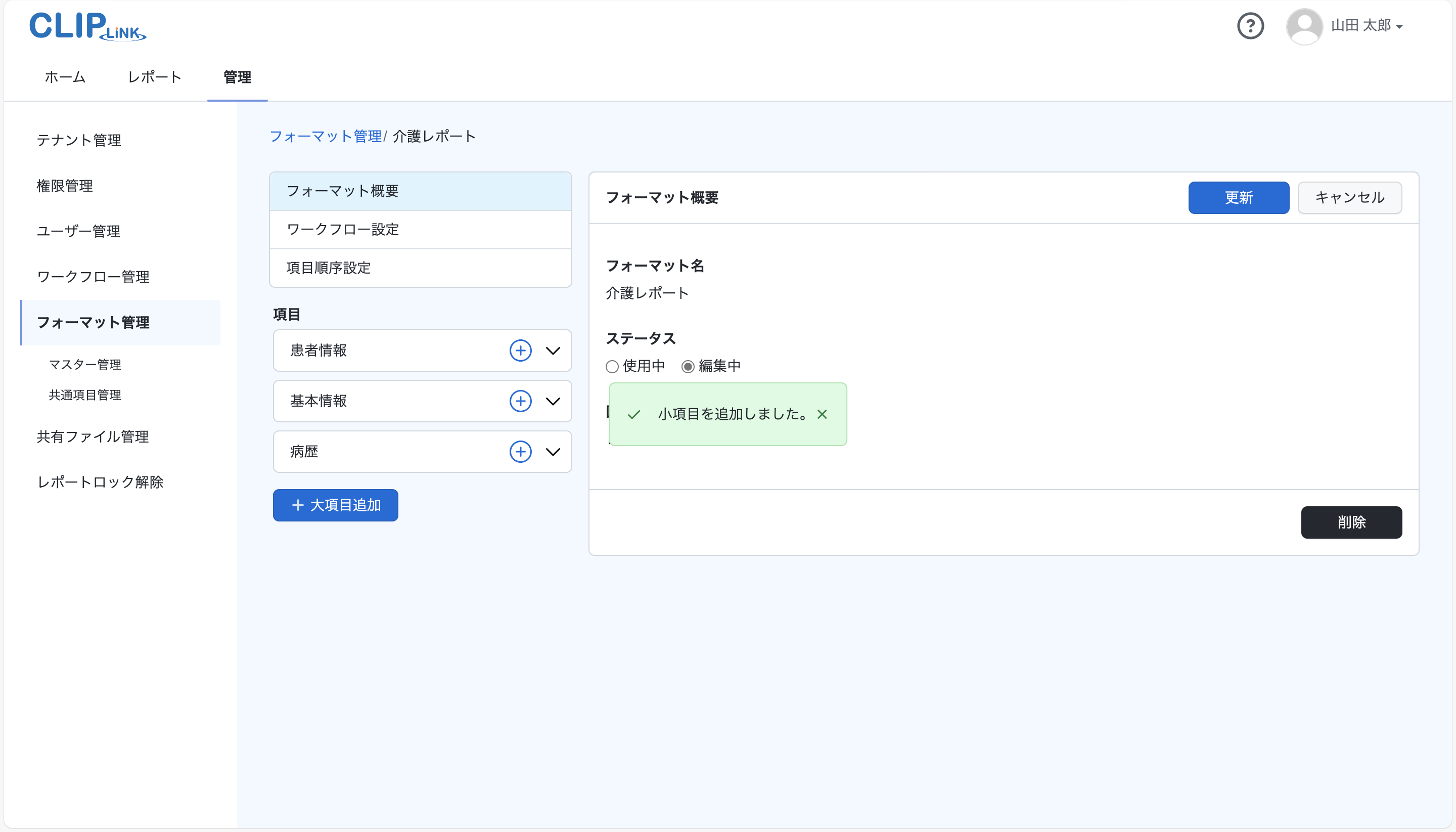
「小項目を追加しました」と表示され、小項目の追加が完了します。
種別について
-
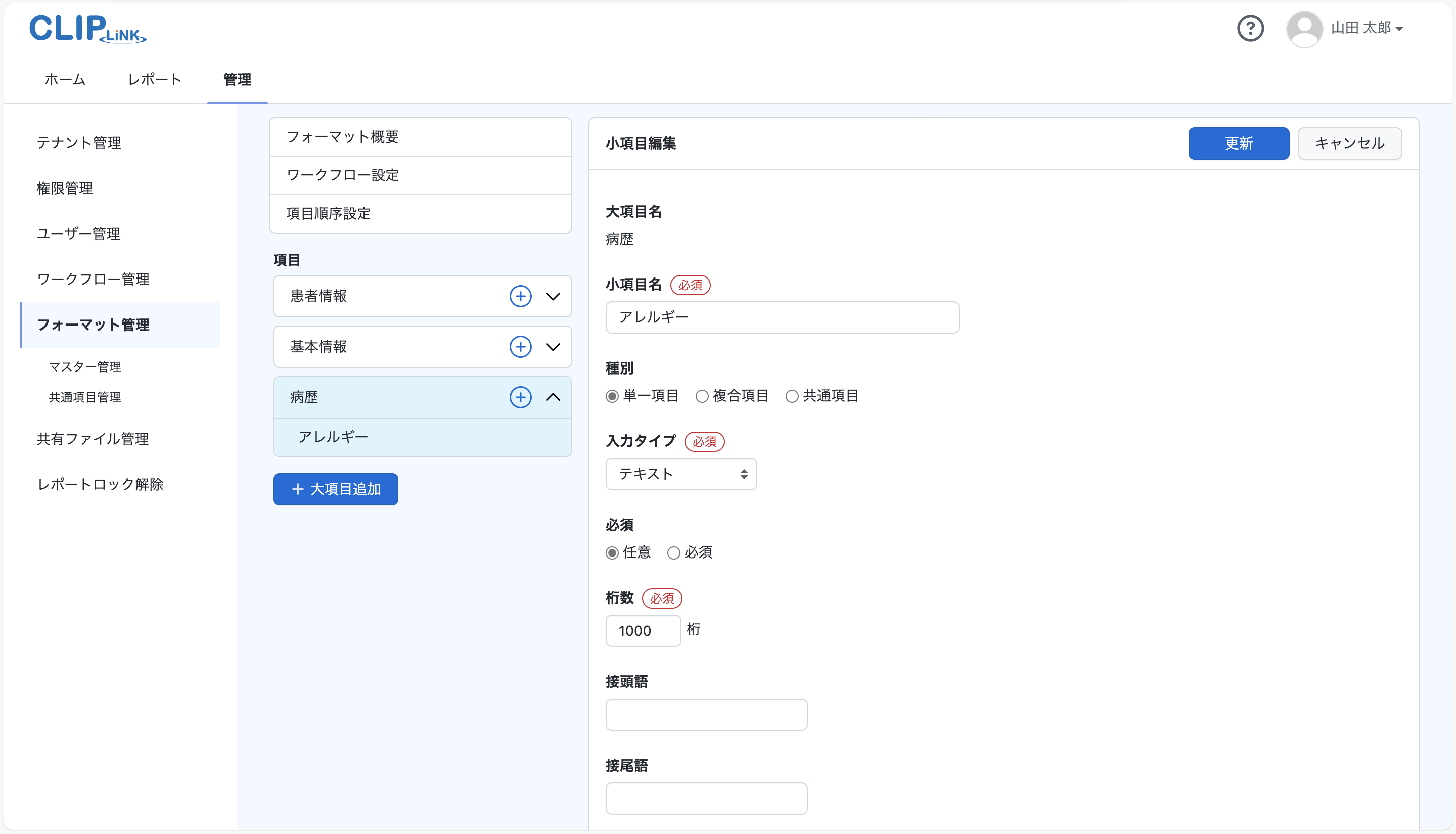
単一項目
単一項目は1つの入力タイプを指定することができます。
-
複合項目
複合項目は複数の入力タイプを指定することができます。
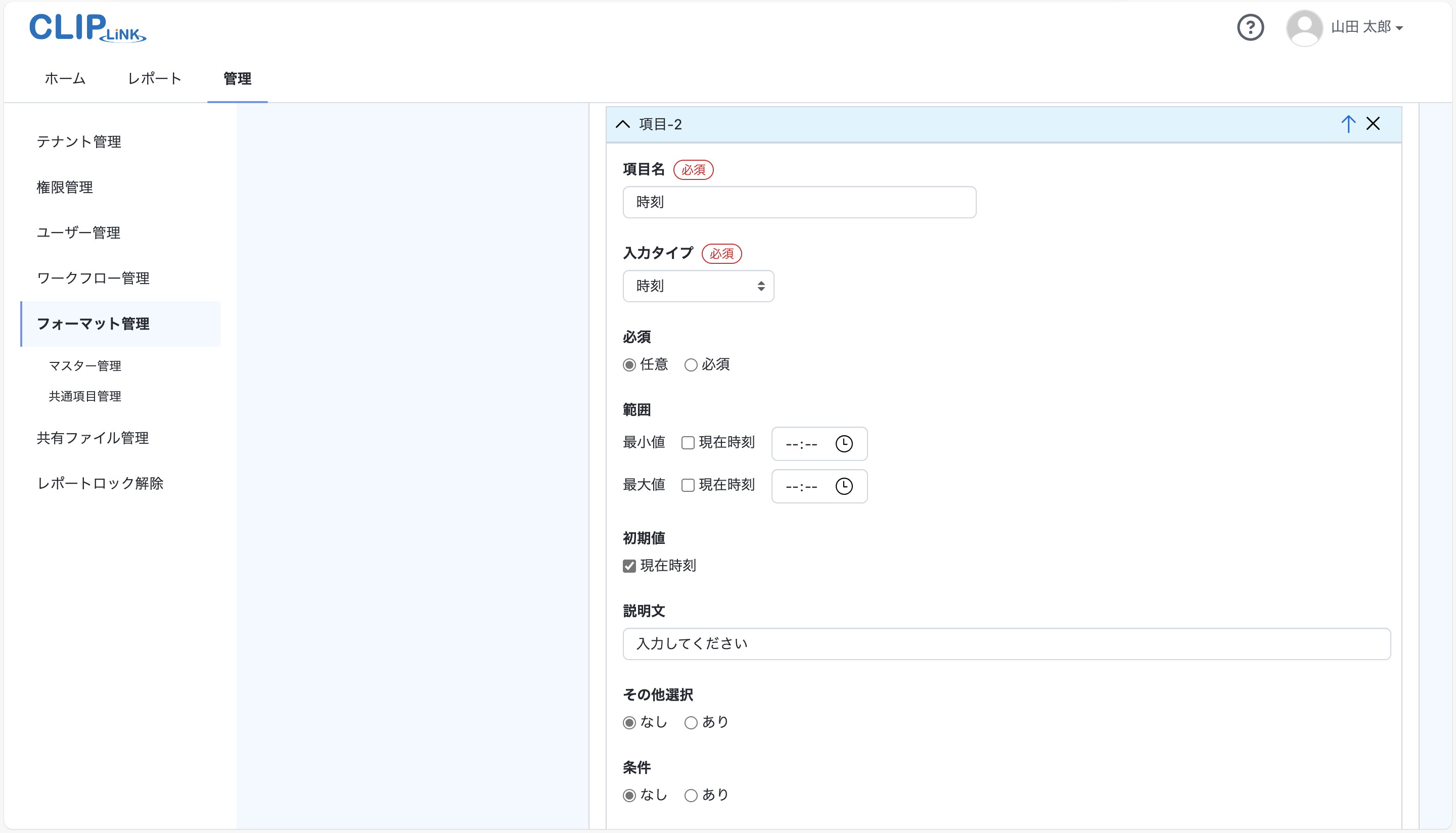
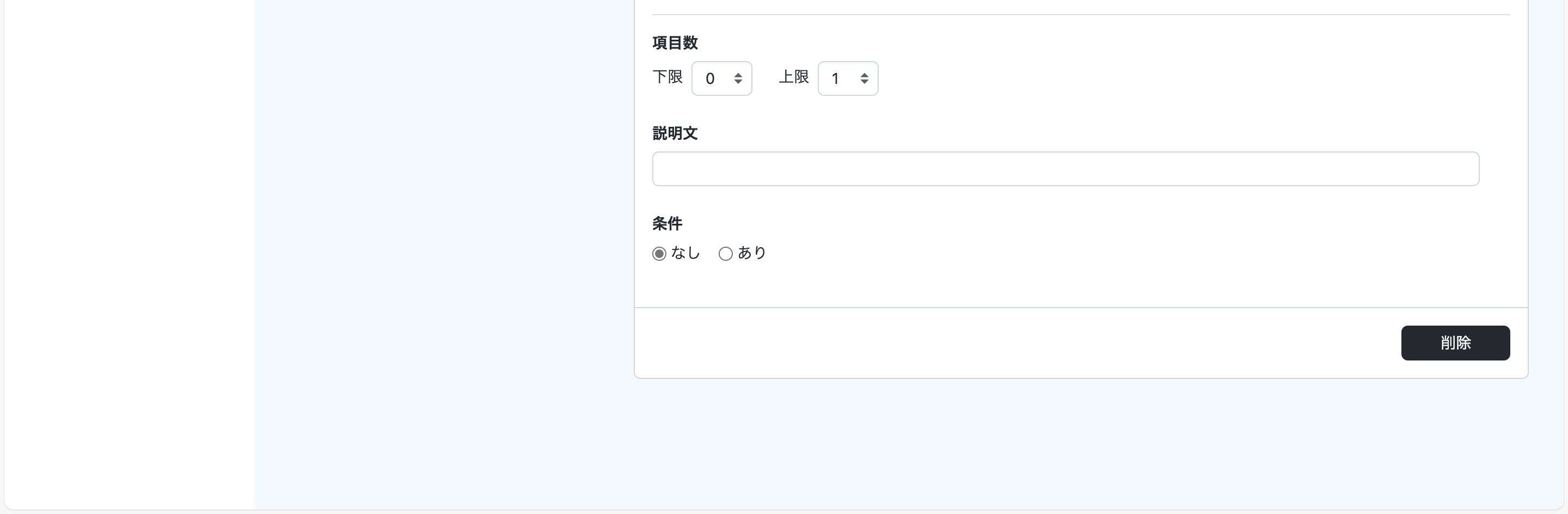
【例】「発生日時」という小項目に対して、「日付」と「時刻」という 2 つの項目を設定したい場合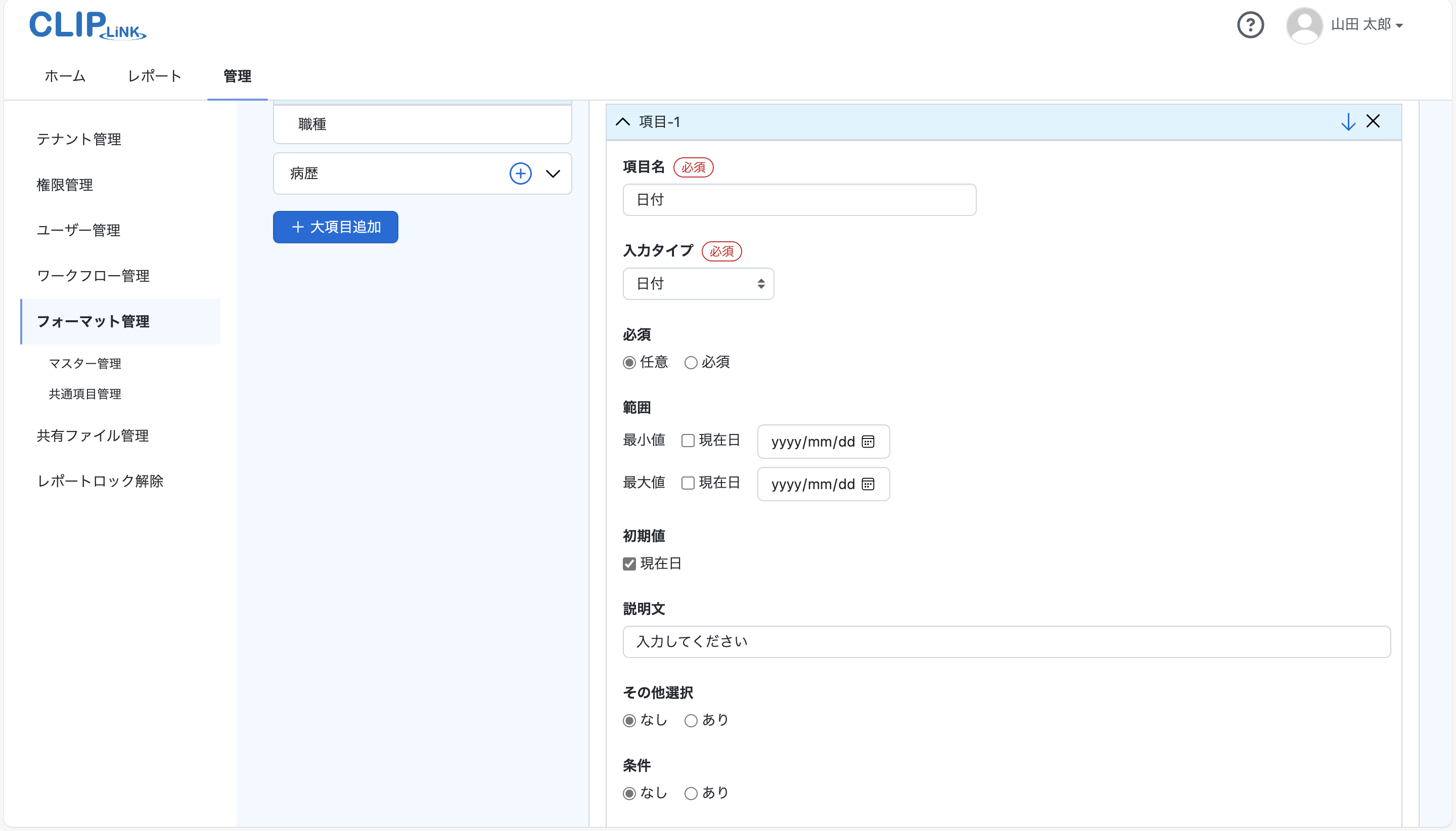
 ヒント
ヒント項目数には、レポート作成時に入力可能な複合項目の数を指定します。
下限:0に設定すると、小項目が必須ではない扱いになります。
・下限=0〜50
・上限=1〜50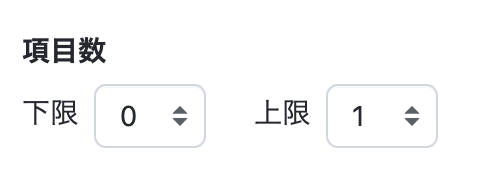
-
共通項目
共通項目は登録済みの項目を設定することができます。
共通項目を使用することで CSV 出力(詳細)時にフォーマットが異なっていても同一の項目として出力することができます。 共通項目の登録については、こちらを参照してください。
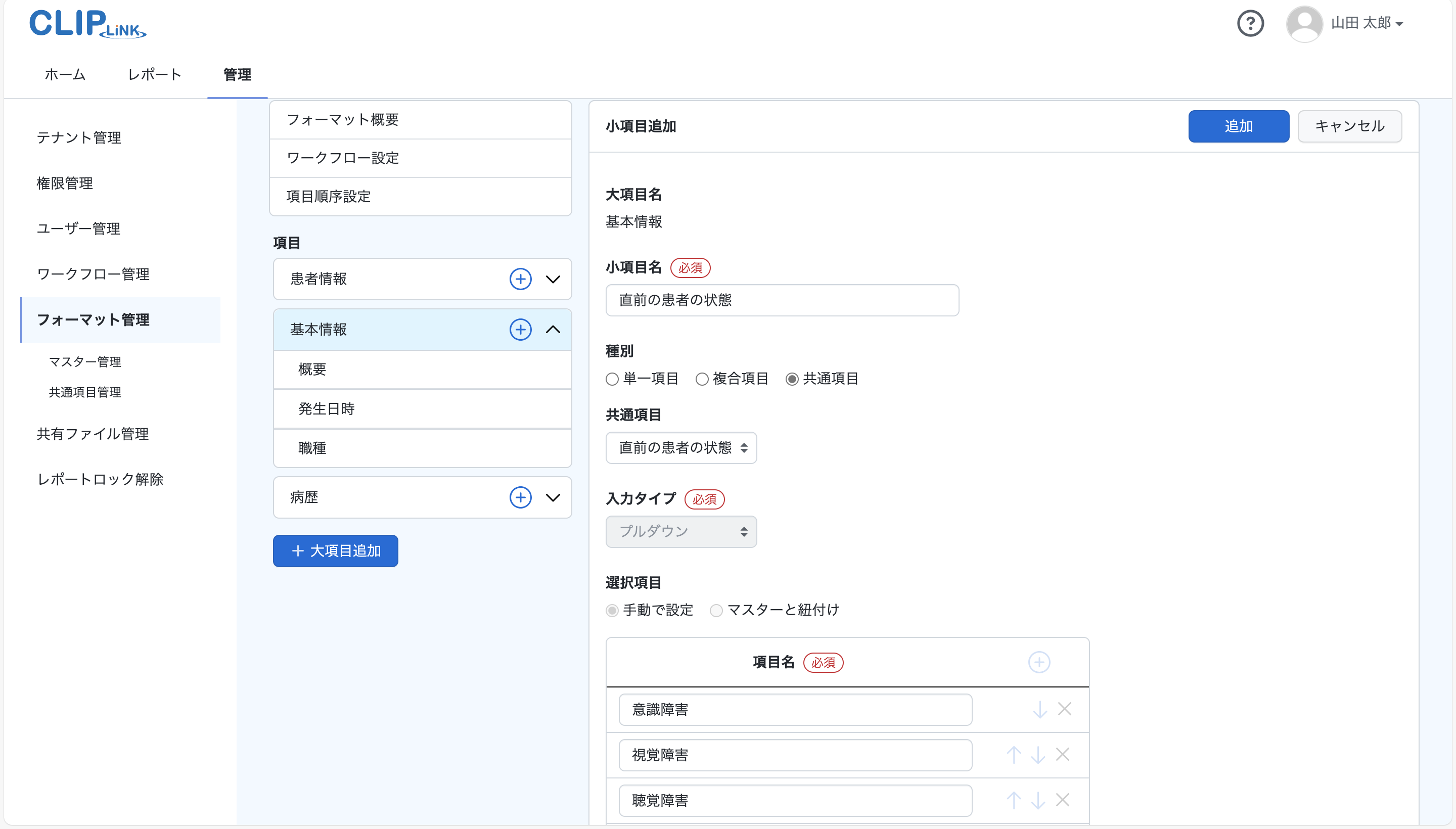
入力タイプについて
-
テキスト/テキストエリア
項目名 必須 内容 必須 選択 任意/必須から選択 桁数 ○ 1〜9999 の半角整数 接頭語 × 10 桁まで 接尾語 × 10 桁まで 説明文 × 50 桁まで 条件 × なし/ありから選択 条件:ありの場合 - 条件タイプ 選択 条件必須/条件出現から選択 - 条件対象小項目 ○ プルダウンから選択
※小項目が存在しない場合:✔️ マーク表示- 閾値(しきい値) ○ プルダウンから選択 -
数値
項目名 必須 内容 必須 選択 任意/必須から選択 桁数:整数部 ○ 1〜9999 の半角整数 桁数:小数部 ○ 0〜9999 の半角整数 範囲:最小値 × 10 桁まで
※最小値<最大値とすること範囲:最大値 × 10 桁まで
※最小値<最大値とすること接頭語 × 10 桁まで 接尾語 × 10 桁まで 説明文 × 50 桁まで 条件 × なし/ありから選択 条件:ありの場合 - 条件タイプ 選択 条件必須/条件出現から選択 - 条件対象小項目 ○ プルダウンから選択
※小項目が存在しない場合:✔️ マーク表示- 閾値(しきい値) ○ プルダウンから選択 -
日時
項目名 必須 内容 必須 選択 任意/必須から選択 範囲:最小値 × □ 現在日時に ✔️→ 現在日時が反映される
※最小値<最大値とすること範囲:最大値 × □ 現在日時に ✔️→ 現在日時が反映される
※最小値<最大値とすること初期値 × □ 現在日時に ✔️→ 現在日時が反映される 説明文 × 50 桁まで その他選択 × なし/ありから選択 その他選択:ありの場合 - 項目名 ○ 20 桁まで - コメント必須 × 任意/必須から選択 - コメント行数 ○ 4 桁まで - コメント欄説明文 × 50 桁まで 条件 × なし/ありから選択 条件:ありの場合 - 条件タイプ 選択 条件必須/条件出現から選択 - 条件対象小項目 ○ プルダウンから選択
※小項目が存在しない場合:✔️ マークが表示される- 閾値(しきい値) ○ プルダウンから選択 ヒント説明文は、入力欄に入力例を示すことができる機能です。
-
日付
項目名 必須 内容 必須 選択 任意/必須から選択 範囲:最小値 × □ 現在日に ✔️→ 現在日が反映されます
※最小値<最大値とすること範囲:最大値 × □ 現在日に ✔️→ 現在日が反映されます
※最小値<最大値とすること初期値 × □ 現在日に ✔️→ 現在日が反映されます 説明文 × 50 桁まで その他選択 × なし/ありから選択 その他選択:ありの場合 - 項目名 ○ 20 桁まで - コメント必須 × 任意/必須から選択 - コメント行数 ○ 4 桁まで - コメント欄説明文 × 50 桁まで 条件 × なし/ありから選択 条件:ありの場合 - 条件タイプ 選択 条件必須/条件出現から選択 - 条件対象小項目 ○ プルダウンから選択
※小項目が存在しない場合:✔️ マークが表示される- 閾値(しきい値) ○ プルダウンから選択 -
時刻
項目名 必須 内容 必須 選択 任意/必須から選択 範囲:最小値 × □ 現在時刻に ✔️→ 現在時刻が反映されます
※最小値>最大値はできません範囲:最大値 × □ 現在時刻に ✔️→ 現在時刻が反映されます
※最小値>最大値はできません初期値 × □ 現在時刻に ✔️→ 現在時刻が反映されます 説明文 × 50 桁まで その他選択 × なし/ありから選択 その他選択:ありの場合 - 項目名 ○ 20 桁まで - コメント必須 × 任意/必須から選択 - コメント行数 ○ 4 桁まで - コメント欄説明文 × 50 桁まで 条件 × なし/ありから選択 条件:ありの場合 - 条件タイプ 選択 条件必須/条件出現から選択 - 条件対象小項目 ○ プルダウンから選択
※小項目が存在しない場合:✔️ マークが表示される- 閾値(しきい値) ○ プルダウンから選択 -
プルダウン/ラジオボタン/チェックボックス
項目名 必須 内容 選択項目 選択 手動で設定/マスターと紐付けから選択 必須 選択 任意/必須から選択 【プルダウンの場合時表示】接頭語 × 10 桁まで 【プルダウンの場合時表示】接尾語 × 10 桁まで 説明文 × 50 桁まで その他選択 × なし/ありから選択 その他選択:ありの場合 - 項目名 ○ 20 桁まで - コメント必須 × 任意/必須から選択 - コメント行数 ○ 4 桁まで - コメント欄説明文 × 50 桁まで 条件 × なし/ありから選択 条件:ありの場合 - 条件タイプ 選択 条件必須/条件出現から選択 - 条件対象小項目 ○ プルダウンから選択
※小項目が存在しない場合:✔️ マークが表示される- 閾値(しきい値) ○ プルダウンから選択 -
添付ファイル
項目名 必須 内容 ファイル数:上限 ○ 0 ~ 9 ファイル数:下限 ○ 1 ~ 9 ファイル種別 ○ pdf/txt/docx/doc/xlsx/xls/pptx/ppt/csv/jpg/jpeg/png/gif/bnp/heic/heif 説明文 × 50 桁まで 条件 × なし/ありから選択 条件:ありの場合 - 条件タイプ 選択 条件必須/条件出現から選択 - 条件対象小項目 ○ プルダウンから選択
※小項目が存在しない場合:✔️ マークが表示される- 閾値(しきい値) ○ プルダウンから選択
選択項目について
-
手動で設定
選択項目欄が表示されます。
ヒント・+ボタンをクリックすると、項目を追加することができます。
・× ボタンをクリックすると、項目を削除することができます。
・↓ ボタン/↑ ボタンをクリックすると項目順序を入れ替えることができます。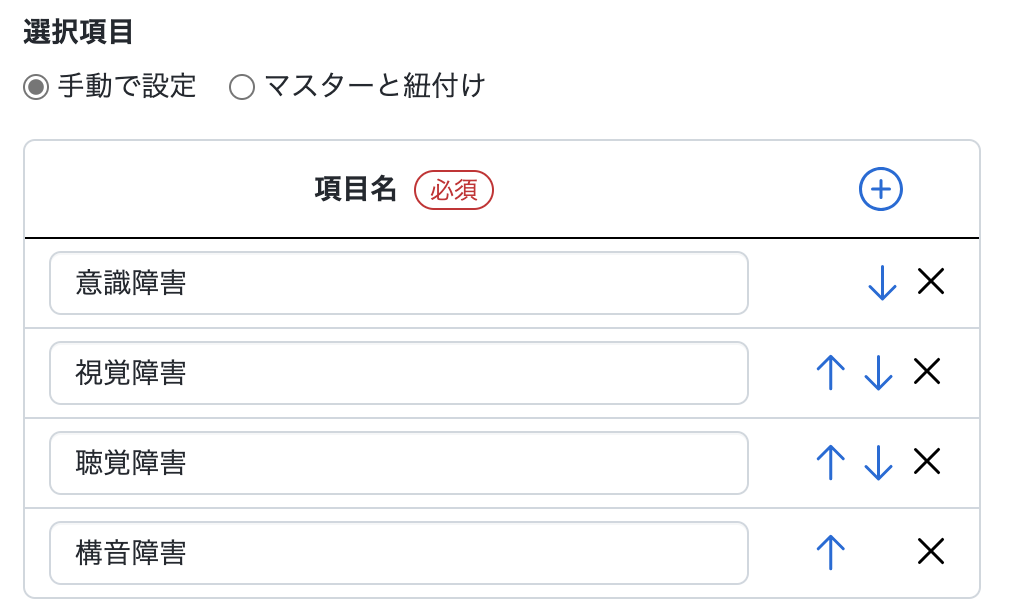
-
マスターと紐付け
登録済みのマスターのプルダウンが表示されます。
マスターの登録についてはこちらです。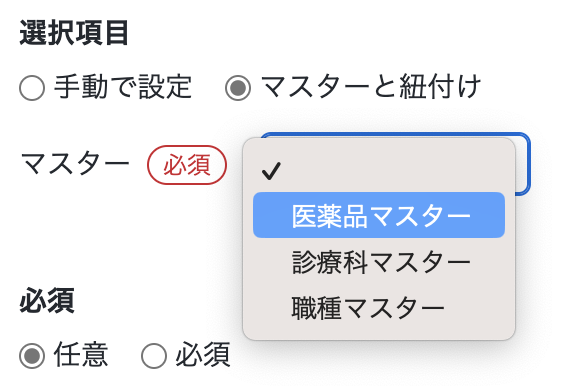
条件タイプについて
条件必須
-
条件タイプ:条件必須を選択します。
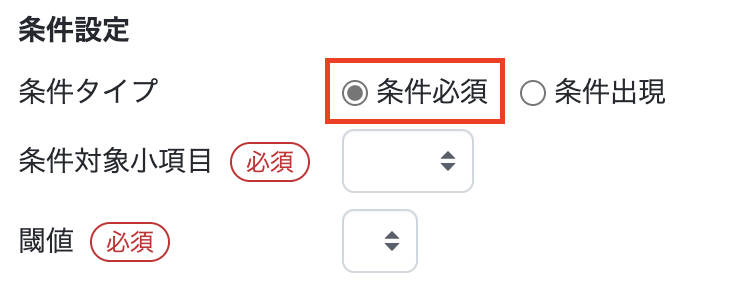
-
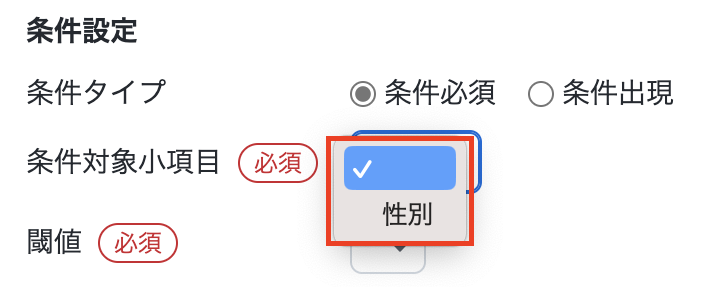
条件対象小項目を選択します。
ヒント対象は、入力タイプがプルダウン/ラジオボタン/チェックボックスの小項目です。
-
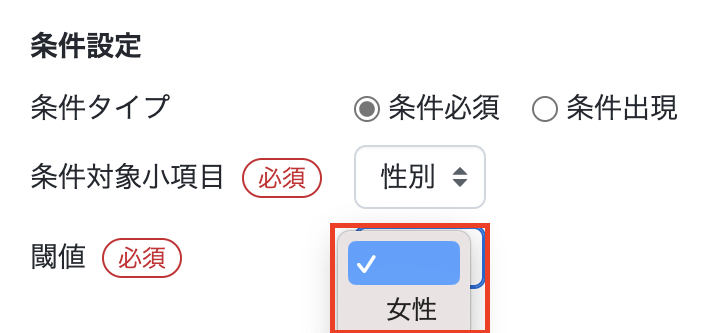
閾値(しきい値)を選択します。
ヒント選択した閾値(しきい値)が条件必須の判定基準となります。
-
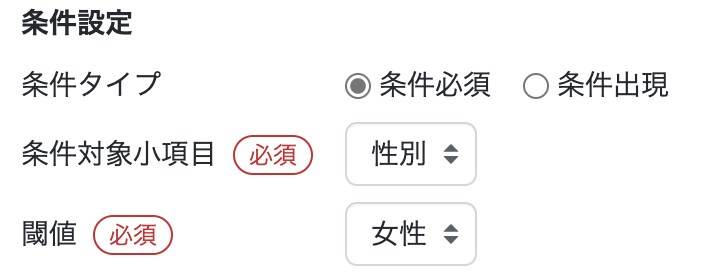
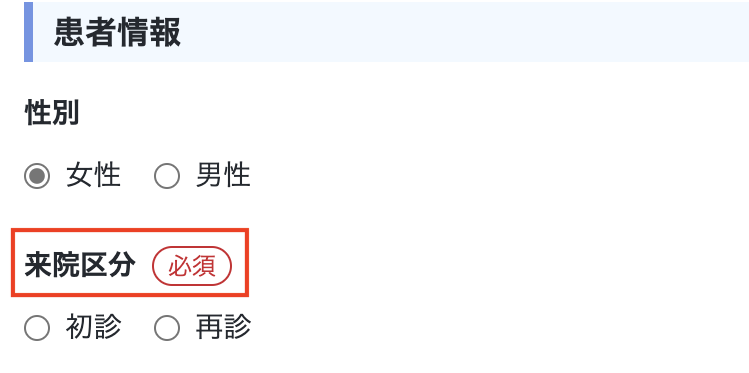
例 1 の場合、作成中の小項目が必須項目となります。
【例 1】「来院区分」という小項目に下記条件が設定されている場合
【レポート作成画面】小項目「性別」の閾値(しきい値)「女性」が入力される前
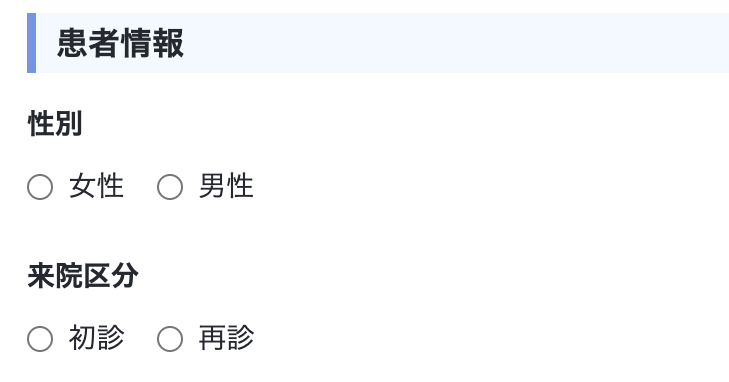
【レポート作成画面】小項目「性別」の閾値(しきい値)「女性」が入力された後、「来院区分」が必須項目となる
条件出現
-
条件タイプ:条件出現を選択します。
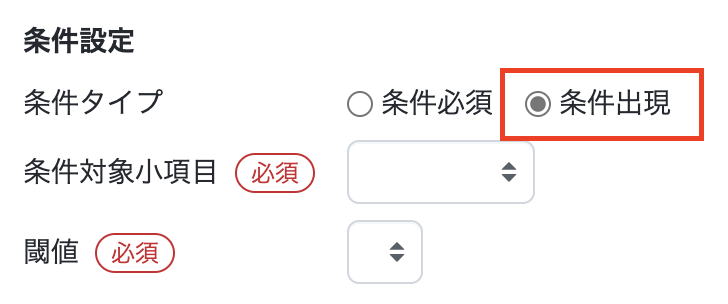
-
条件対象小項目を選択します。
ヒント対象は、入力タイプがプルダウン/ラジオボタン/チェックボックスの小項目です。
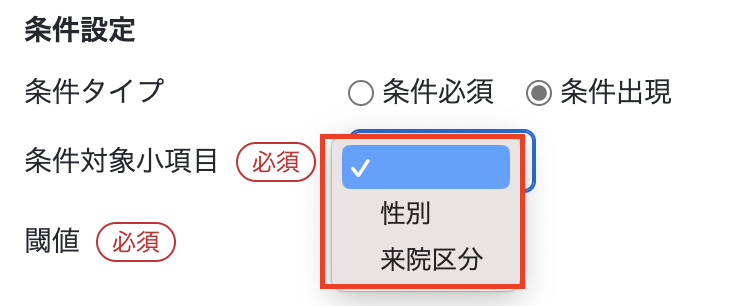
-
閾値(しきい値)を選択します。
ヒント選択した閾値(しきい値)が条件出現の判定基準となります。
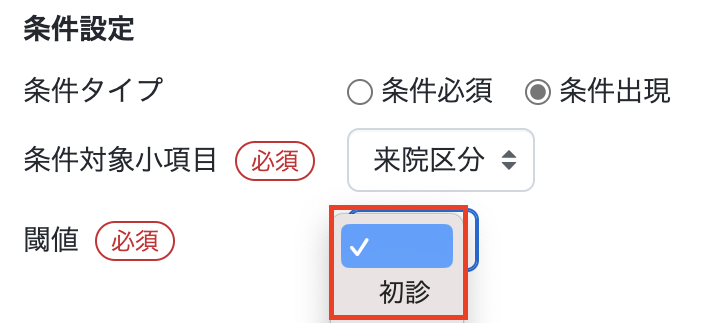
-
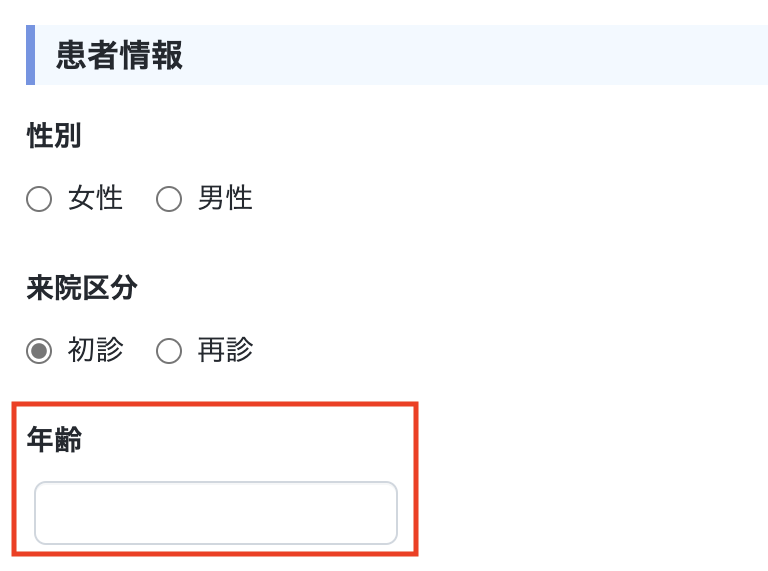
例 2 の場合、作成中の小項目が出現項目となります。
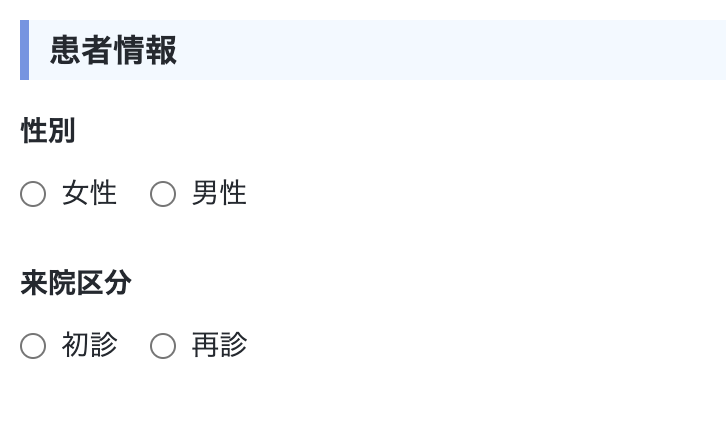
【例 2】「年齢」という小項目に下記条件が設定されている場合
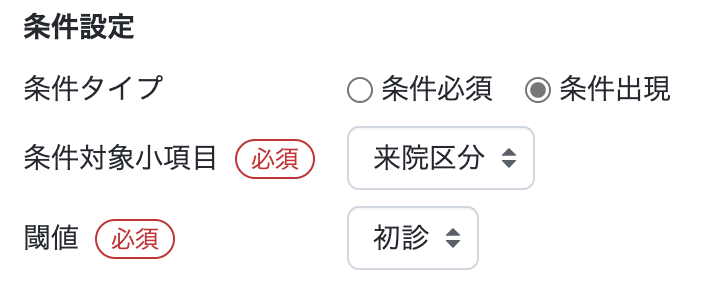
【レポート作成画面】小項目「来院区分」の閾値(しきい値)「初診」が入力される前
【レポート作成画面】小項目「来院区分」の閾値(しきい値)「初診」が入力された後、「年齢」が出現項目となる
9-2-3 項目順序の変更
-
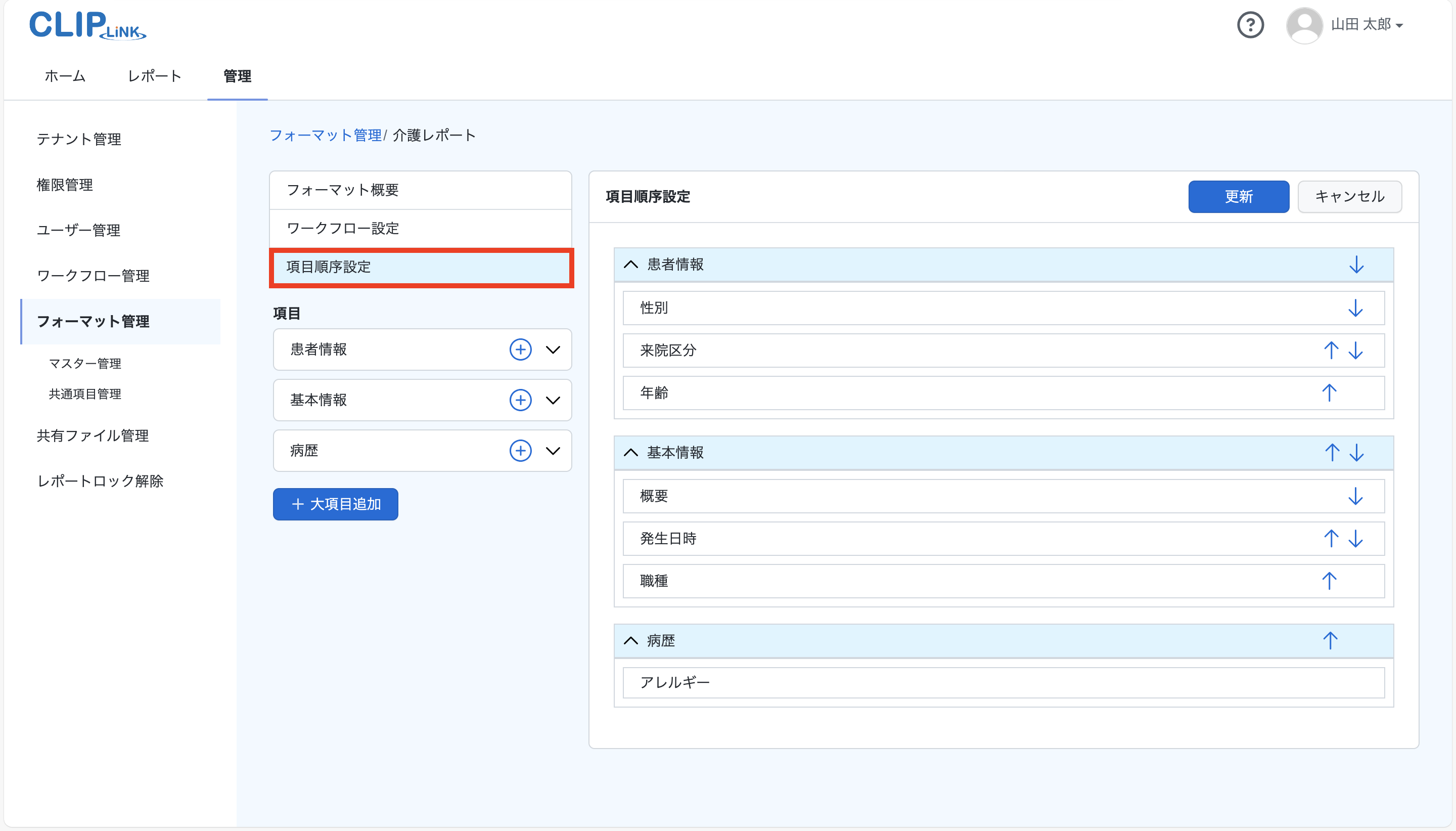
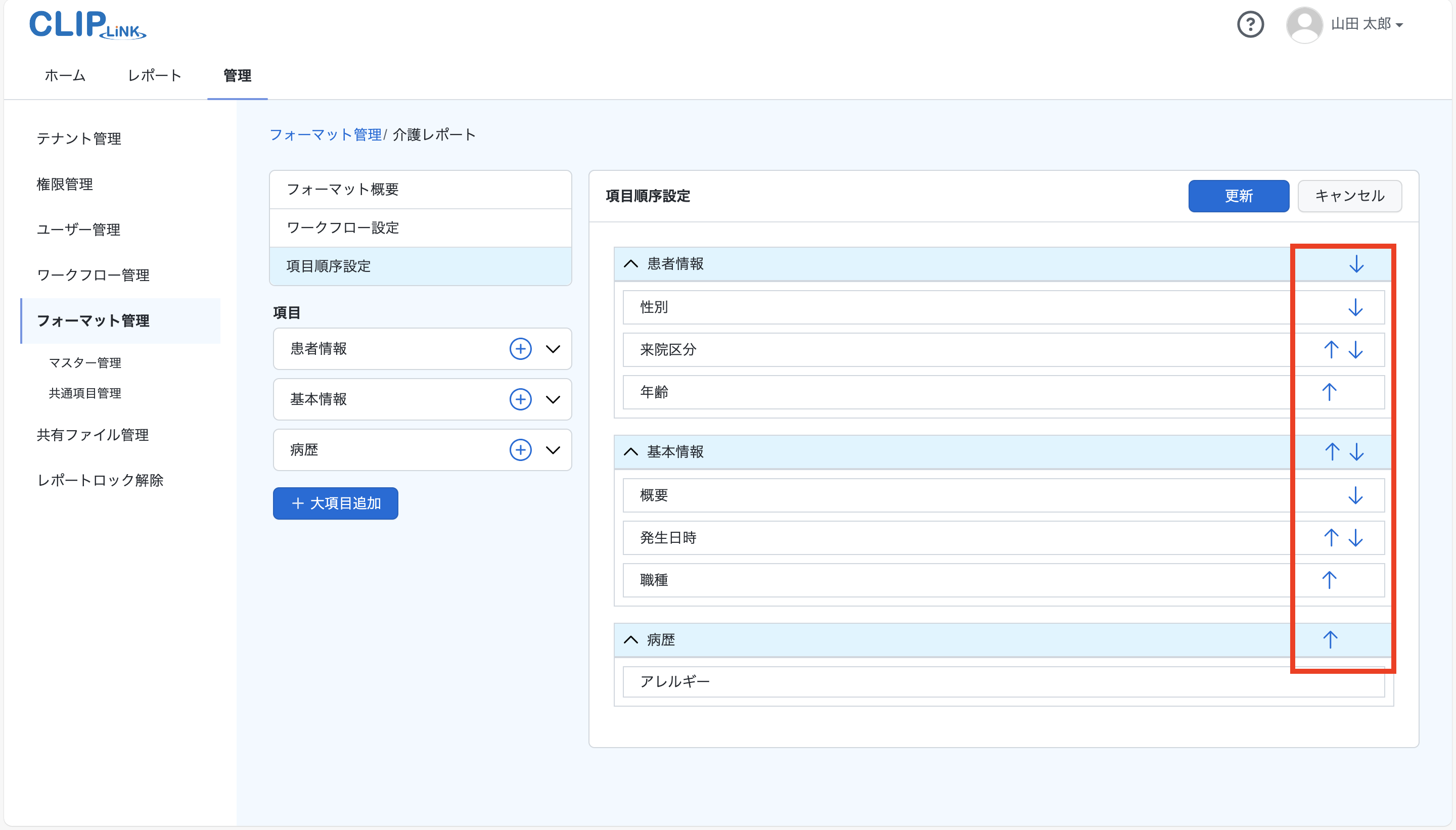
項目順序設定をクリックします。
-
各項目右側に表示されている ↓↑ マークで順序変更ができます。
-
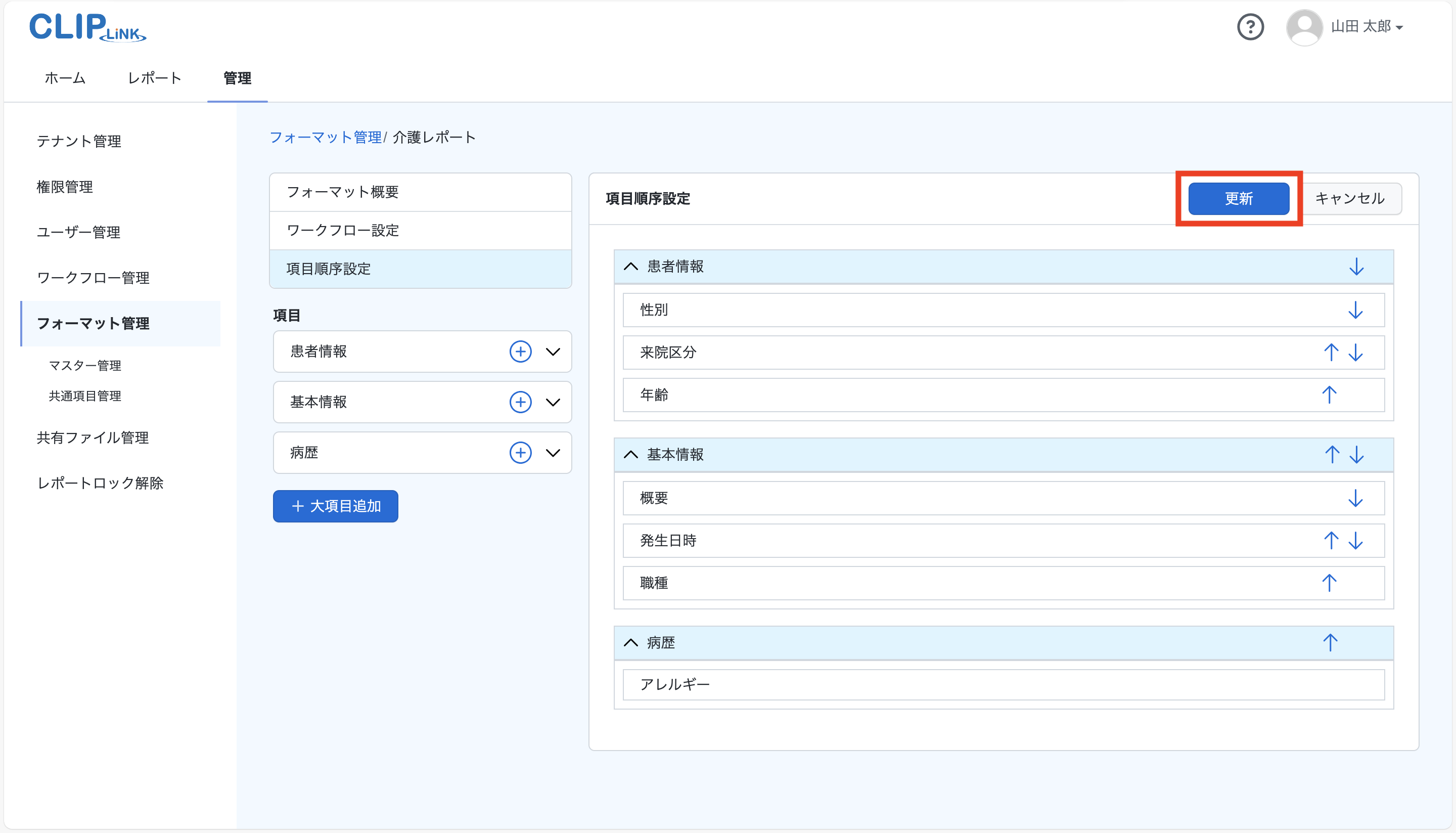
更新ボタンをクリックします。
-
更新確認画面が表示されます。
OK ボタンをクリックします。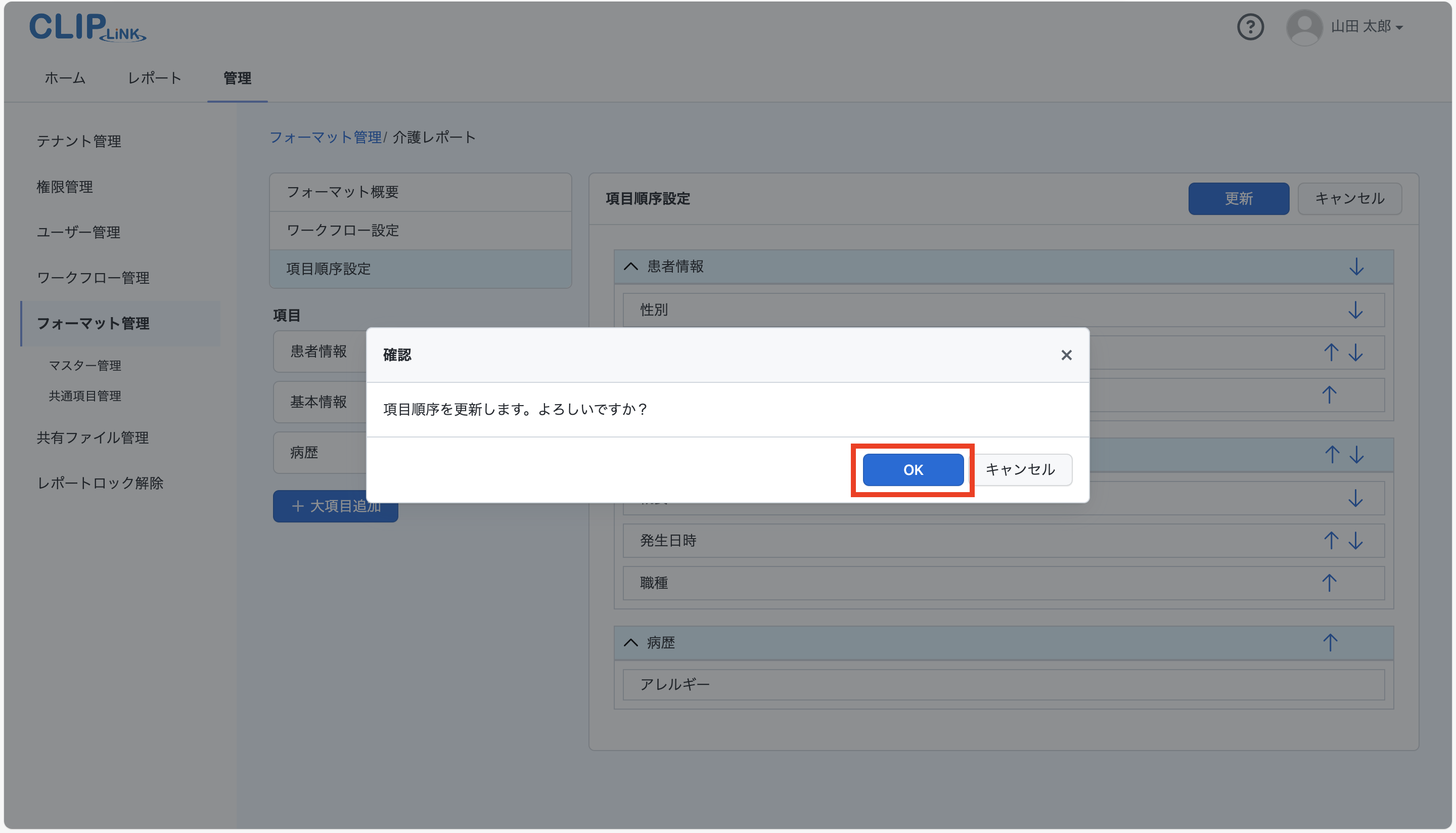
-
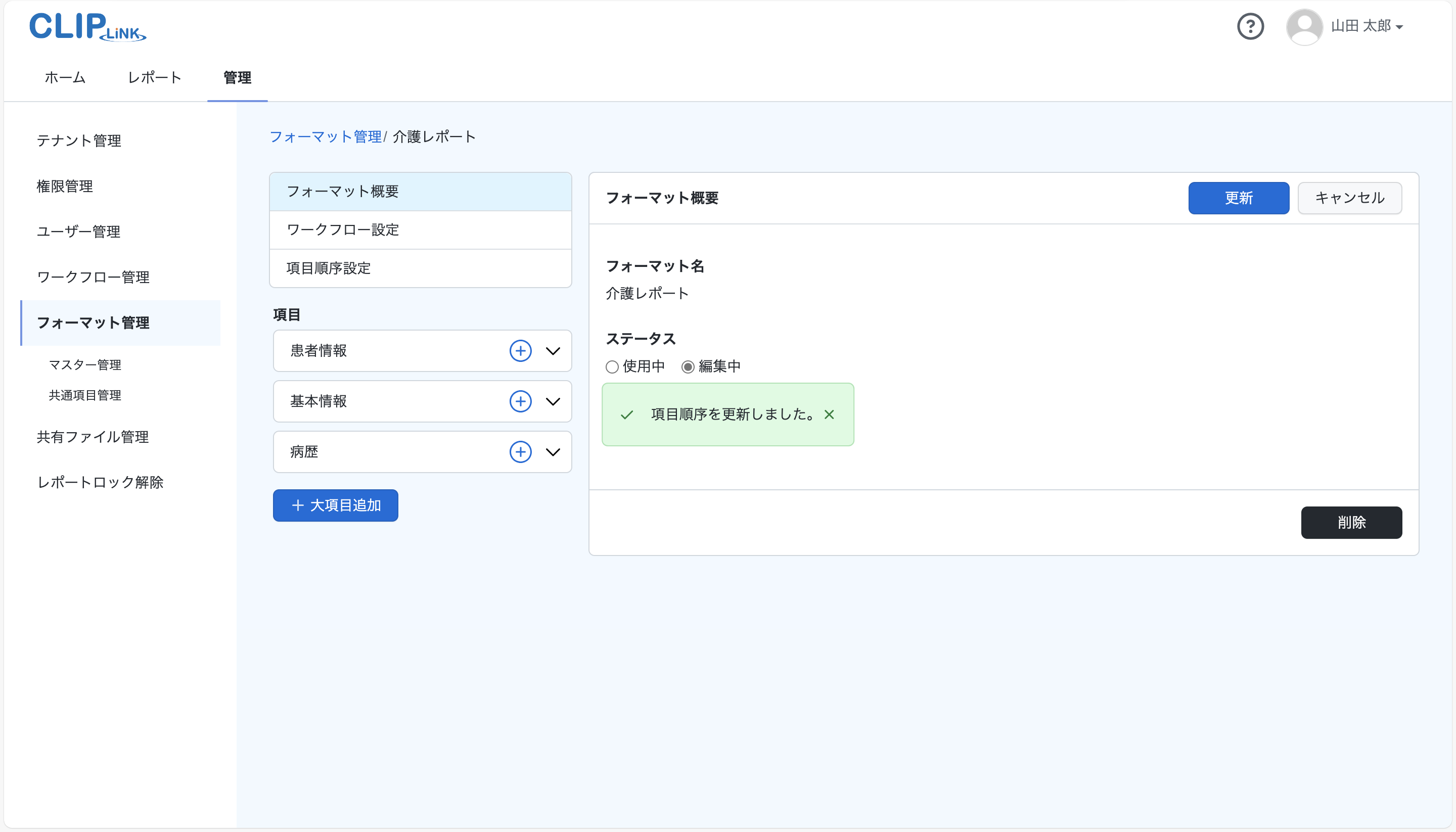
「項目順序を更新しました」と表示され、項目順序の変更が完了します。
9-2-4 作成したフォーマットをレポートで使用する
-
フォーマット概要のステータスを使用中に変更します。
注意・小項目を 1 つ以上登録した状態でステータス:使用中に変更してください。
・小項目に古いマスター/古い共通項目が紐づいている場合、ステータス:使用中にできません。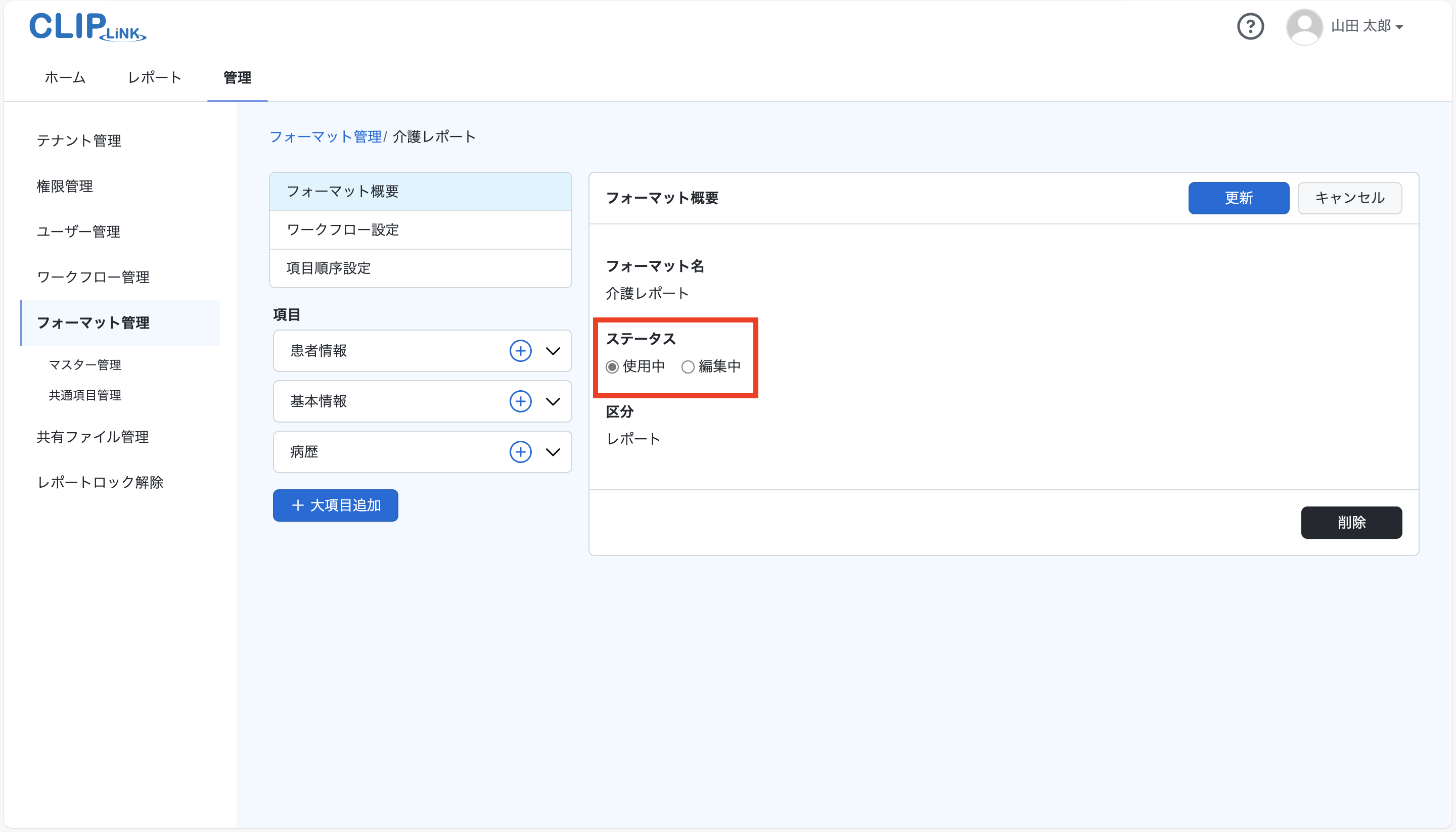
項目名 必須 内容 フォーマット名 ○ ステータス 選択 使用中:レポートで使用可能・編集不可
編集中:レポートで使用不可・編集可能
(フォーマットを更新する際に変更可能)区分 選択 レポート/是正処置から選択 -
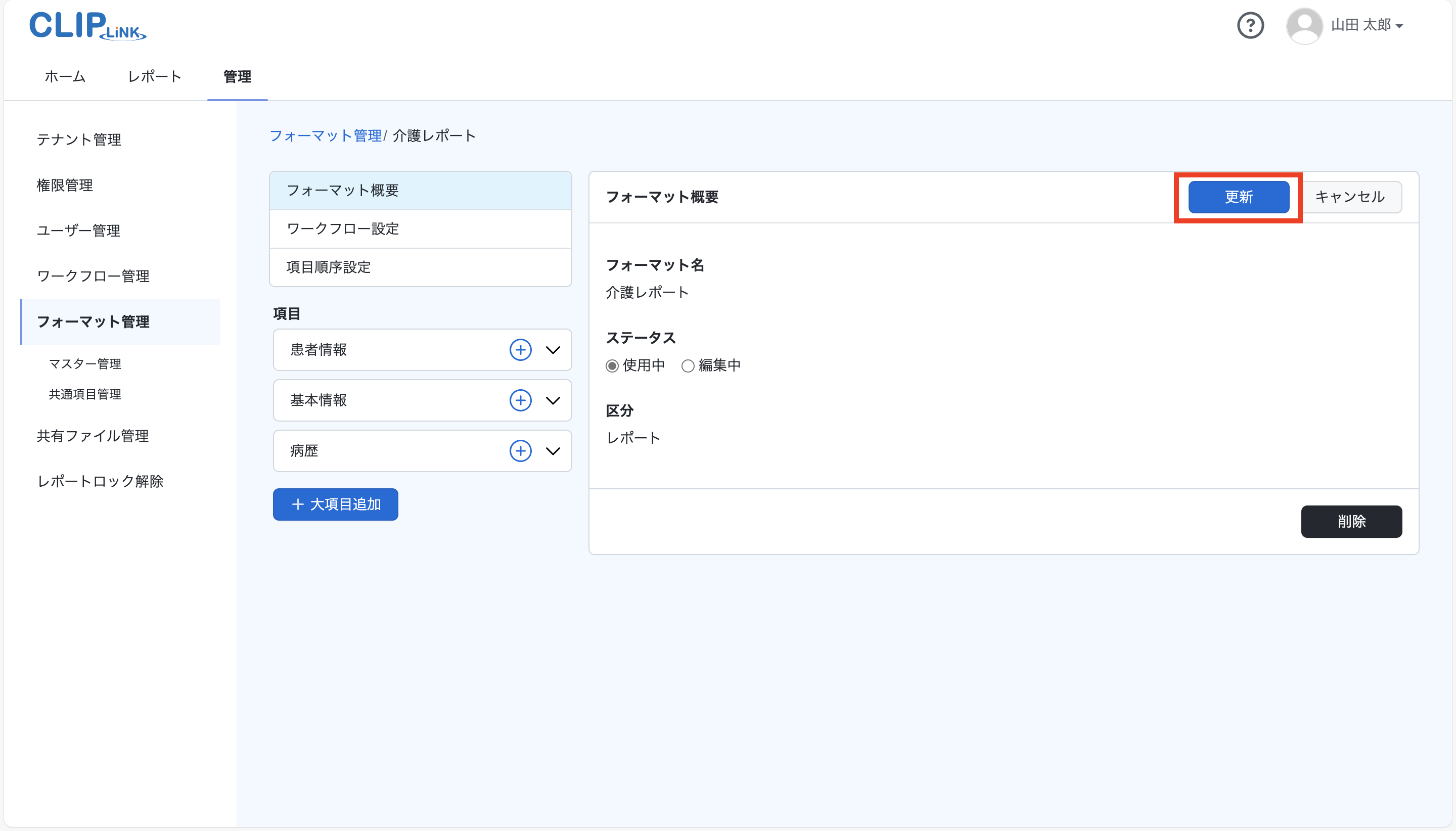
更新ボタンをクリックします。
-
更新確認画面が表示されます。
OK ボタンをクリックします。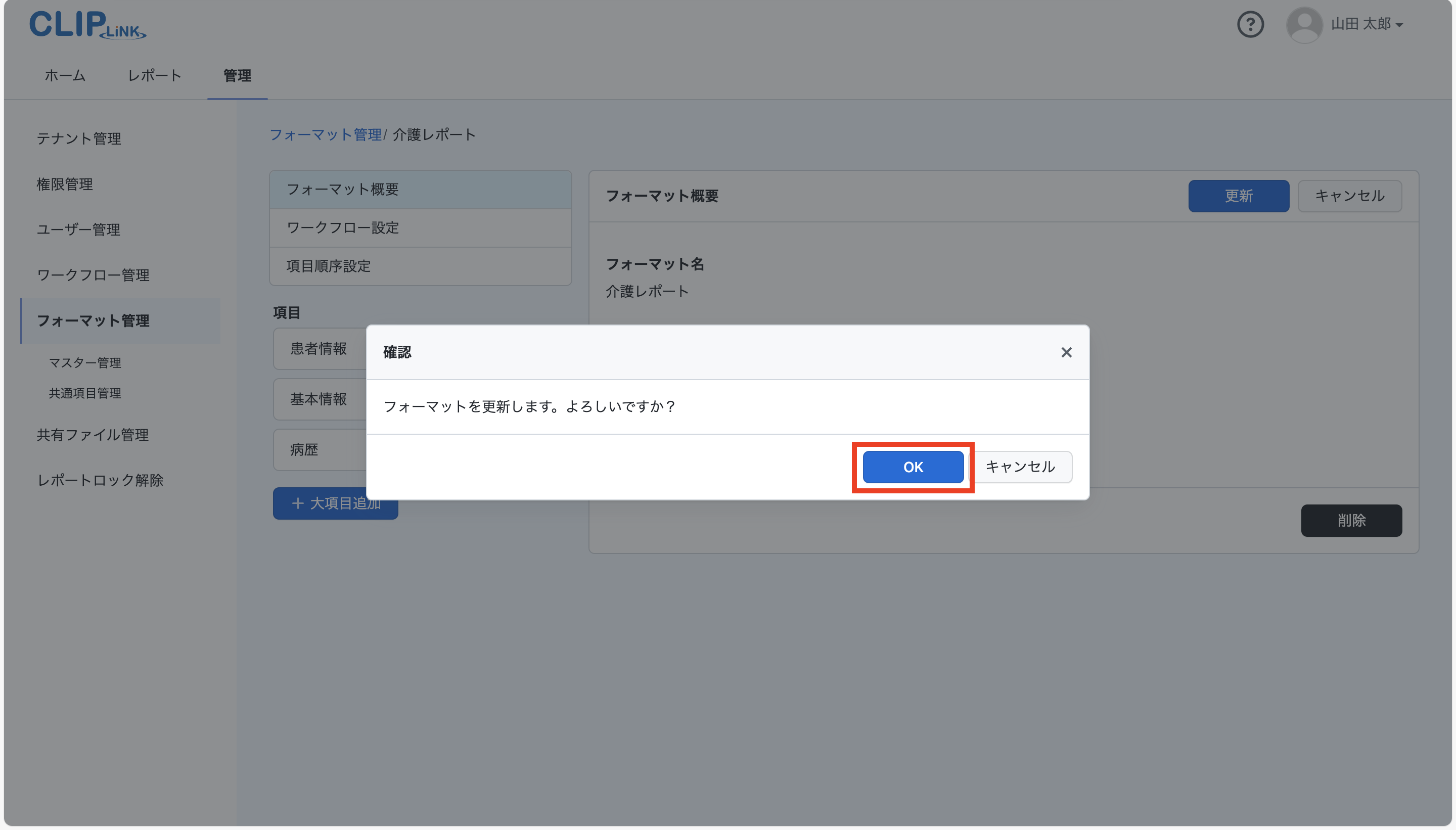
-
「フォーマットを更新しました」と表示され、フォーマットがレポート作成時に使用できるようになります。