5-1 テナント設定を更新する
ここではテナントの更新について説明します。
-
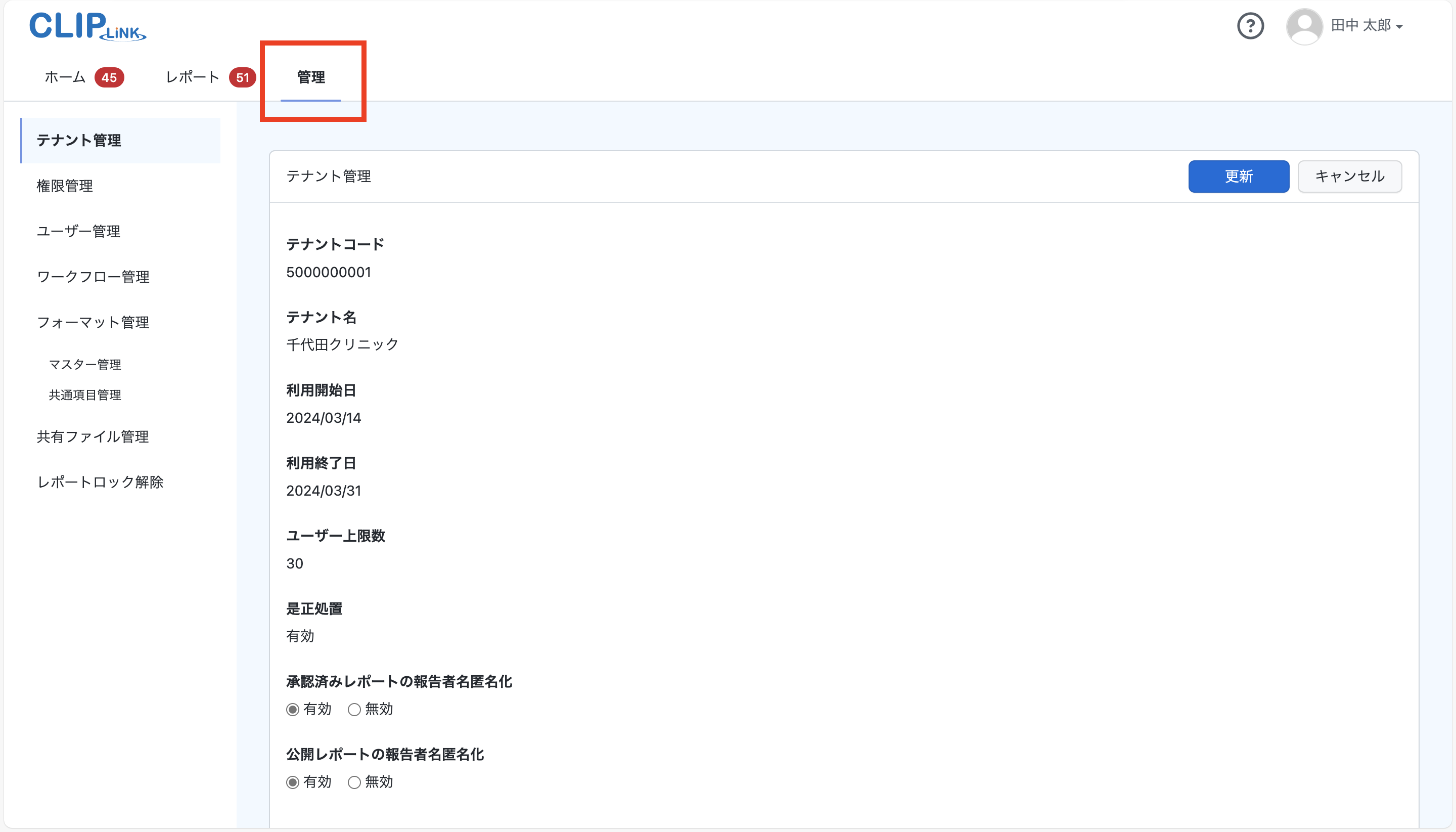
メインメニューから管理をクリックします。
-
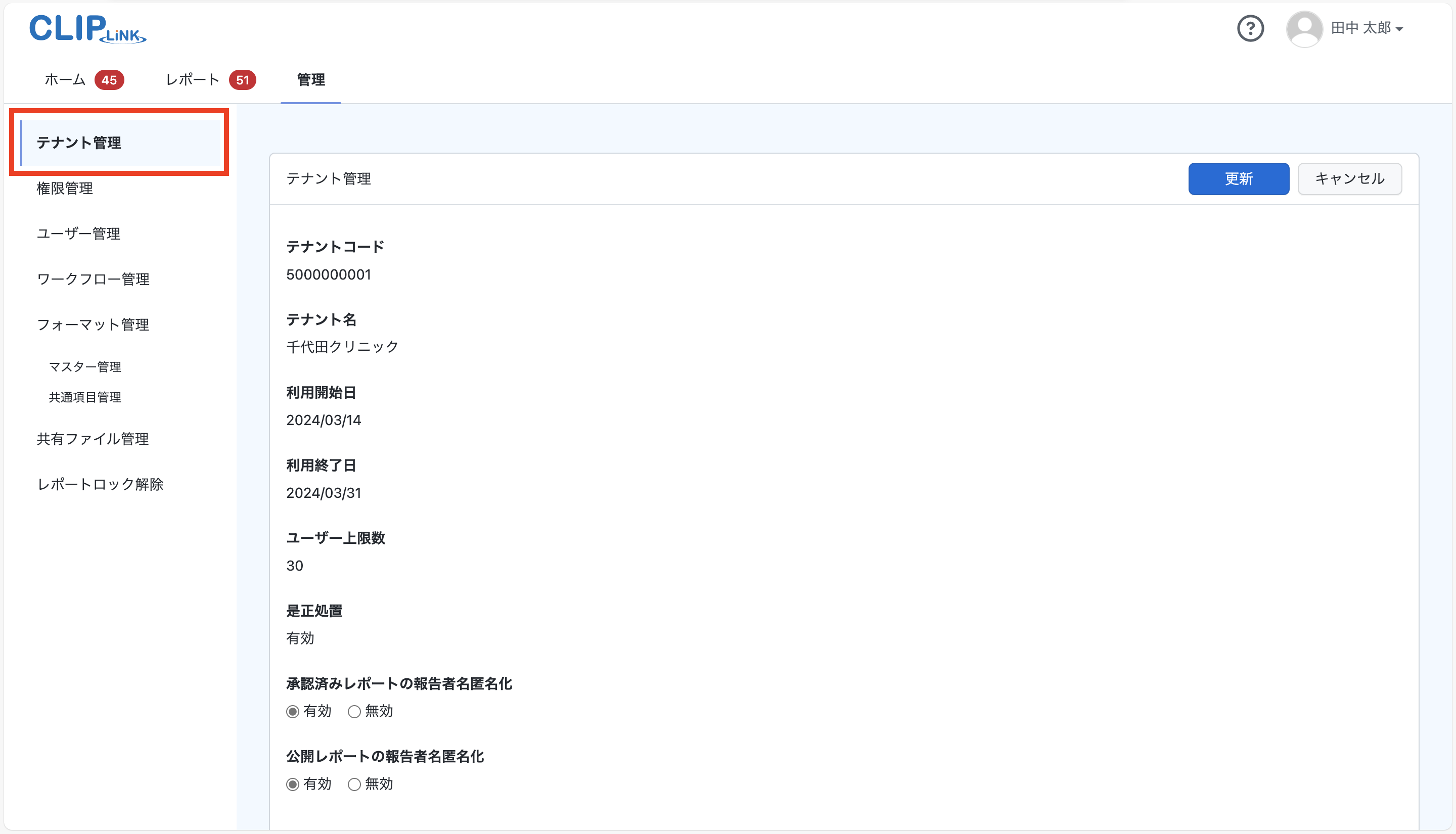
サイドバーからテナント管理をクリックします。
-
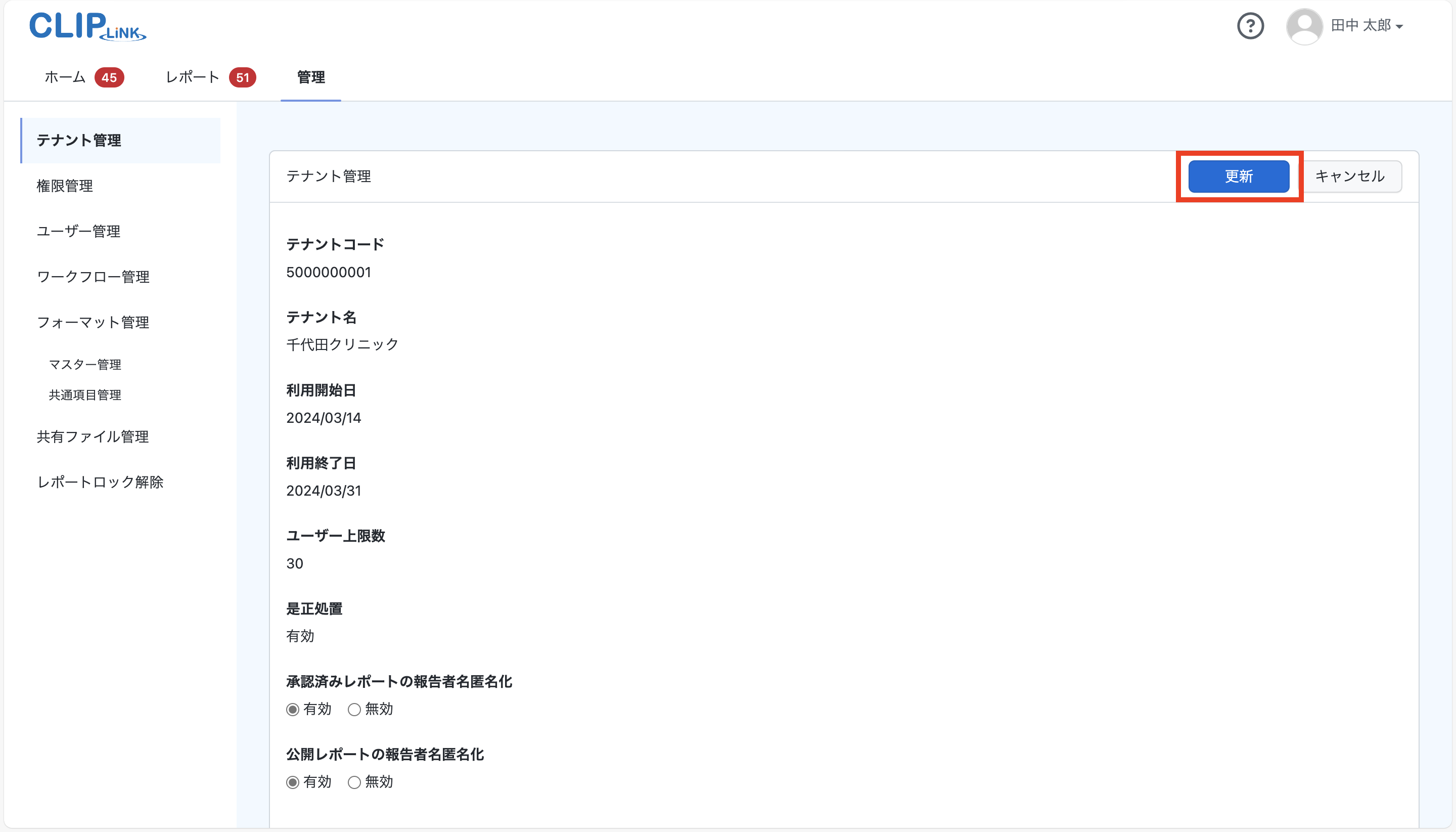
テナント管理画面から任意の項目を編集し、更新ボタンをクリックします。
 注意
注意更新ボタンの処理範囲は部署より上部です。
部署を更新する際は下記を参照してください。
5-1-1 部署を登録する
5-1-2 部署を削除する
5-1-3 部署名を変更するヒント編集できるのは下記 2 点です。
・承認済レポートの報告者名匿名化
・公開レポートの報告者名匿名化 -
更新確認画面が表示されます。
OK ボタンをクリックします。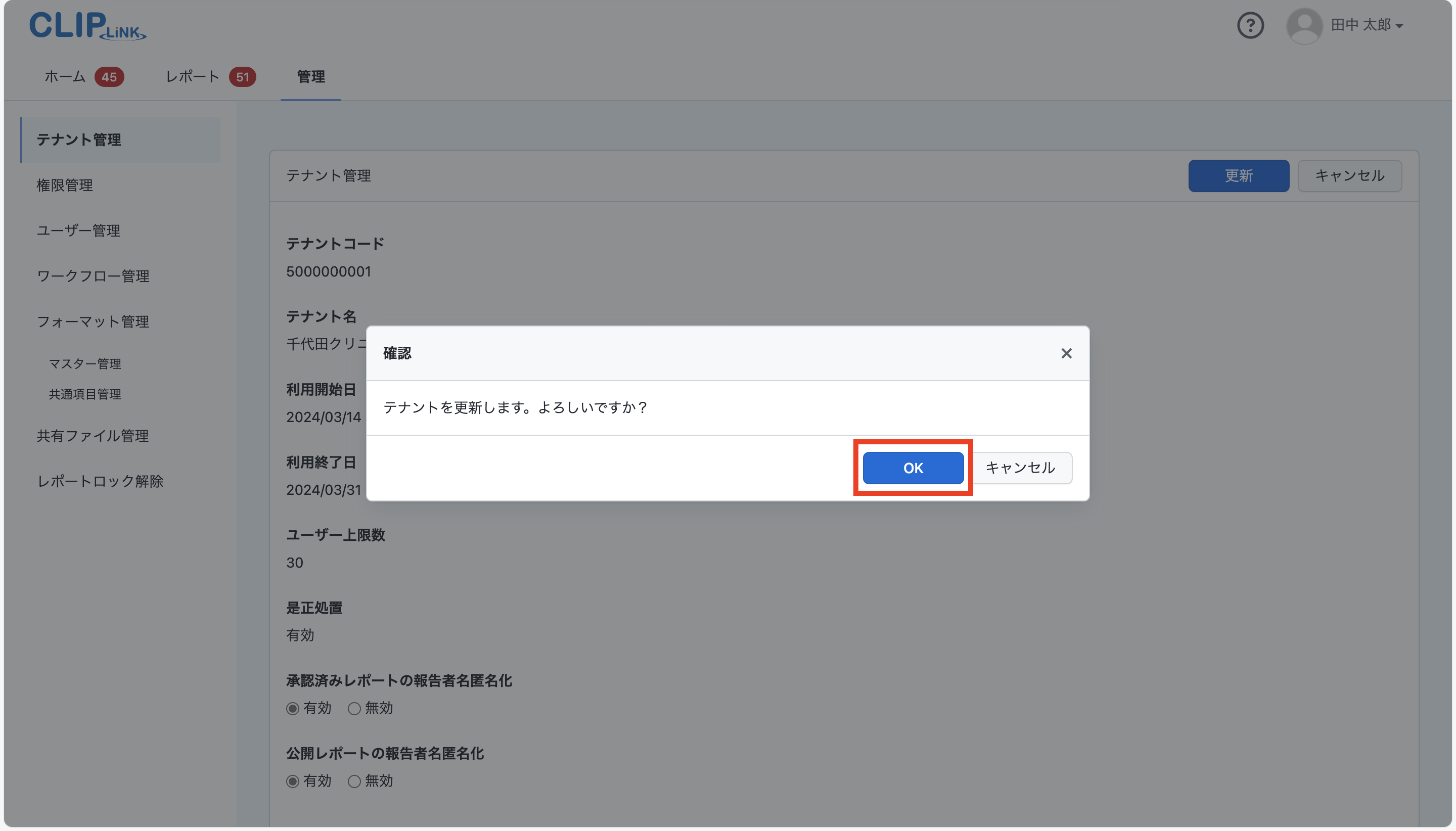
-
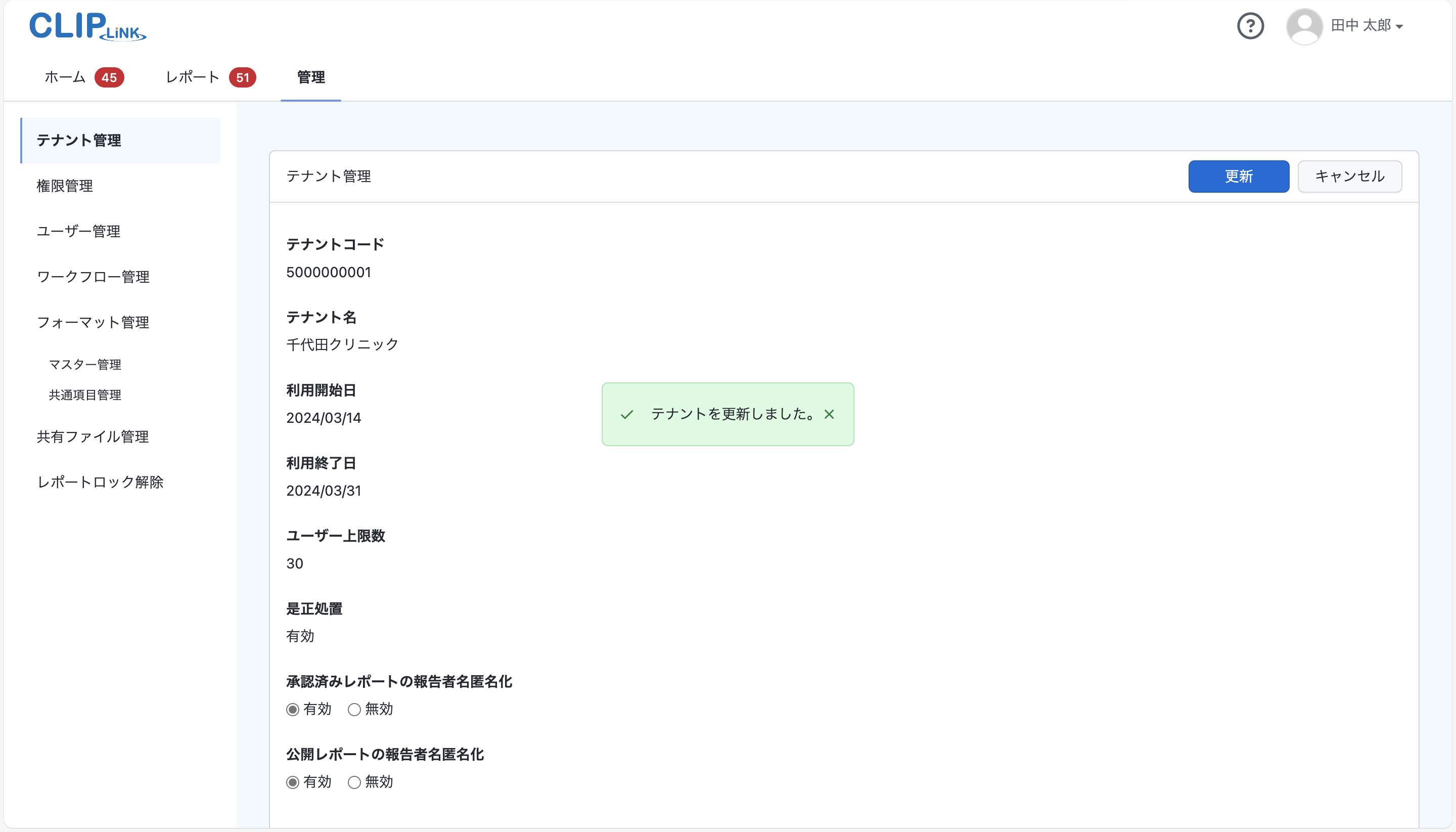
「テナントを更新しました」と表示され、テナントの更新が完了します。
5-1-1 部署を登録する
ここでは部署の登録について説明します。
-
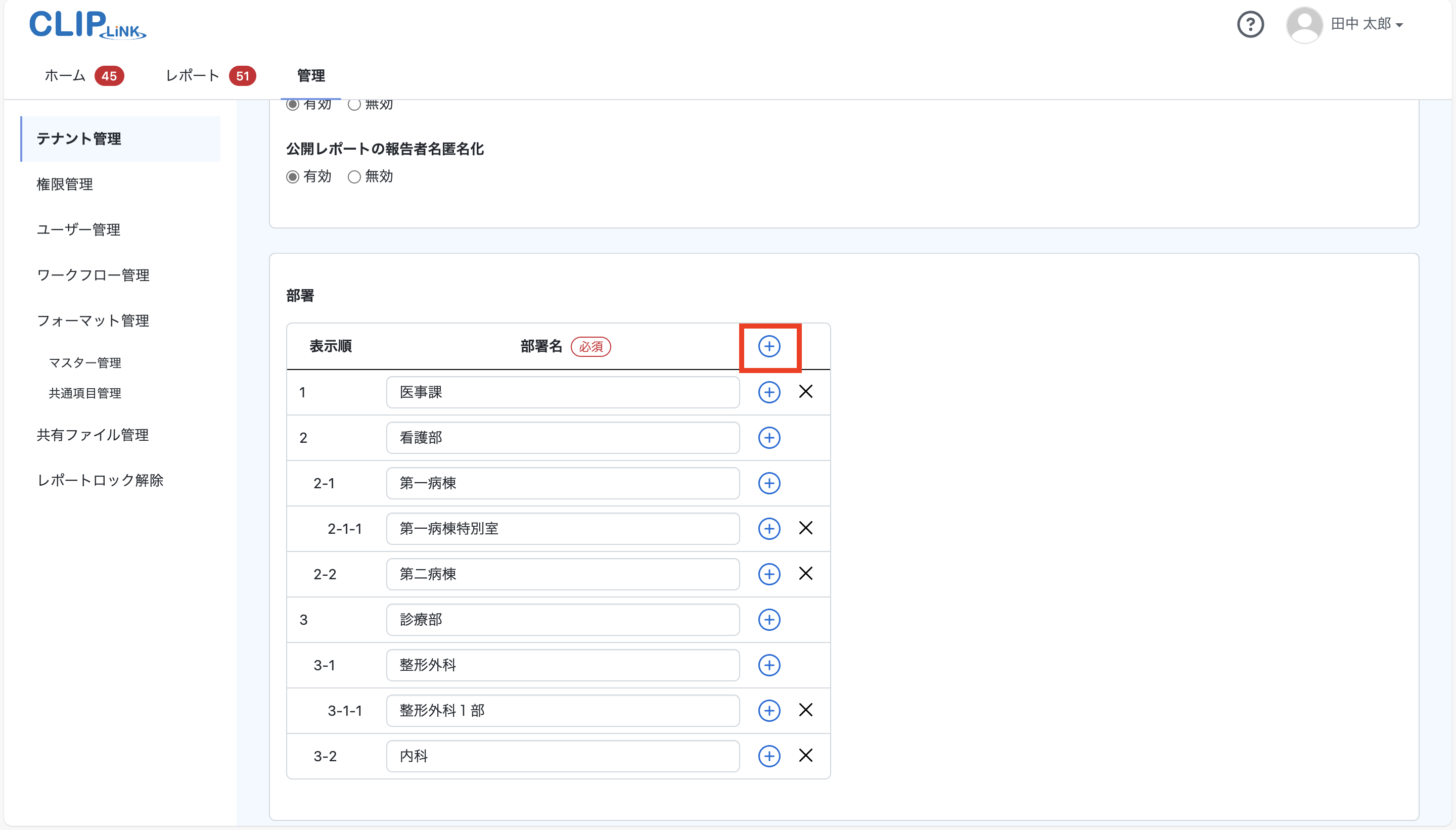
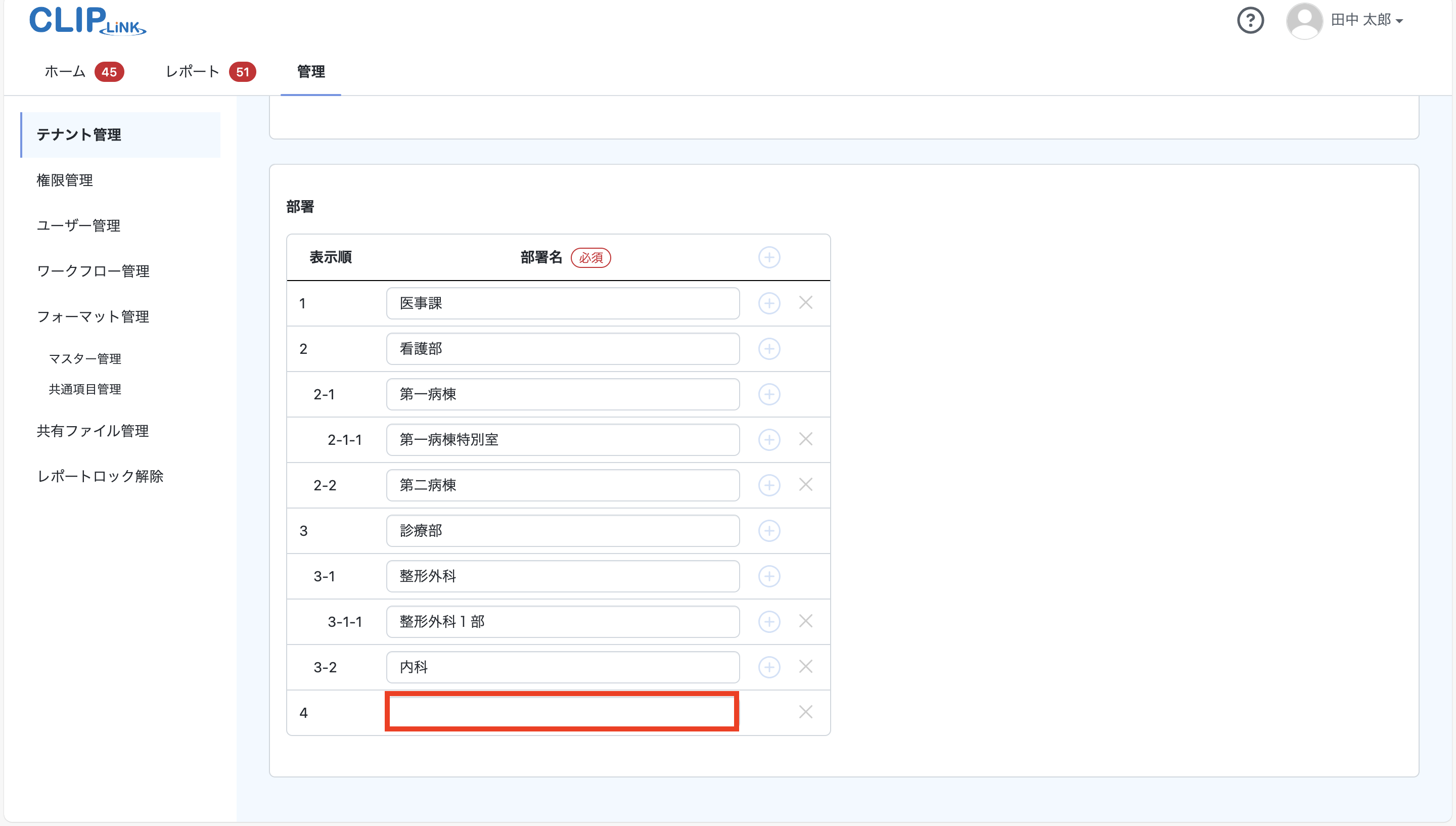
+ボタンをクリックすると部署名表示欄が追加されます。
-
任意の部署名を入力し欄外をクリックすると、確認画面が表示されます。
OK ボタンをクリックします。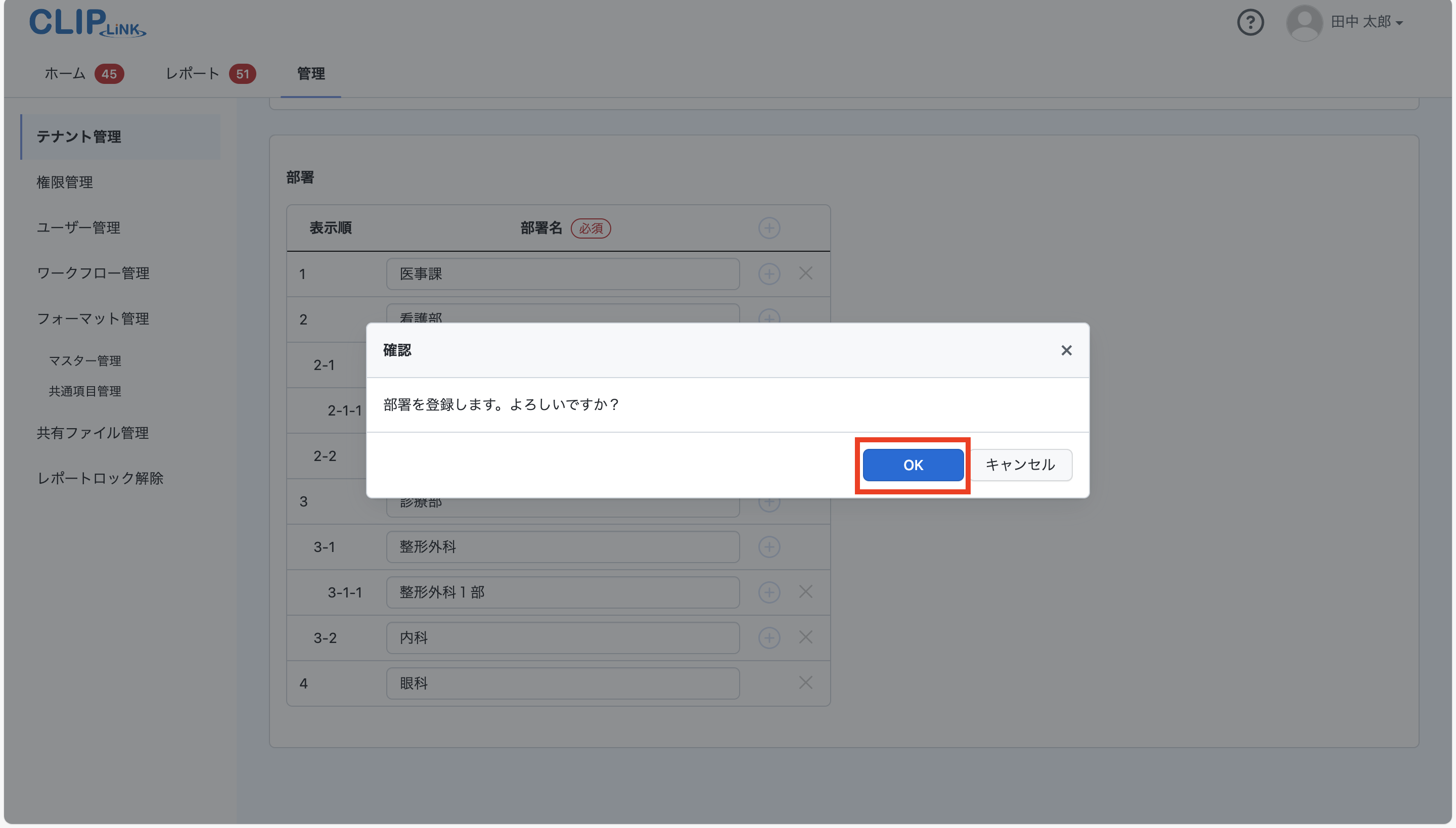 注意
注意同じ階層で重複する名称は登録できません。
-
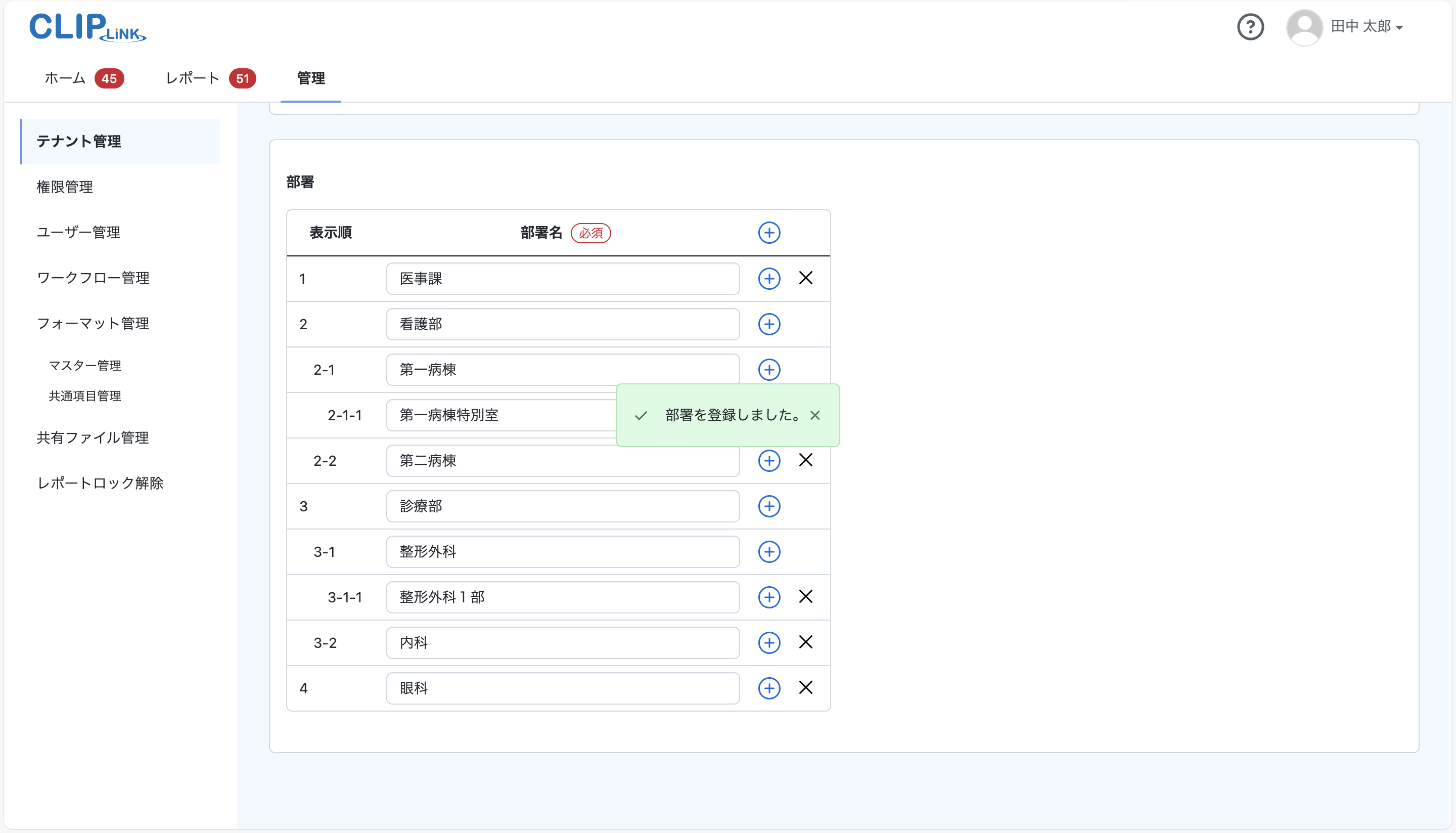
「部署を登録しました」と表示され、部署の登録が完了します。
 ヒント
ヒント部署名の右側に表示されている+ボタンをクリックすると階層を作ることができます。(10 階層まで)
5-1-2 部署を削除する
ここでは部署の削除について説明します。
削除可能な部署の条件は下記となります。
・ユーザーが所属していない部署
・上位階層がない部署
-
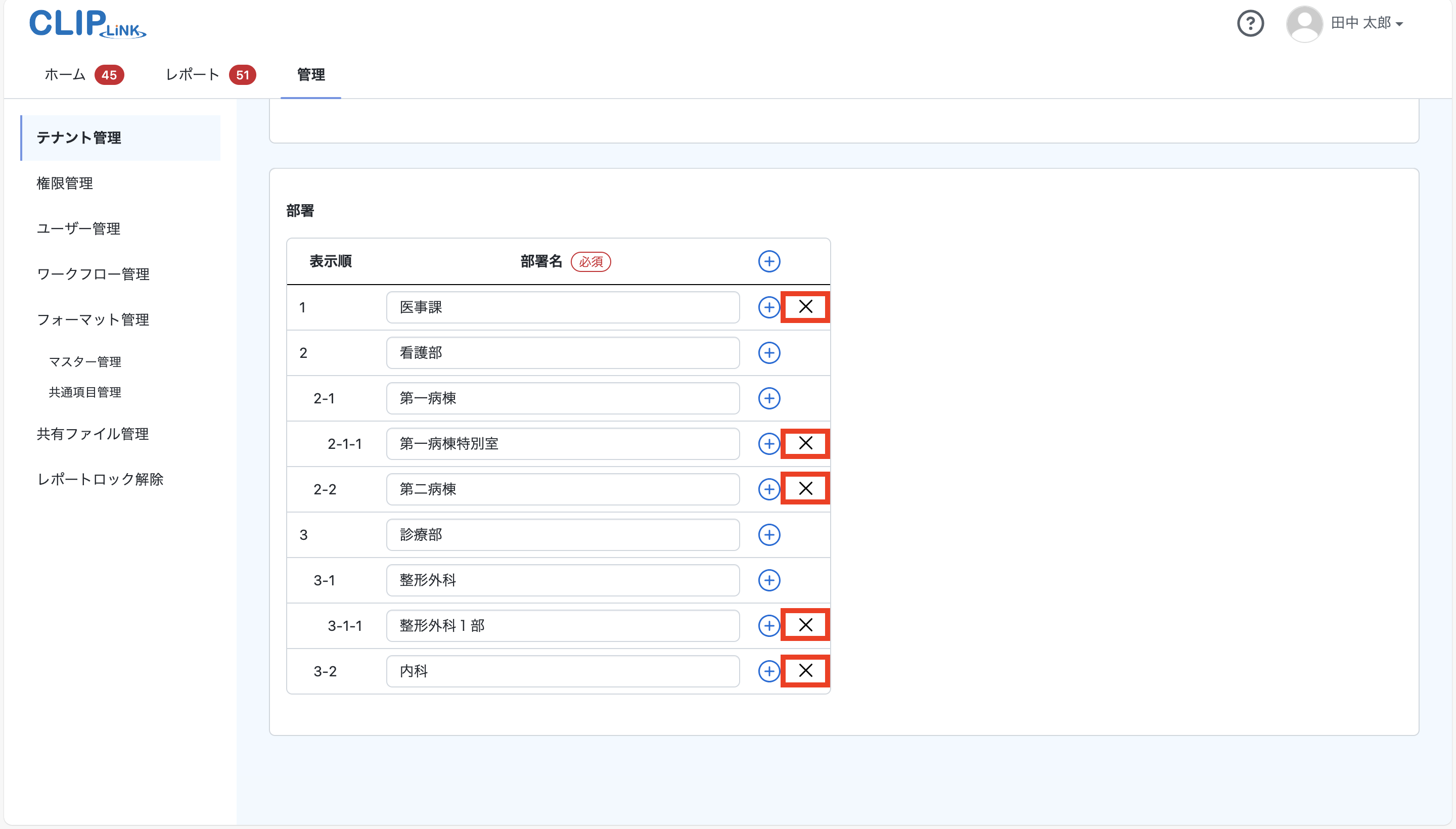
削除したい部署名の右側に表示されている × ボタンをクリックしてください。
 注意
注意× ボタンが表示されていない部署は削除できません。
-
削除確認画面が表示されます。
OK ボタンをクリックします。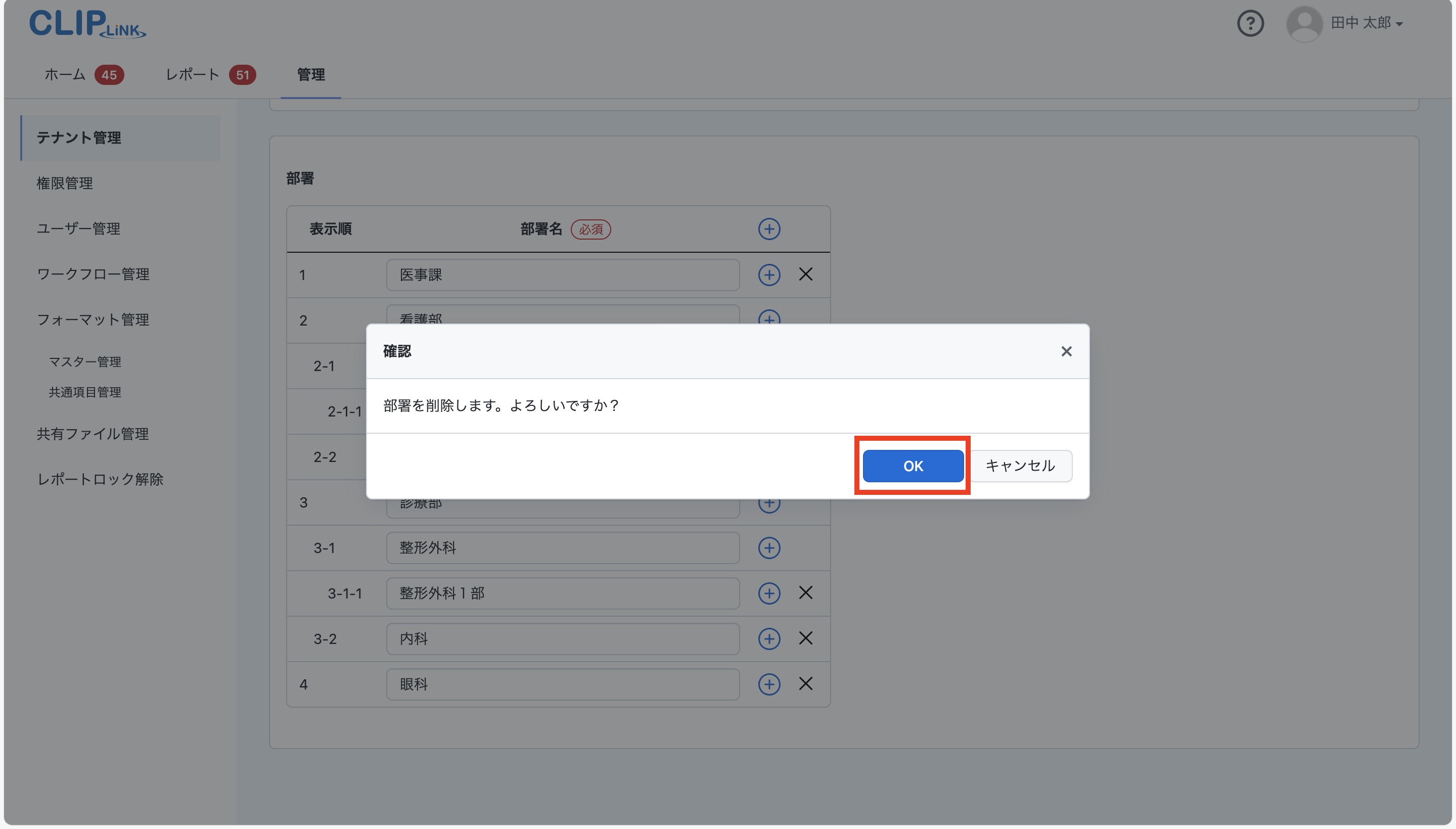
-
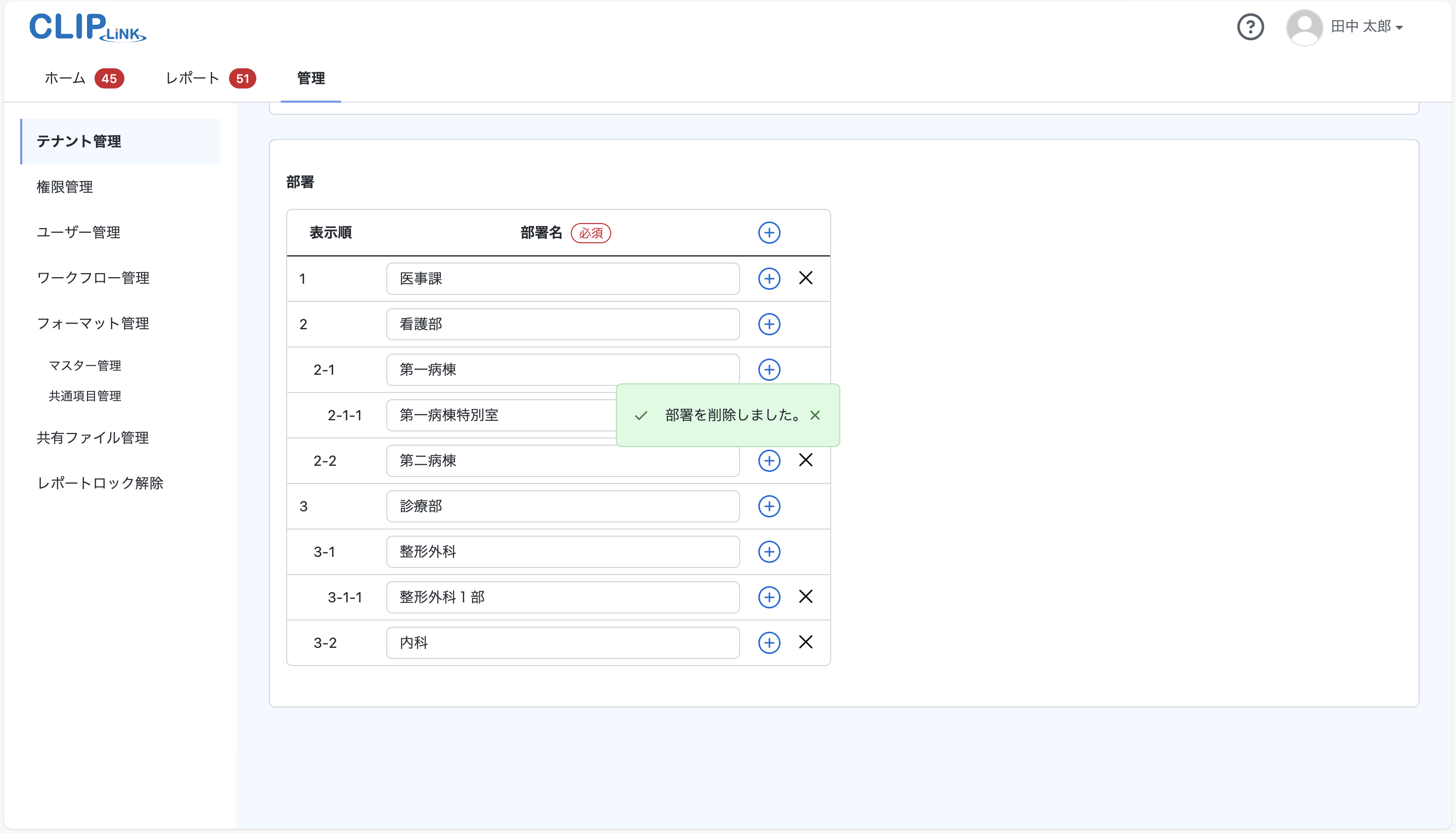
「部署を削除しました」と表示され、部署の削除が完了します。
5-1-3 部署名を変更する
ここでは部署名の変更について説明します。
-
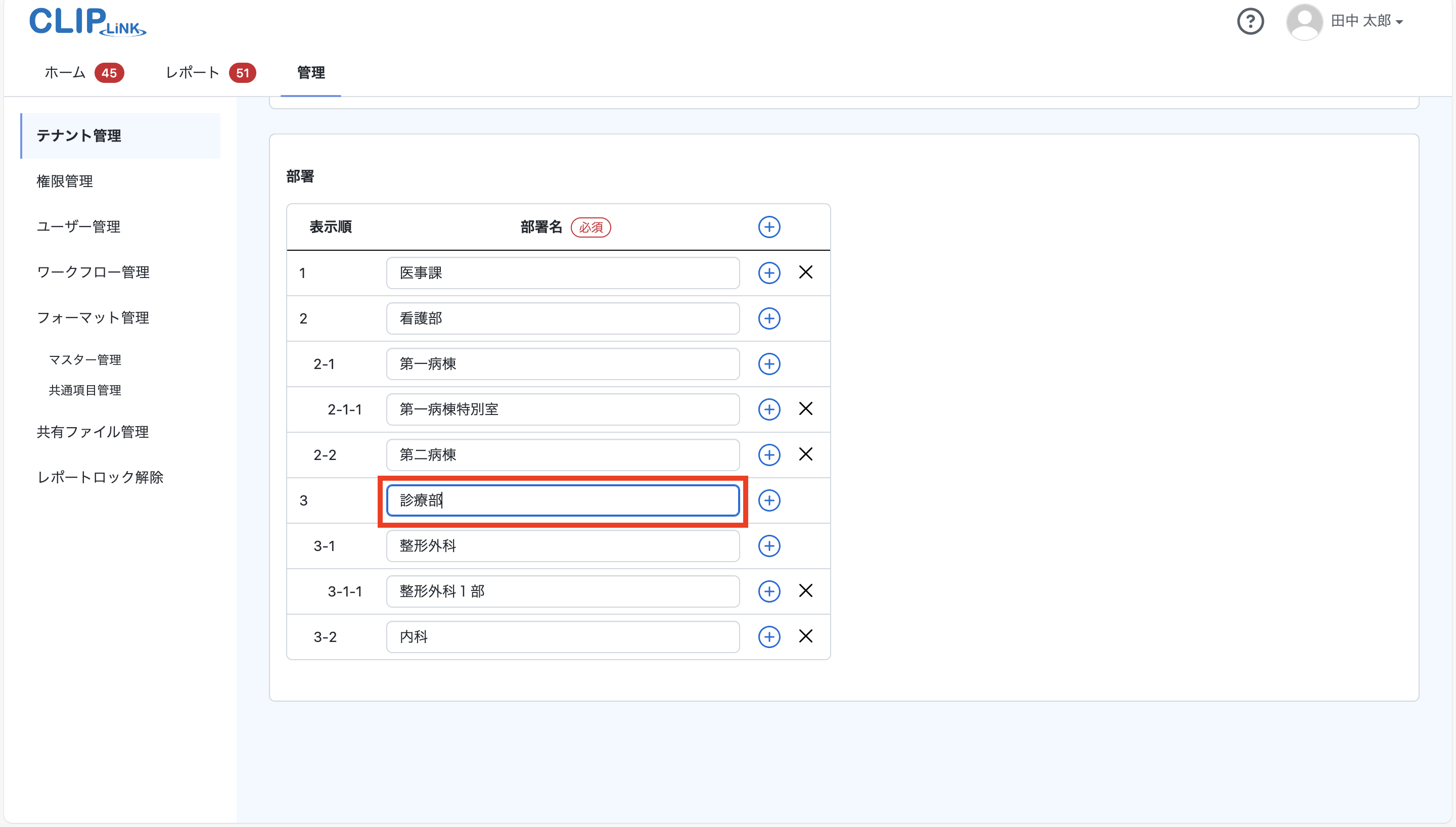
変更したい部署名をクリックすると部署名の編集ができます。
-
任意の部署名を入力し欄外をクリックすると、確認画面が表示されます。
OK ボタンをクリックします。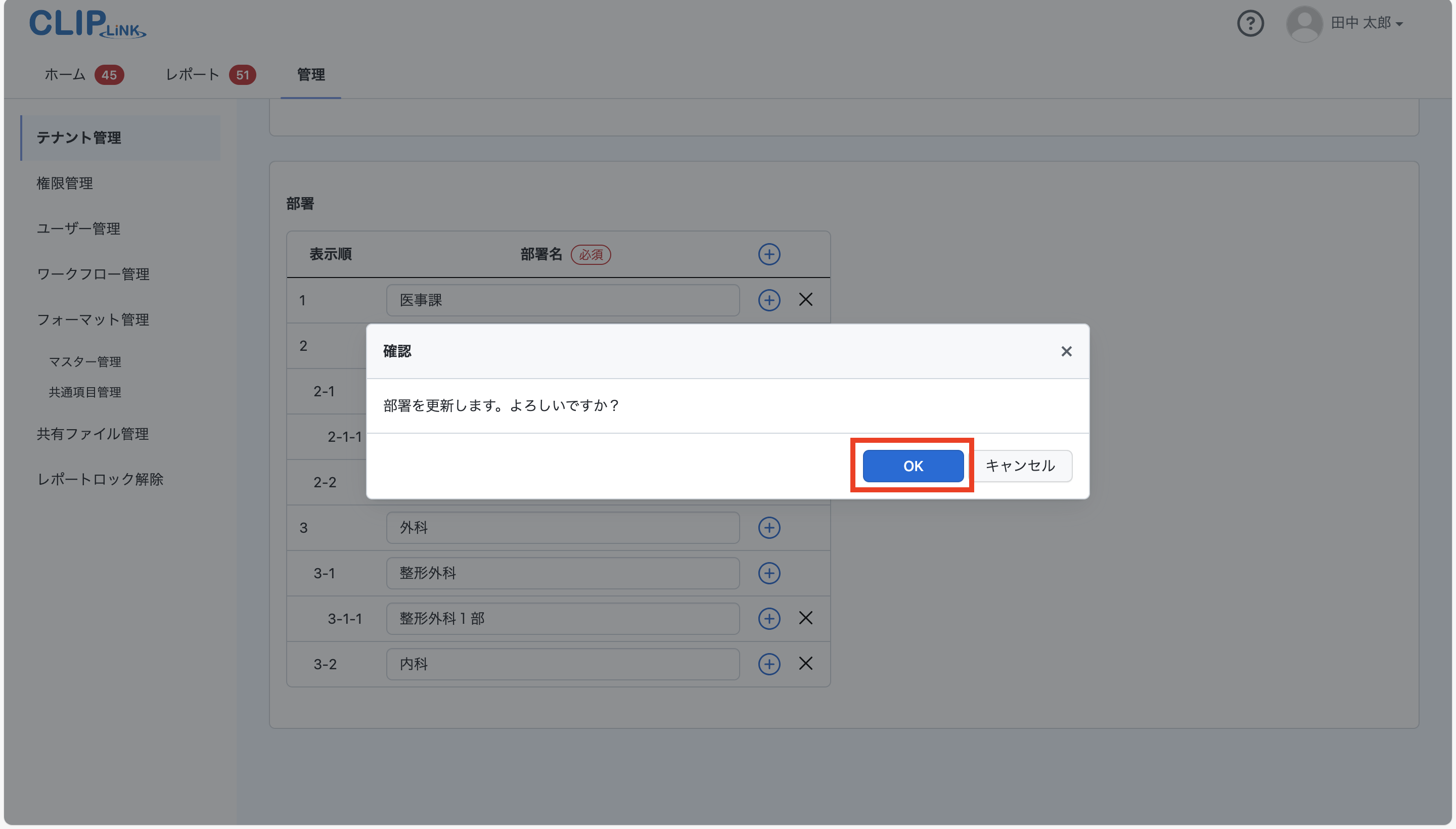 注意
注意同じ階層で重複する名称は登録できません。
-
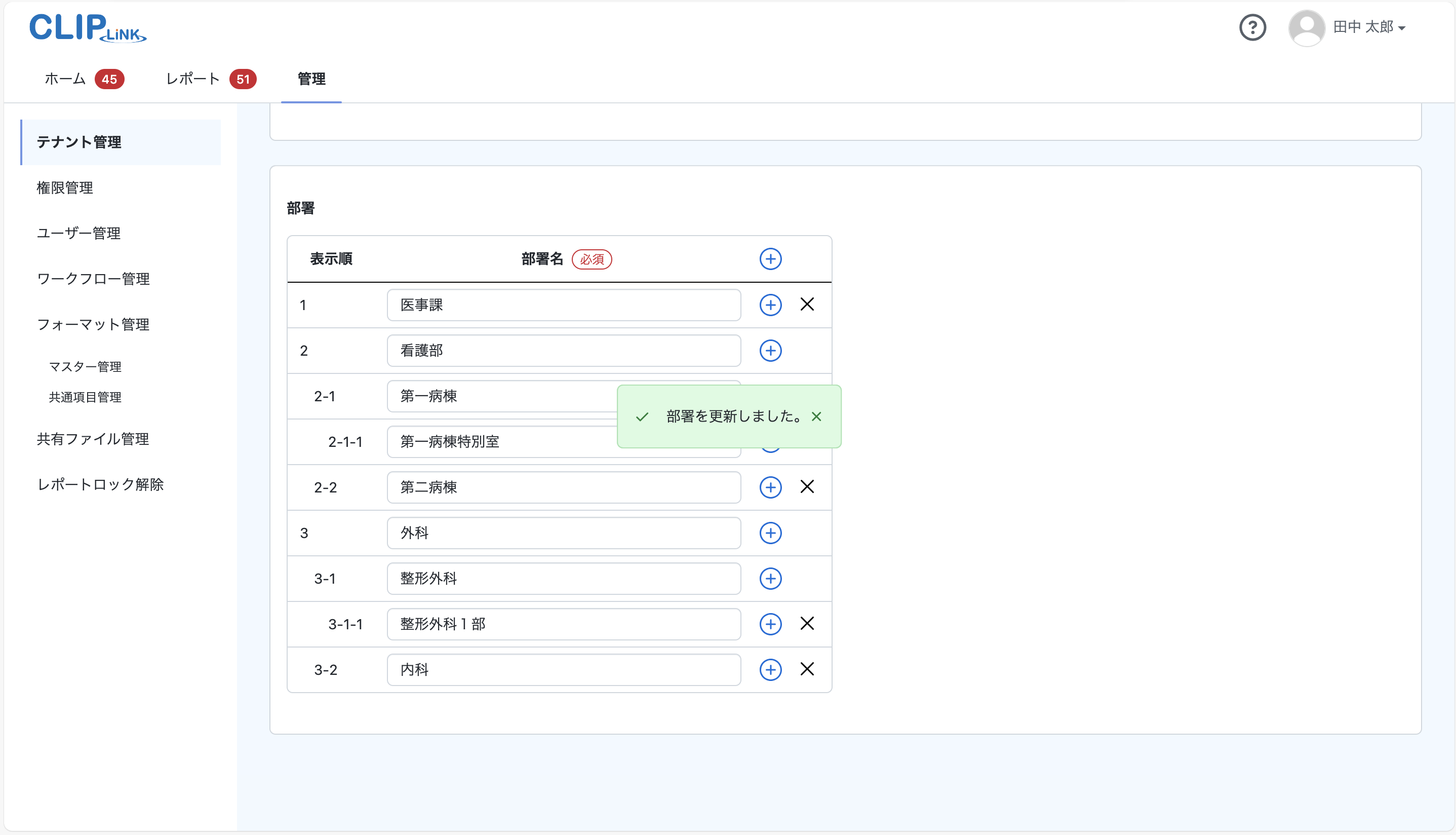
「部署を更新しました」と表示され、部署名の変更が完了します。