6-1 権限を登録する
ここではシステムの操作権限やワークフローで使用する権限の登録について説明します。
-
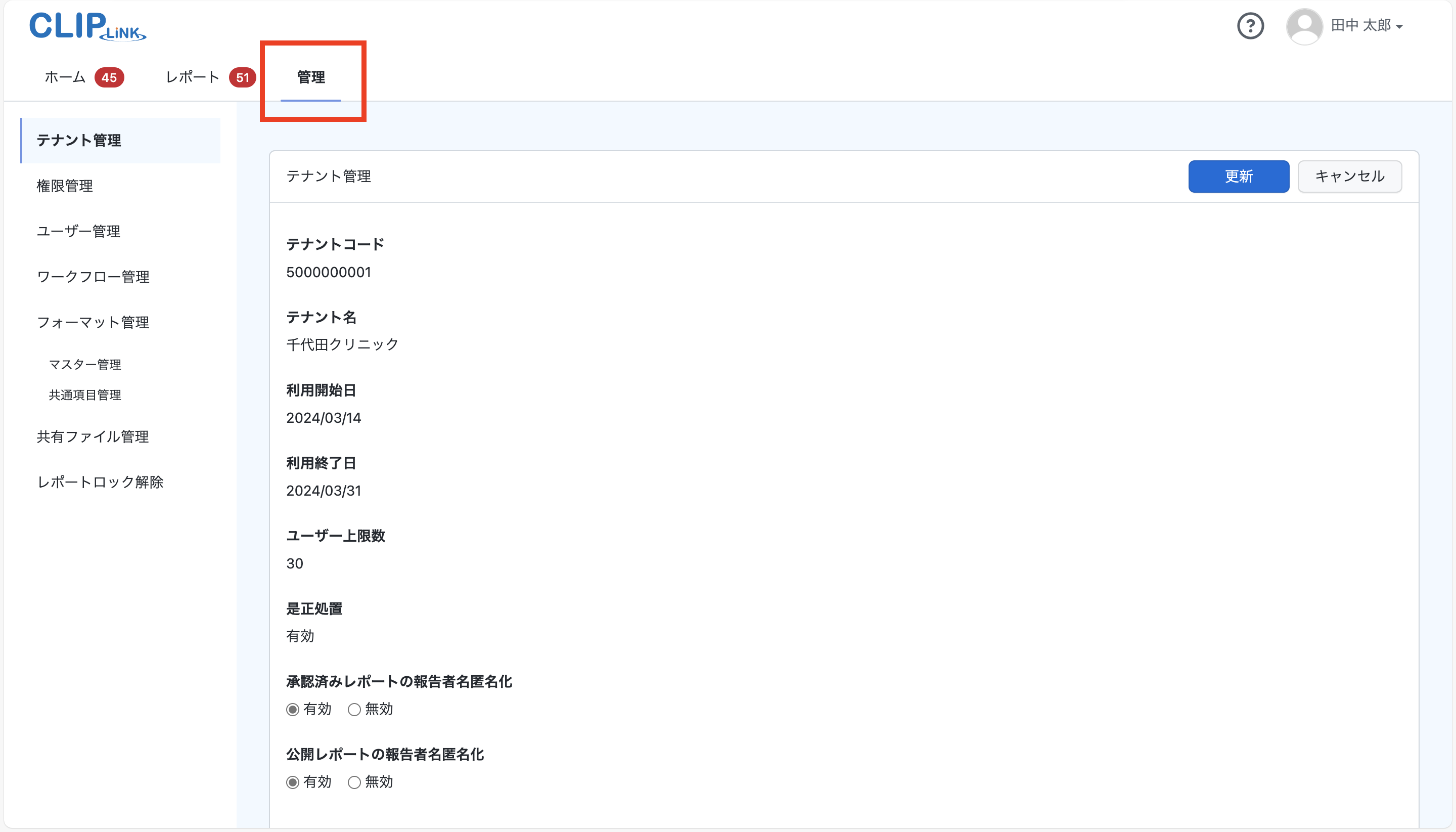
メインメニューから管理をクリックします。
-
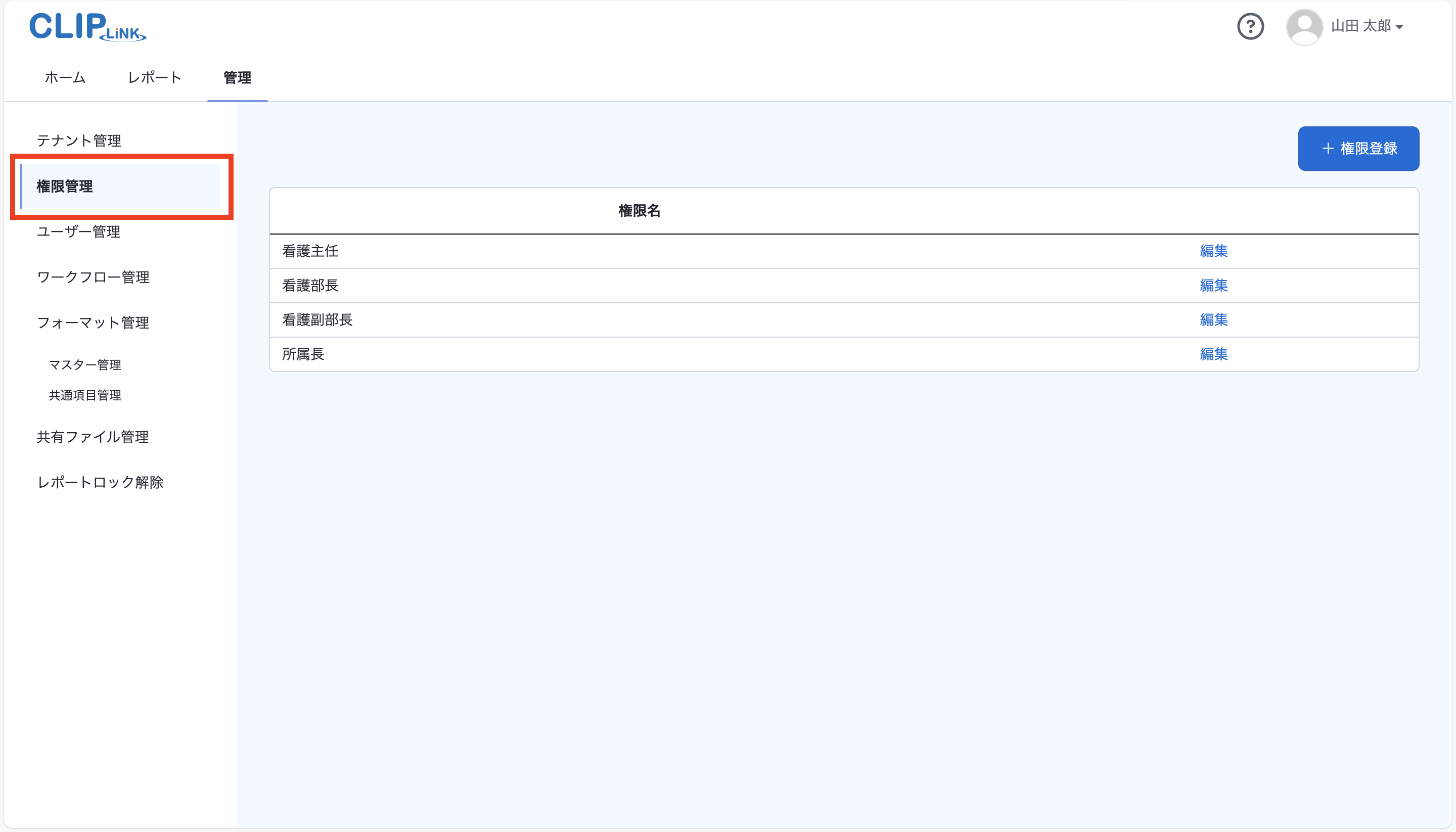
サイドバーから権限管理をクリックします。
-
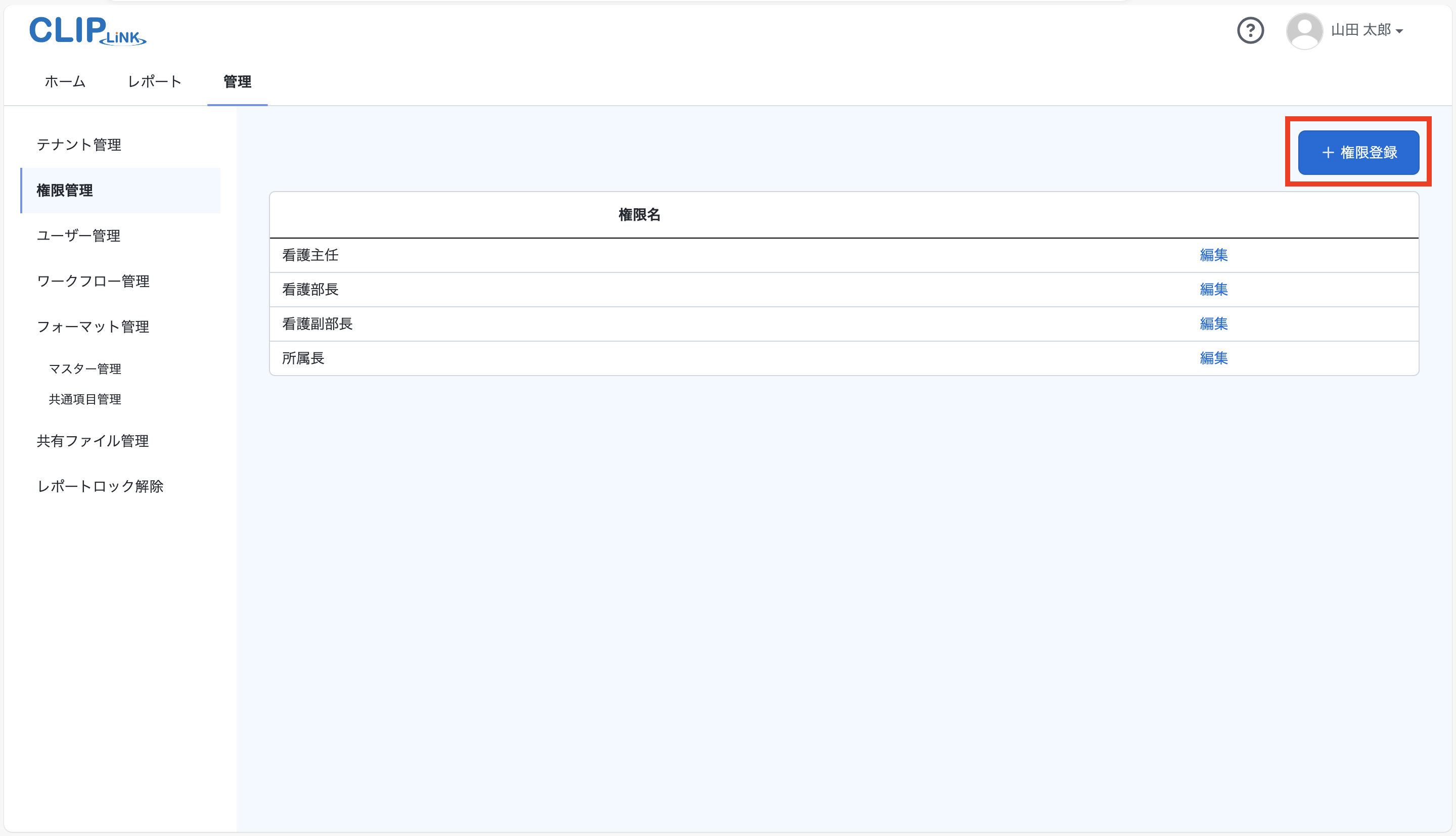
権限管理画面右上の権限登録ボタンをクリックします。
-
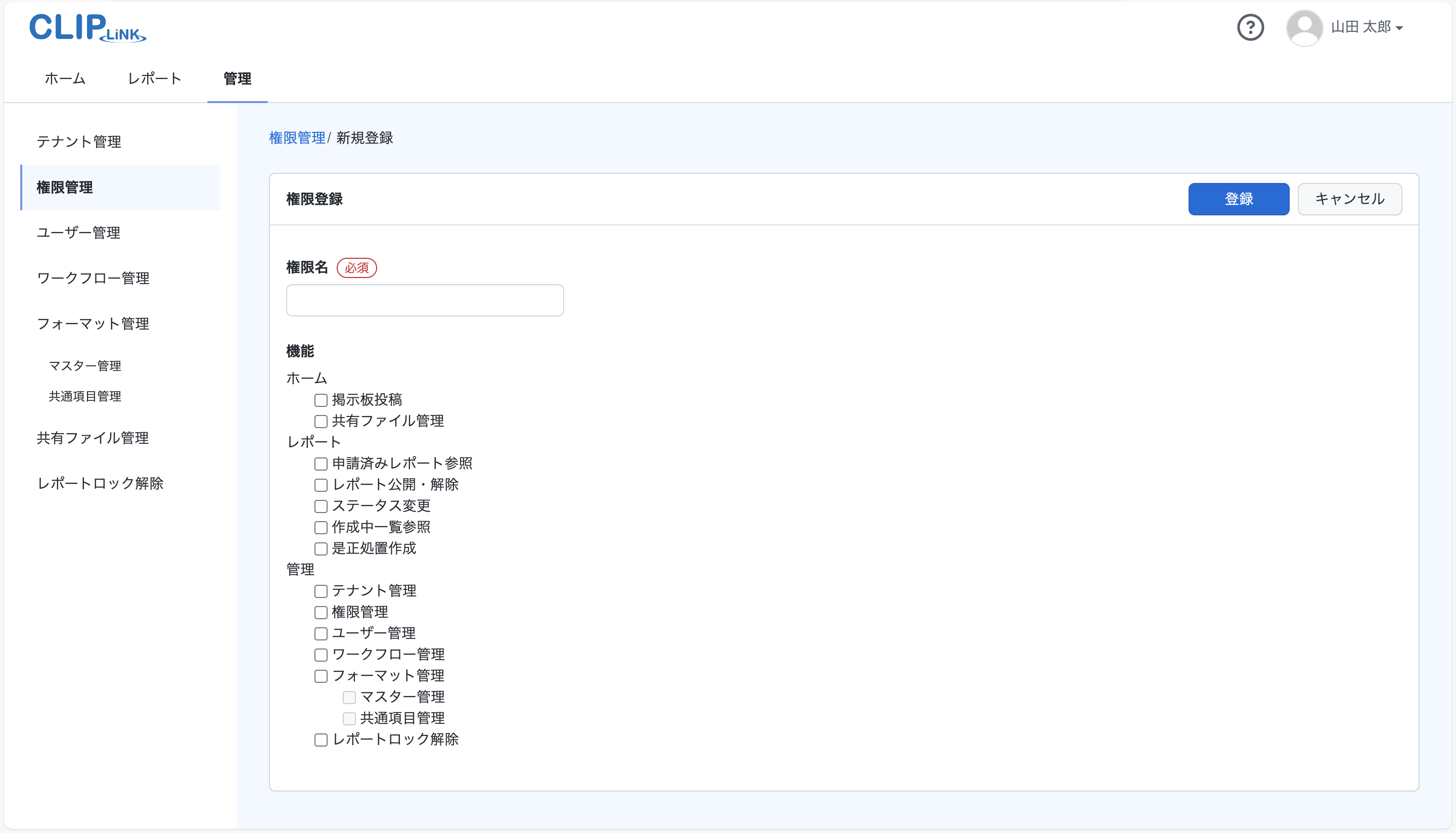
権限登録画面に遷移します。
-
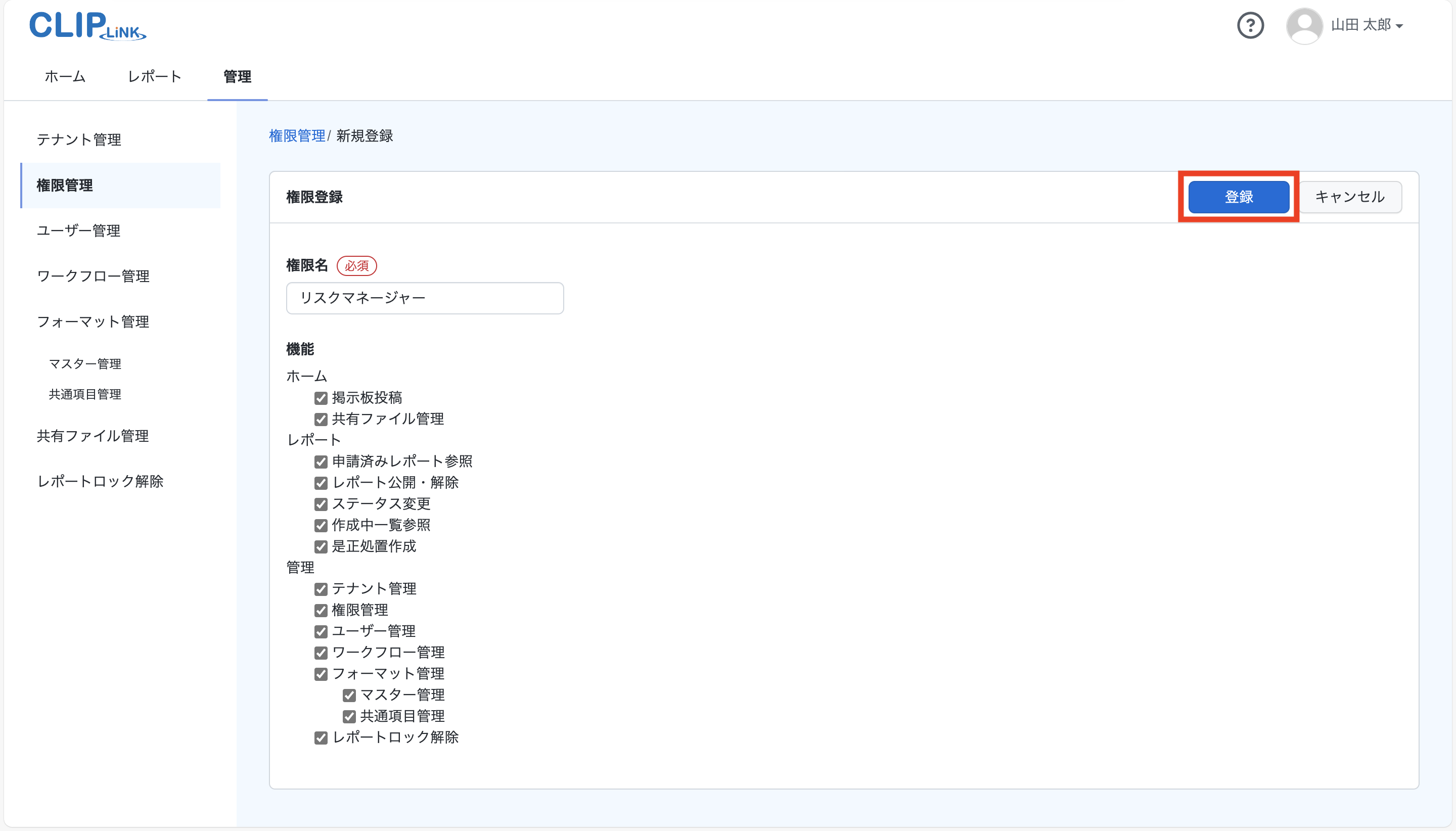
権限名(必須項目)、機能(任意項目)を入力し登録ボタンをクリックします。
 ヒント
ヒント・権限名は 10 桁まで登録できます。
・機能を一つも選択しなくても登録できます。
・権限は後から更新できます。機能については下記を参照してください。
権限名 権限がある場合にできる操作 掲示板投稿 掲示板画面:掲示板の新規投稿 共有ファイル管理 サイドバー(メインメニュー「管理」配下)・「共有ファイル管理」 申請済みレポート参照 サイドバー(メインメニュー「レポート」配下)・「申請済みレポート」 レポート公開・解除 申請済み一覧画面:一括操作「公開」
申請済み一覧画面:一括操作「公開解除」ステータス変更 申請済み一覧画面:一括操作「ステータス変更(レポート)」
申請済み一覧画面:一括操作「ステータス変更(是正処置)」作成中一覧参照 サイドバー(メインメニュー「レポート」配下)・「作成中一覧」 是正処置作成 是正処置の作成 テナント管理 サイドバー(メインメニュー「管理」配下)・「テナント管理」 権限管理 サイドバー(メインメニュー「管理」配下)・「権限管理」 ユーザー管理 サイドバー(メインメニュー「管理」配下)・「ユーザー管理」 ワークフロー管理 サイドバー(メインメニュー「管理」配下)・「ワークフロー管理」 フォーマット管理 サイドバー(メインメニュー「管理」配下)・「フォーマット管理」 マスター管理 サイドバー(メインメニュー「管理」配下)・「マスター管理」 共通項目管理 サイドバー(メインメニュー「管理」配下)・「共通項目管理」 レポートロック解除 サイドバー(メインメニュー「管理」配下)・「レポートロック解除」 -
確認画面が表示されます。
OK ボタンをクリックします。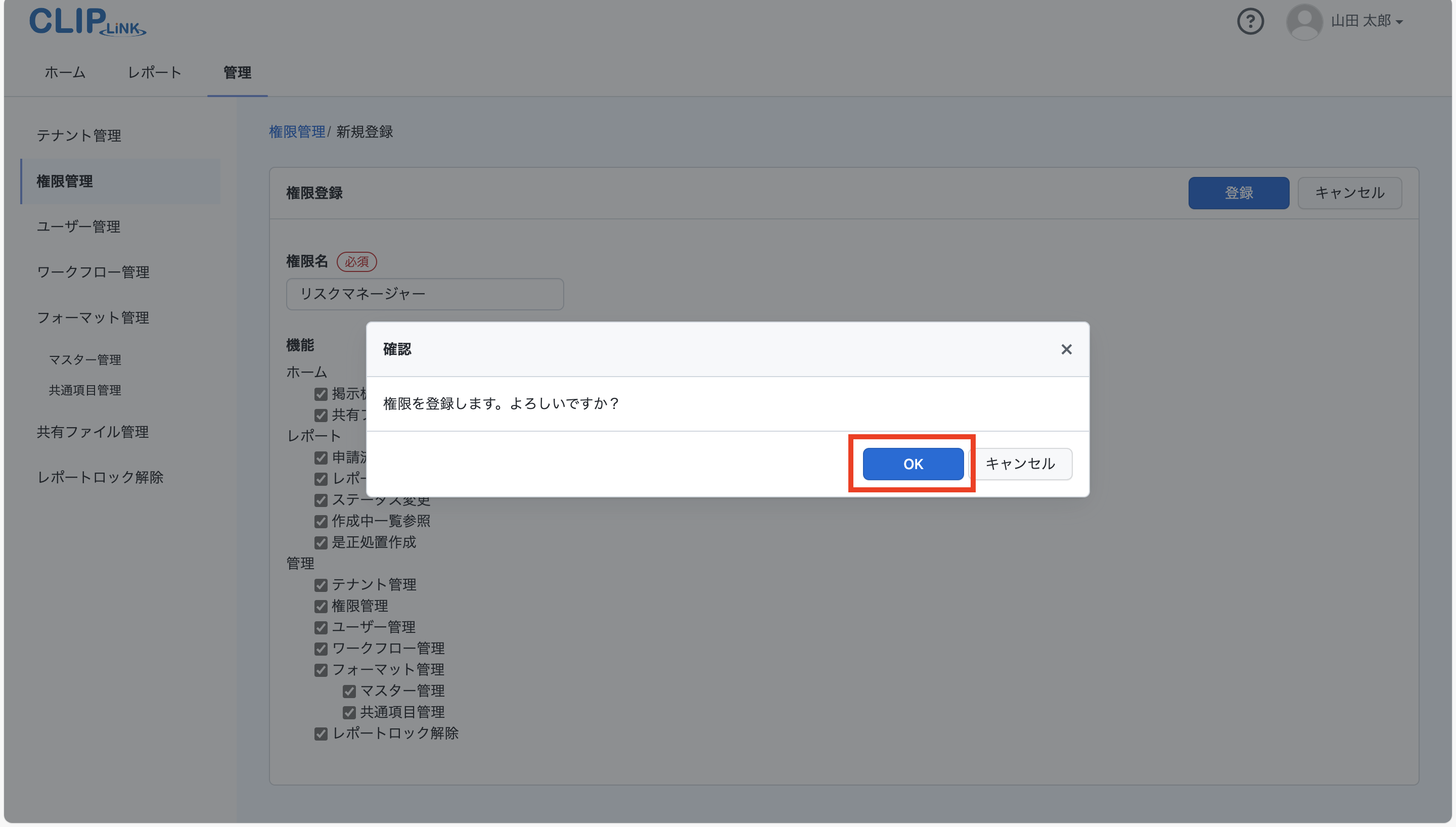
-
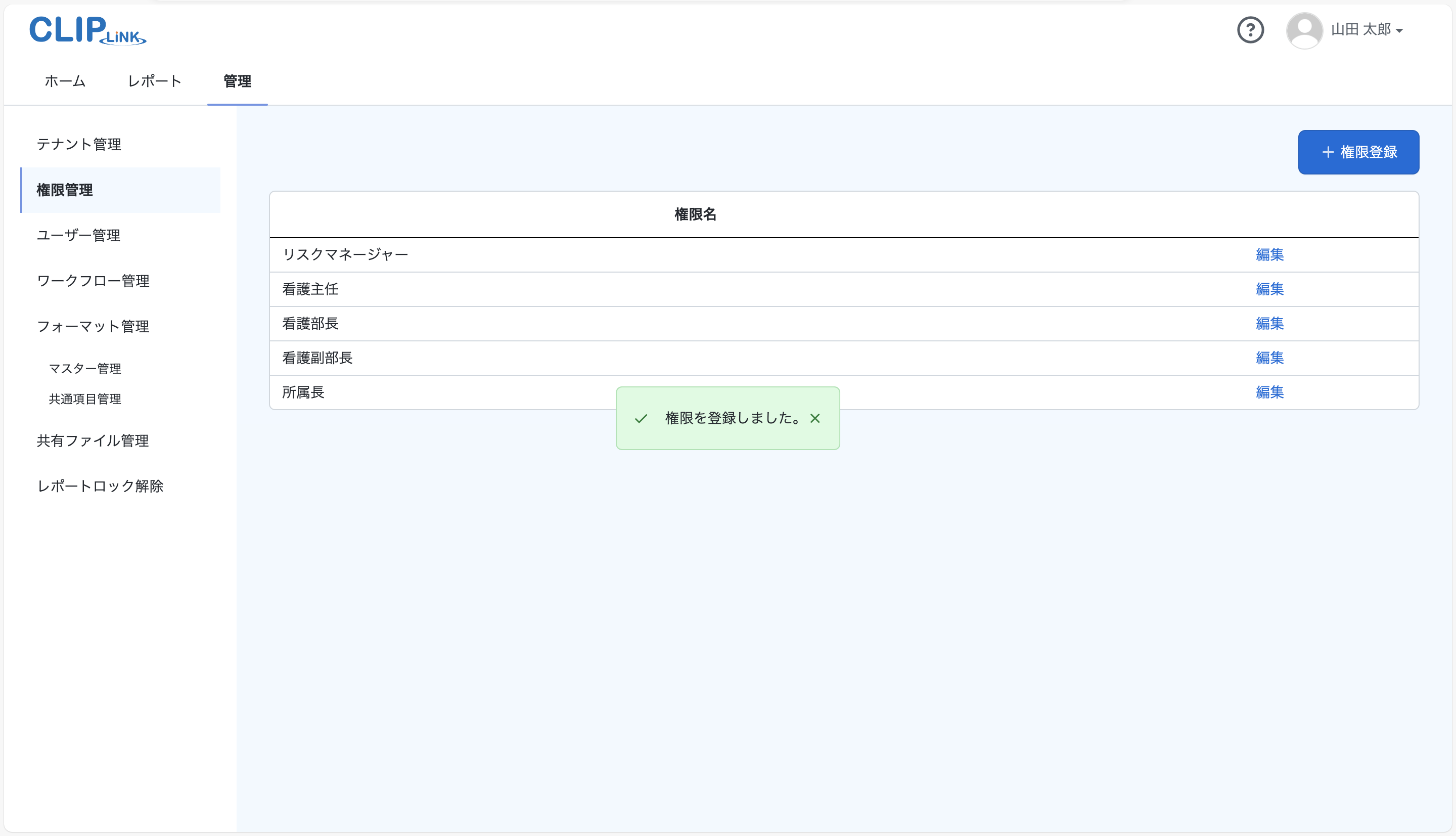
「権限を登録しました」と表示され、権限の登録が完了します。
 注意
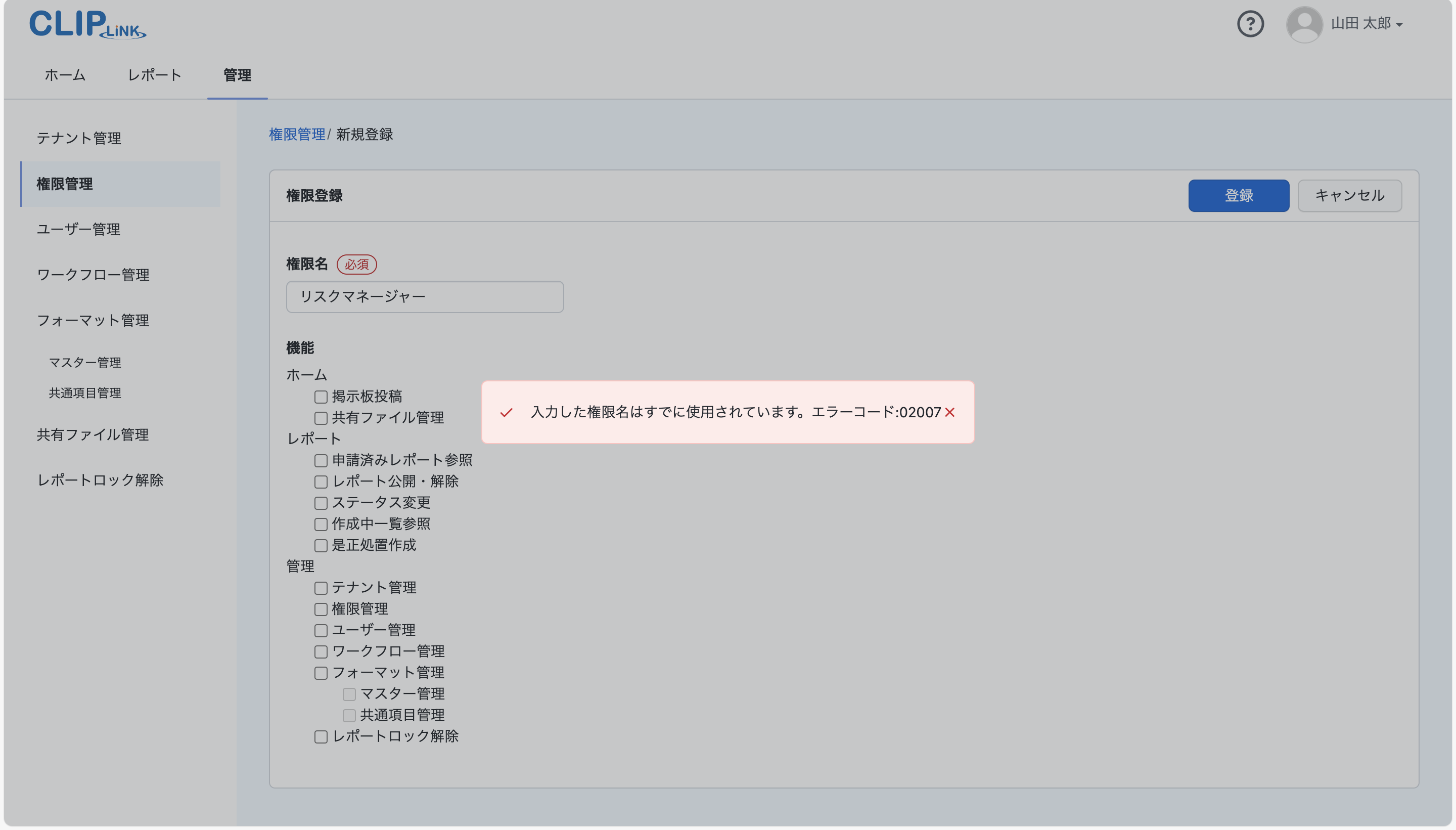
注意テナント配下に同名の権限名がすでに登録されている場合、下記エラー画面が表示されます。