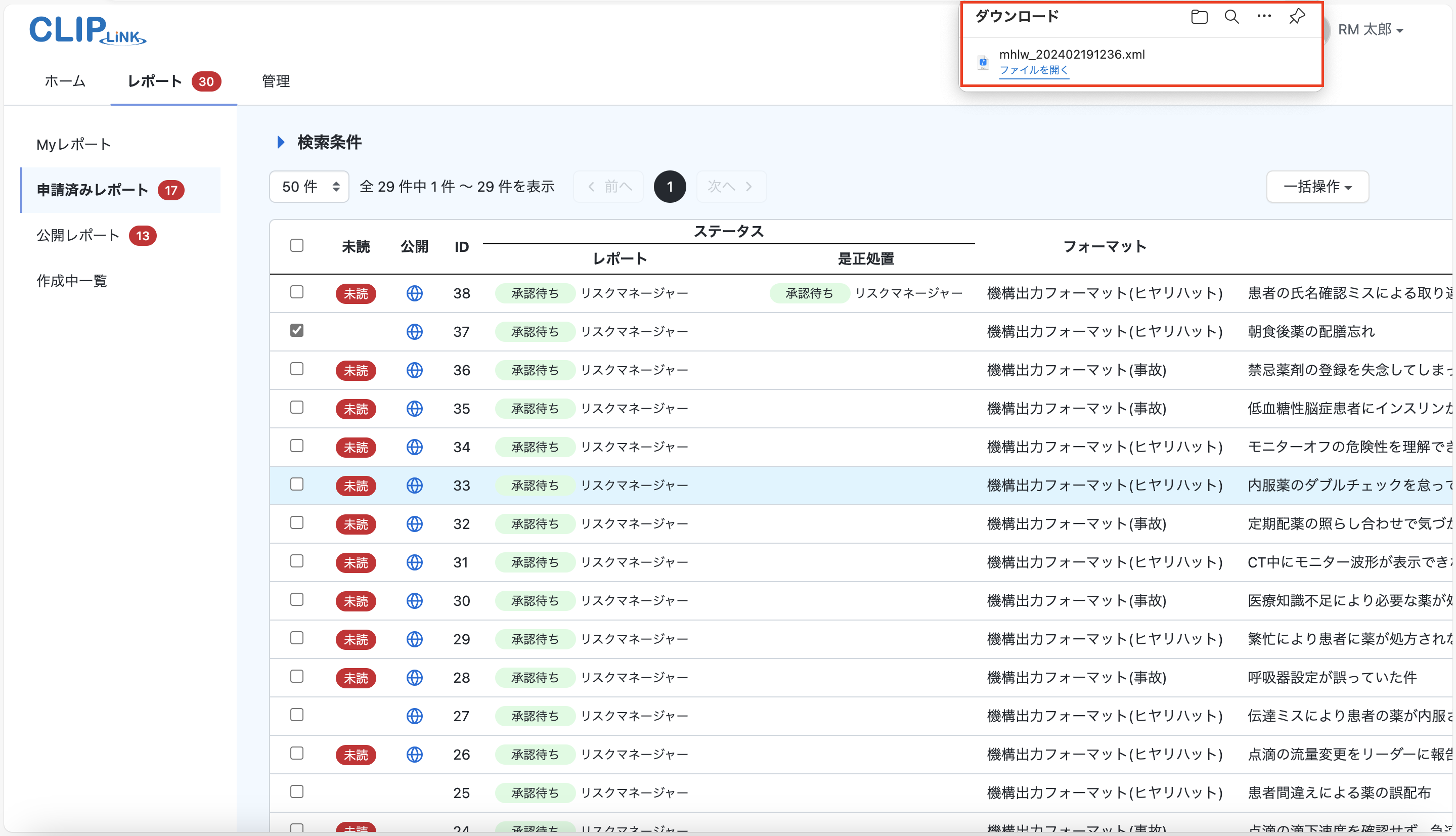
9-7 申請済みレポートの一括操作
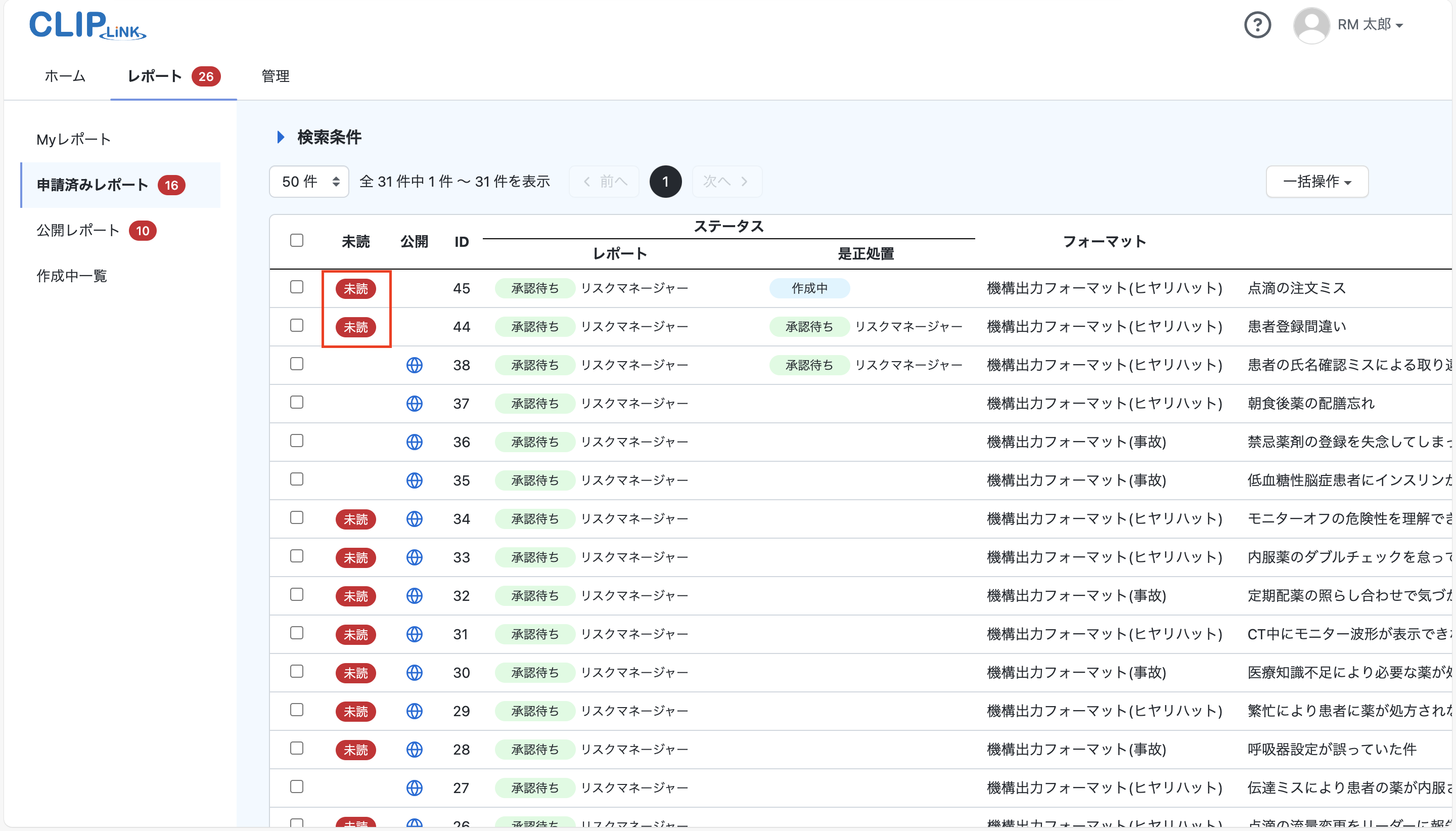
9-7-1 未読化
- 申請済みレポート画面で未読化したいレポートにチェックを入れます。
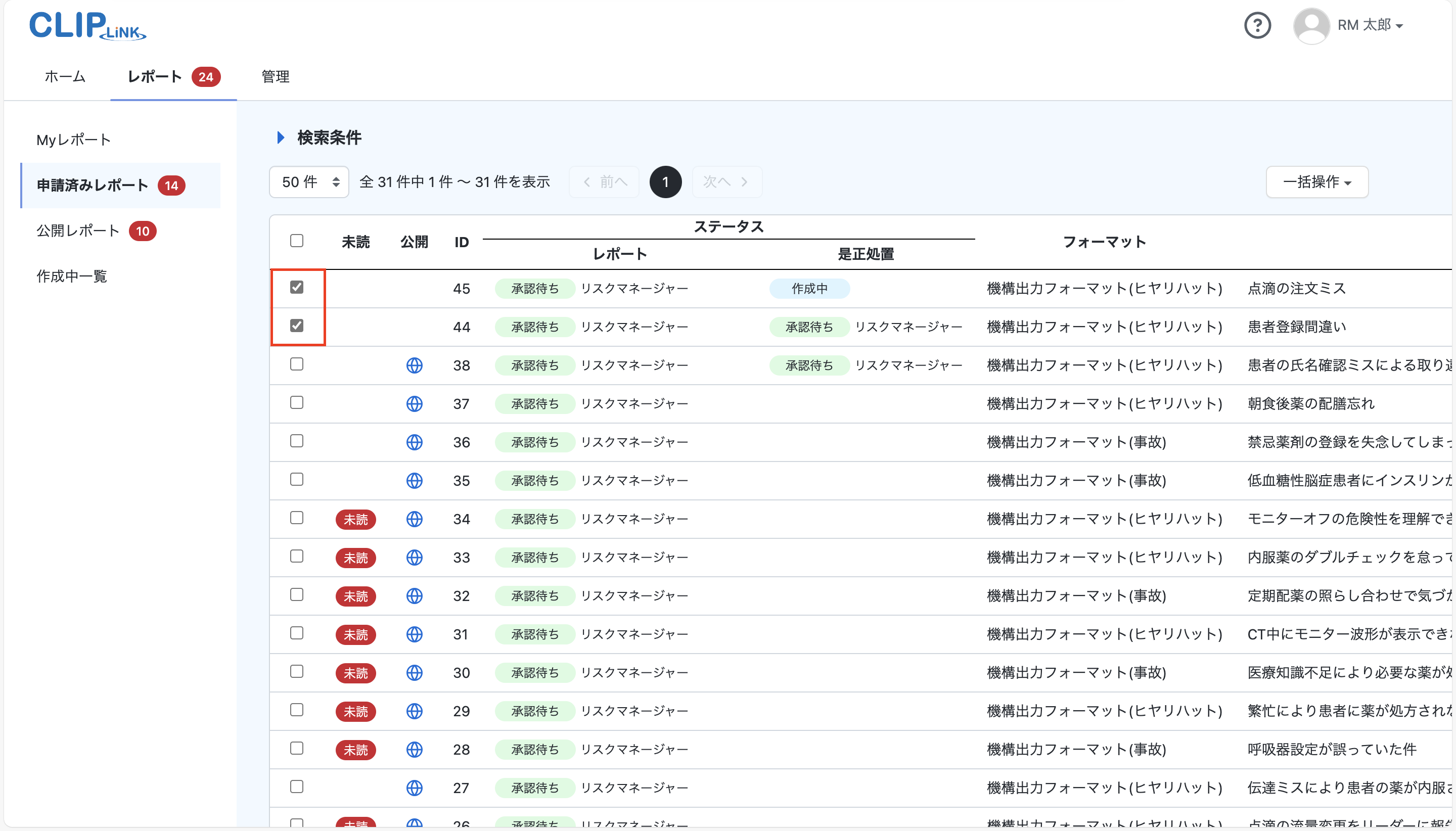
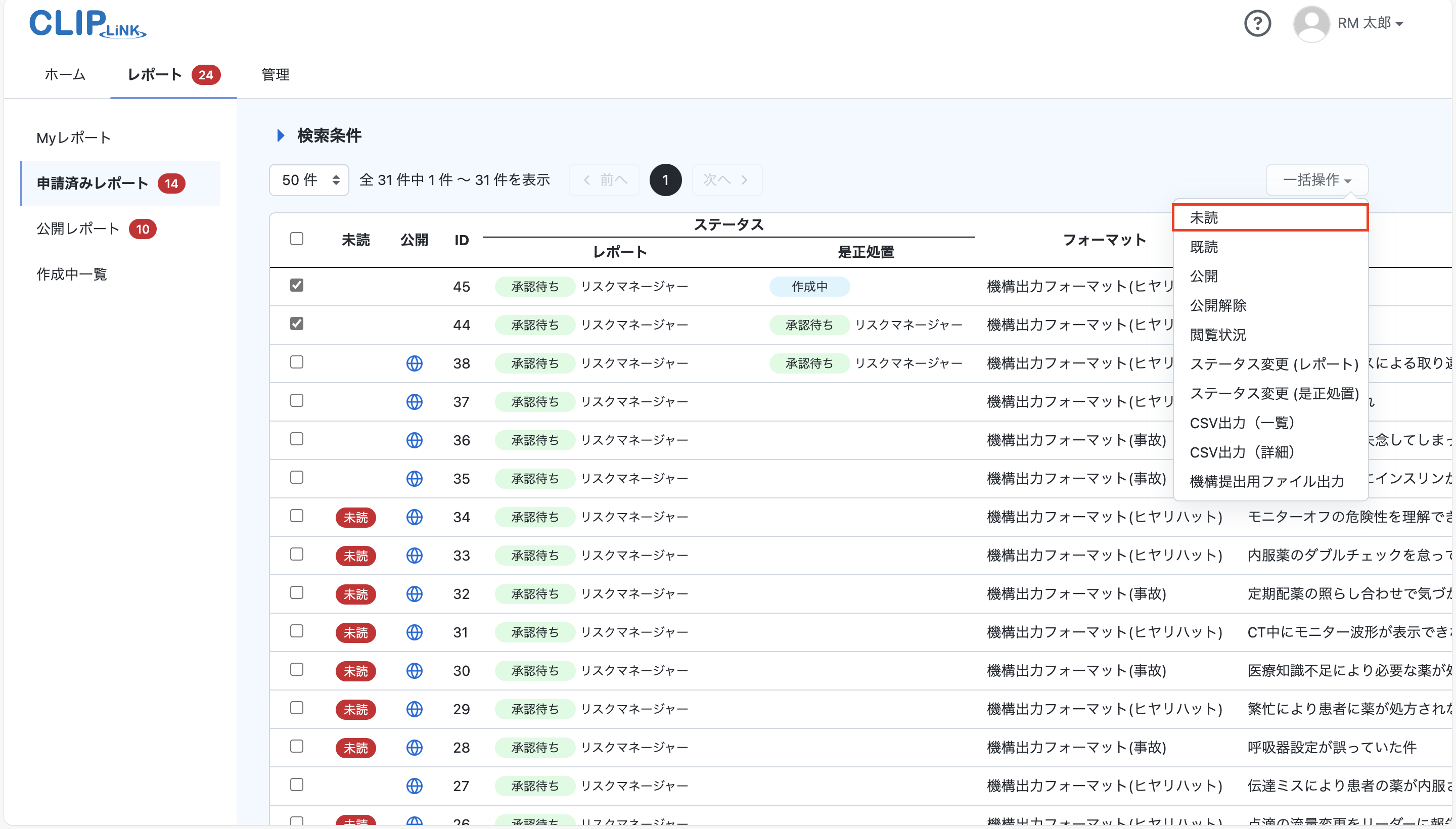
- 一括操作 ▼ のプルダウンから未読を選択します。
- 確認画面が表示されます。
OK ボタンをクリックします。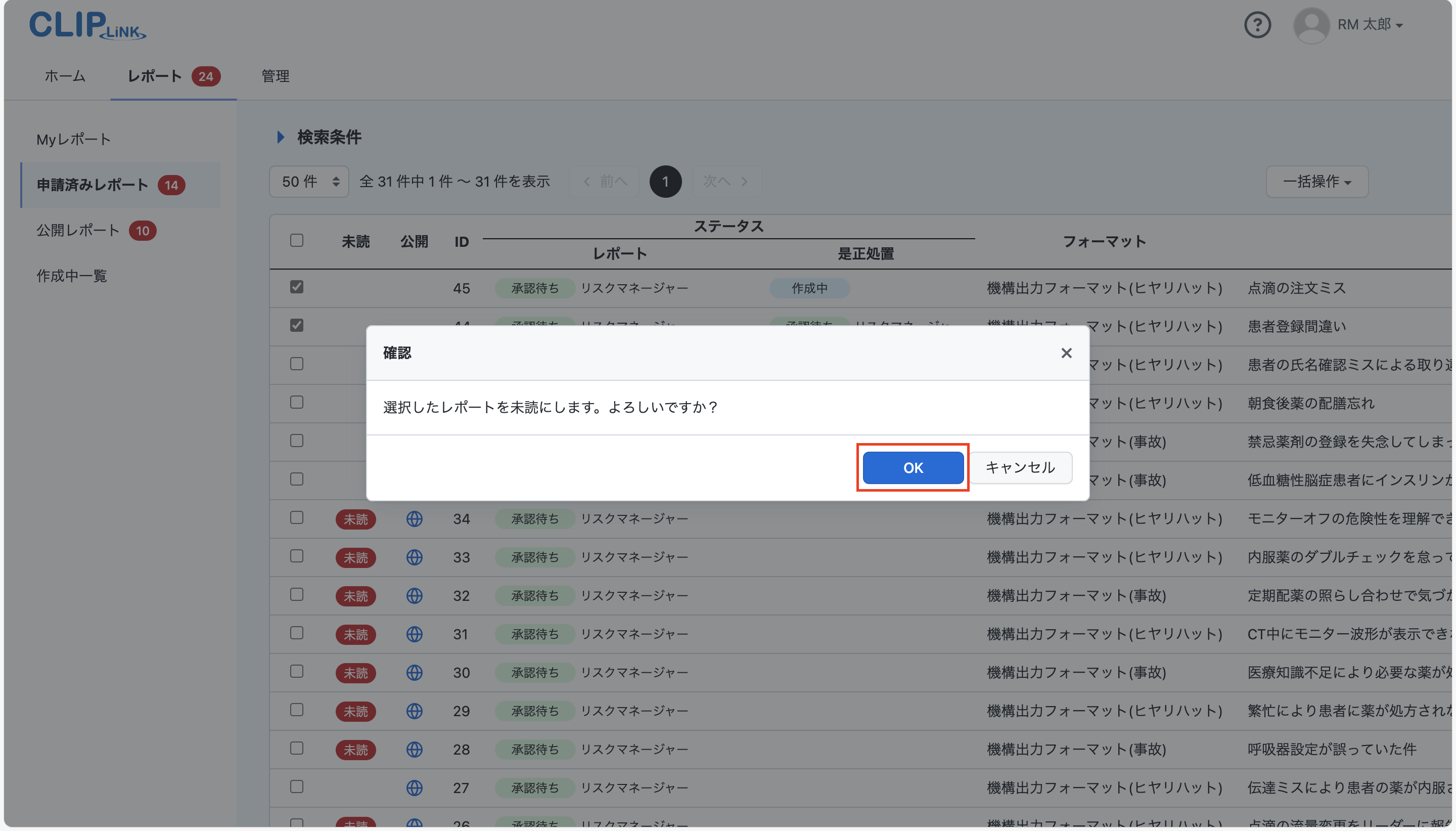
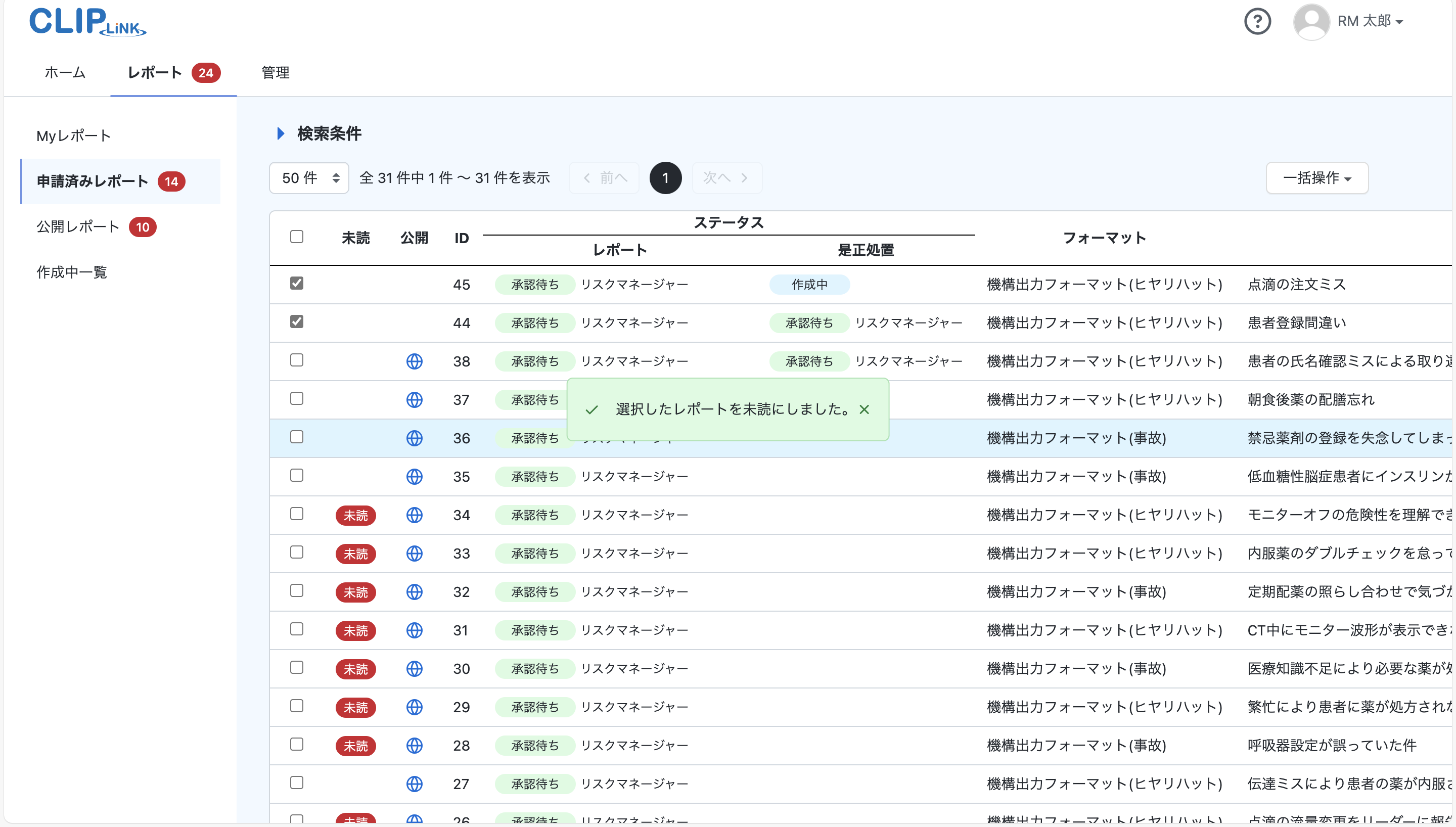
- 「選択されたレポートを未読にしました」と表示され、未読化が完了します。
9-7-2 既読化
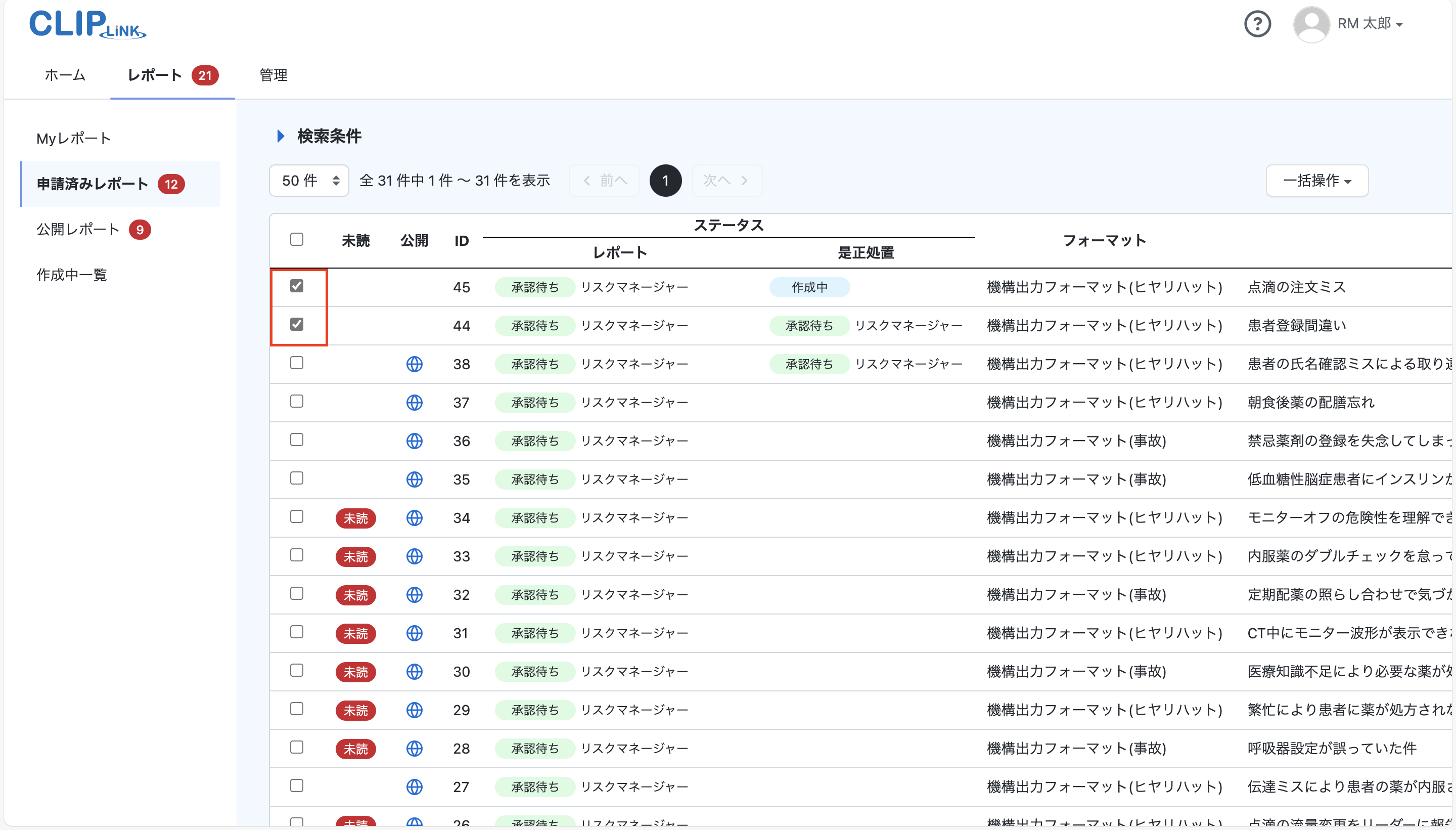
- 申請済みレポート画面で既読化したいレポートにチェックを入れます。
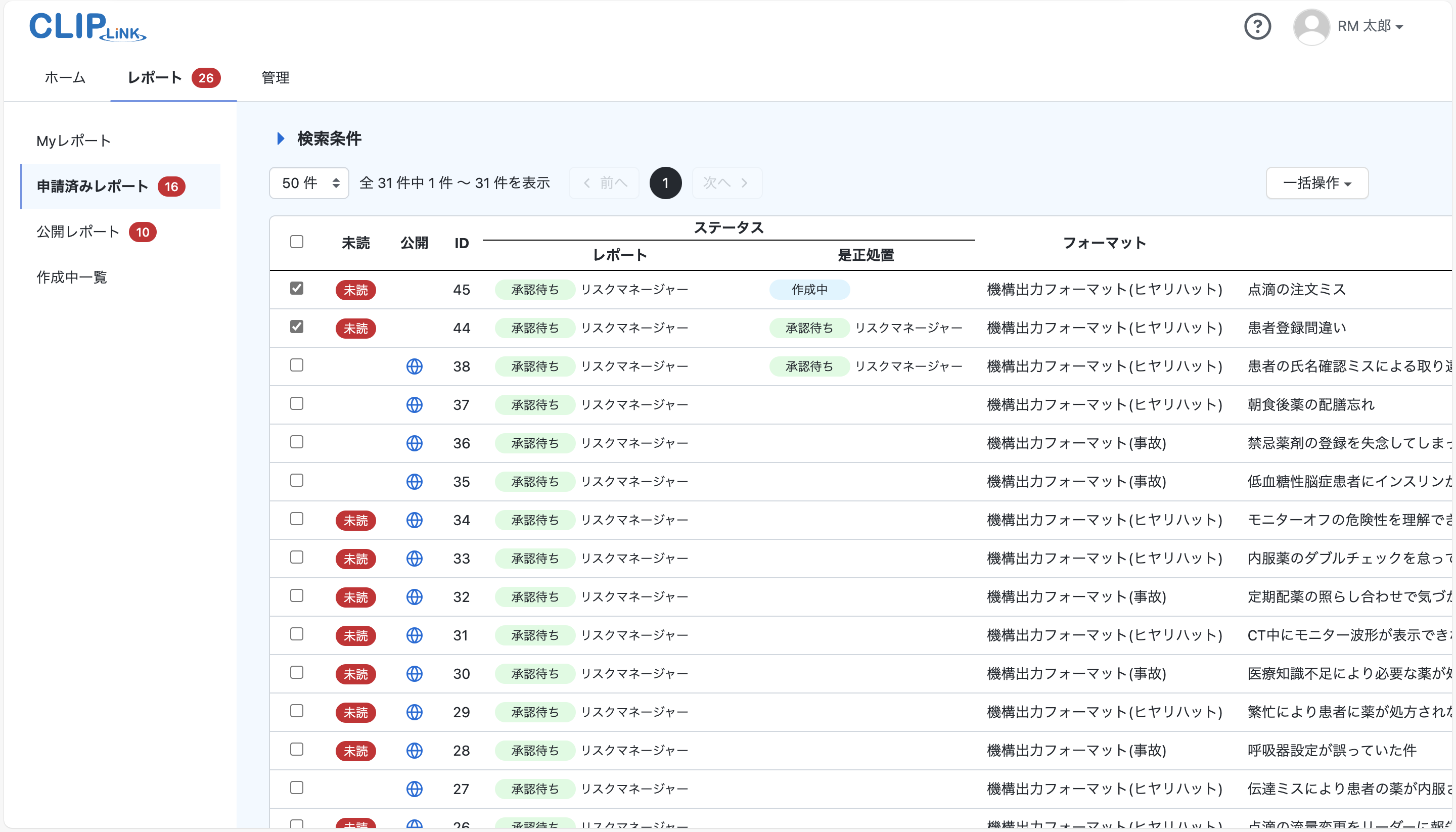
- 一括操作 ▼ のプルダウンから既読を選択します。
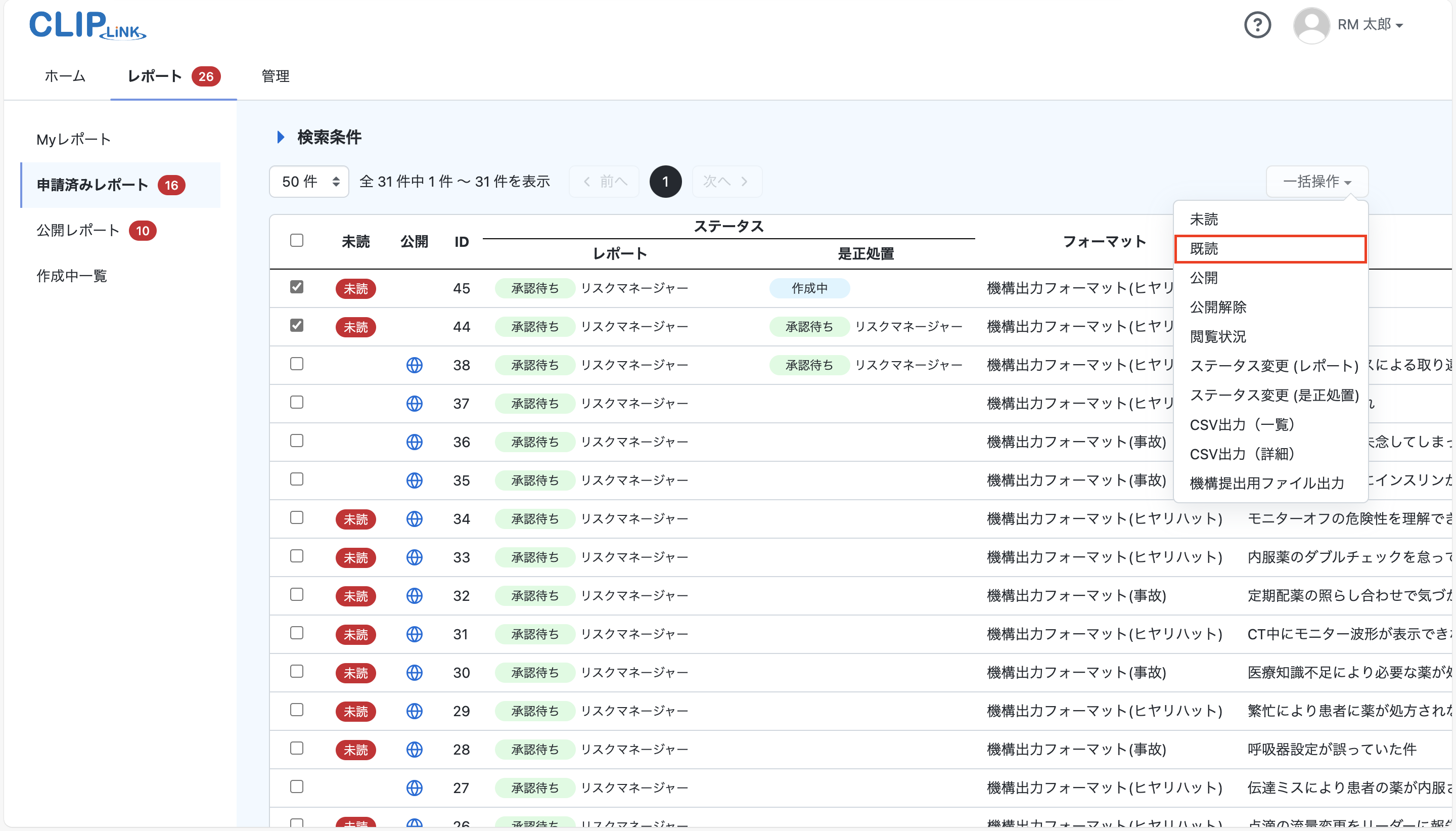
- 確認画面が表示されます。
OK ボタンをクリックします。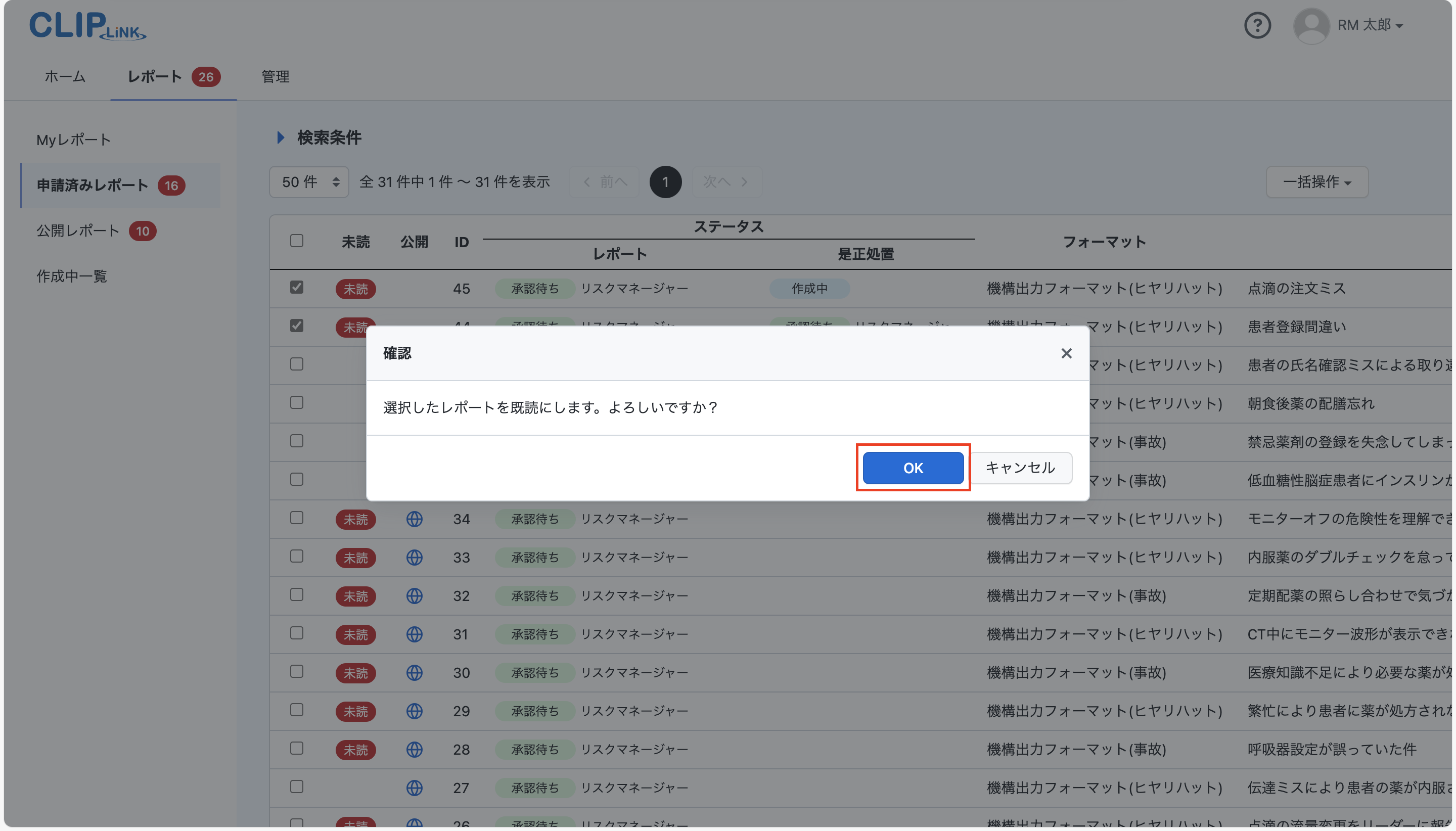
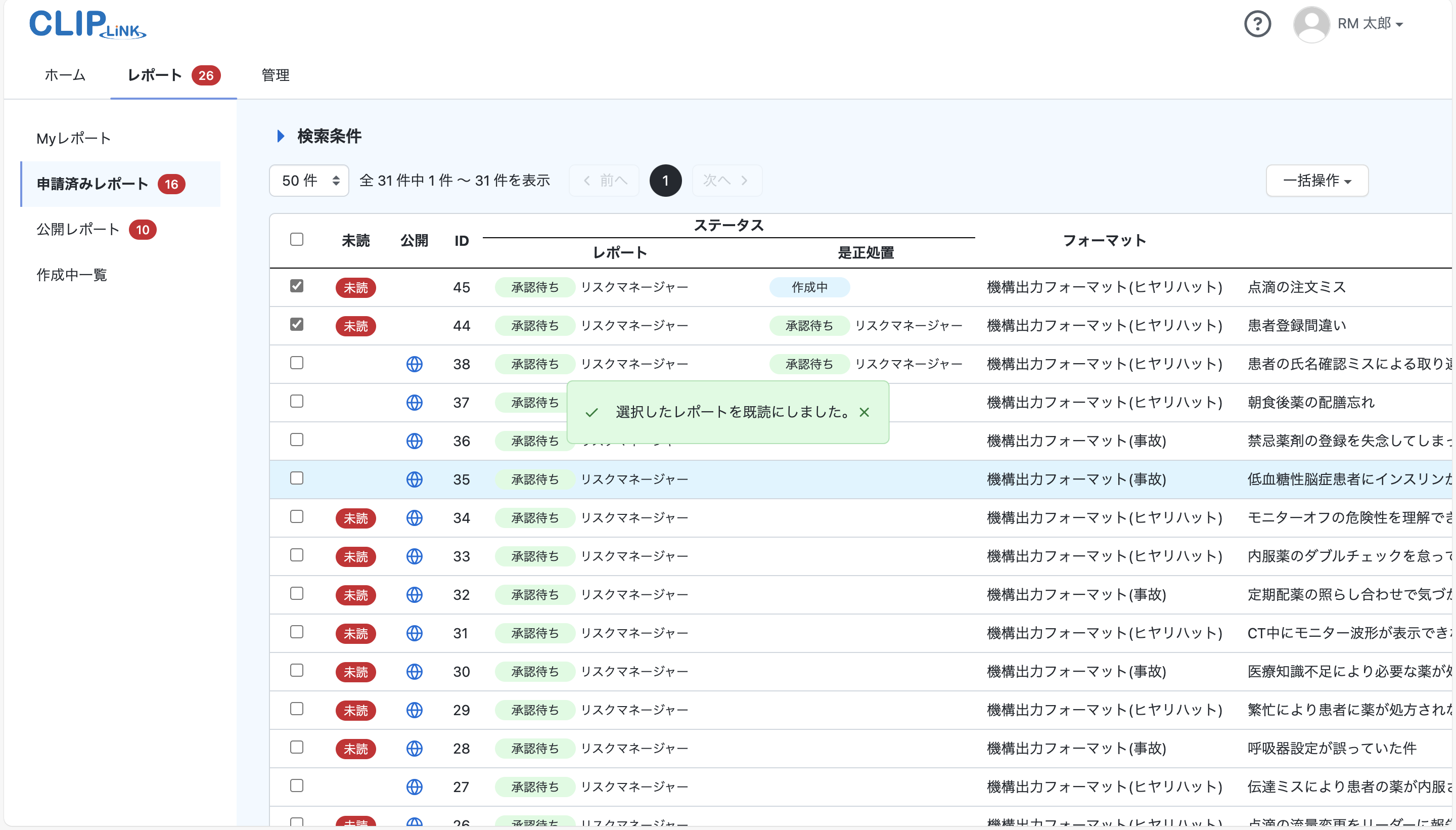
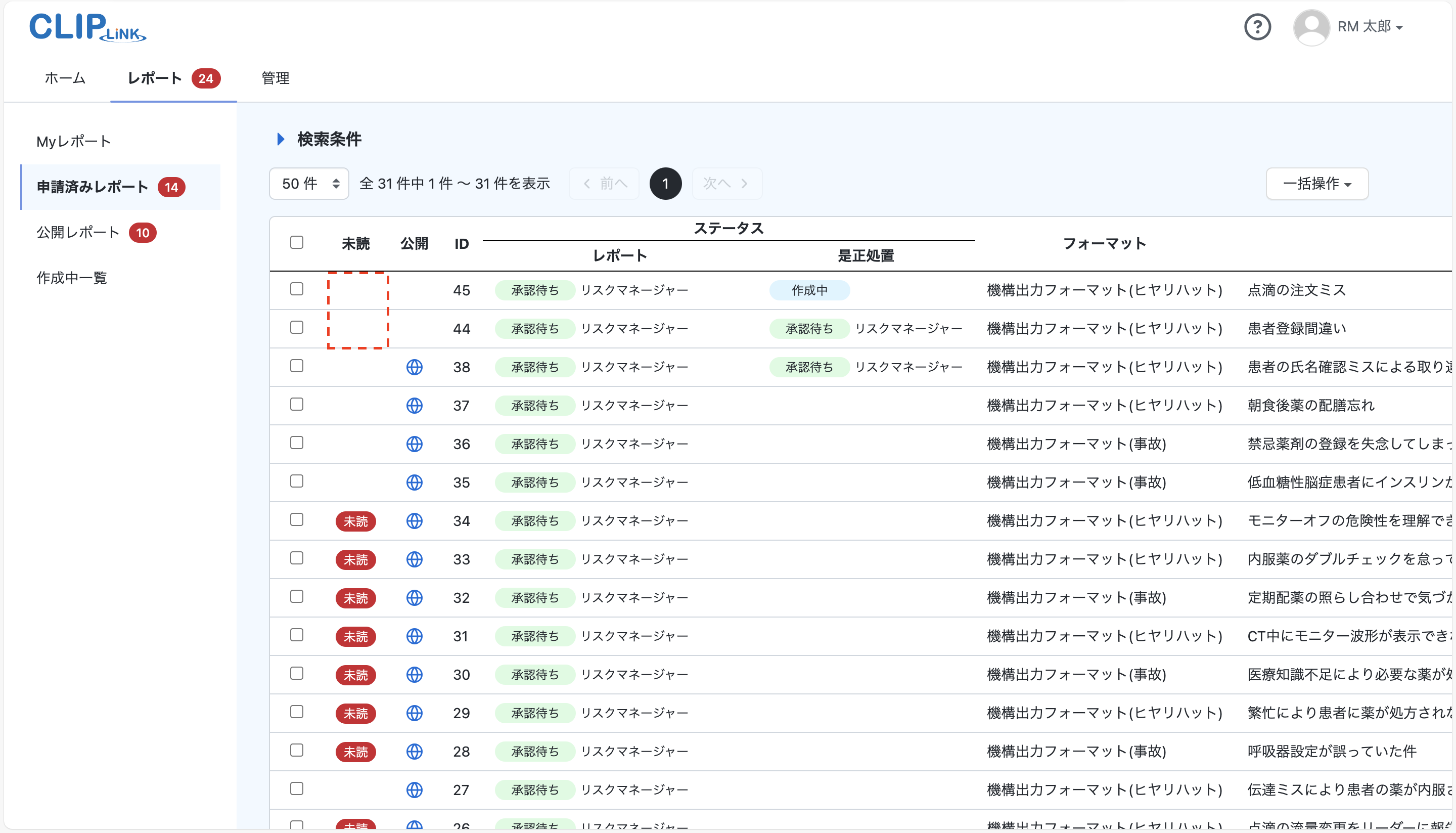
- 「選択したレポートを既読にしました」と表示され、既読化が完了します。
9-7-3 公開する
「レポート公開・解除」の権限がある場合のみ可能です。
-
申請済みレポート画面で公開したいレポートにチェックを入れます。
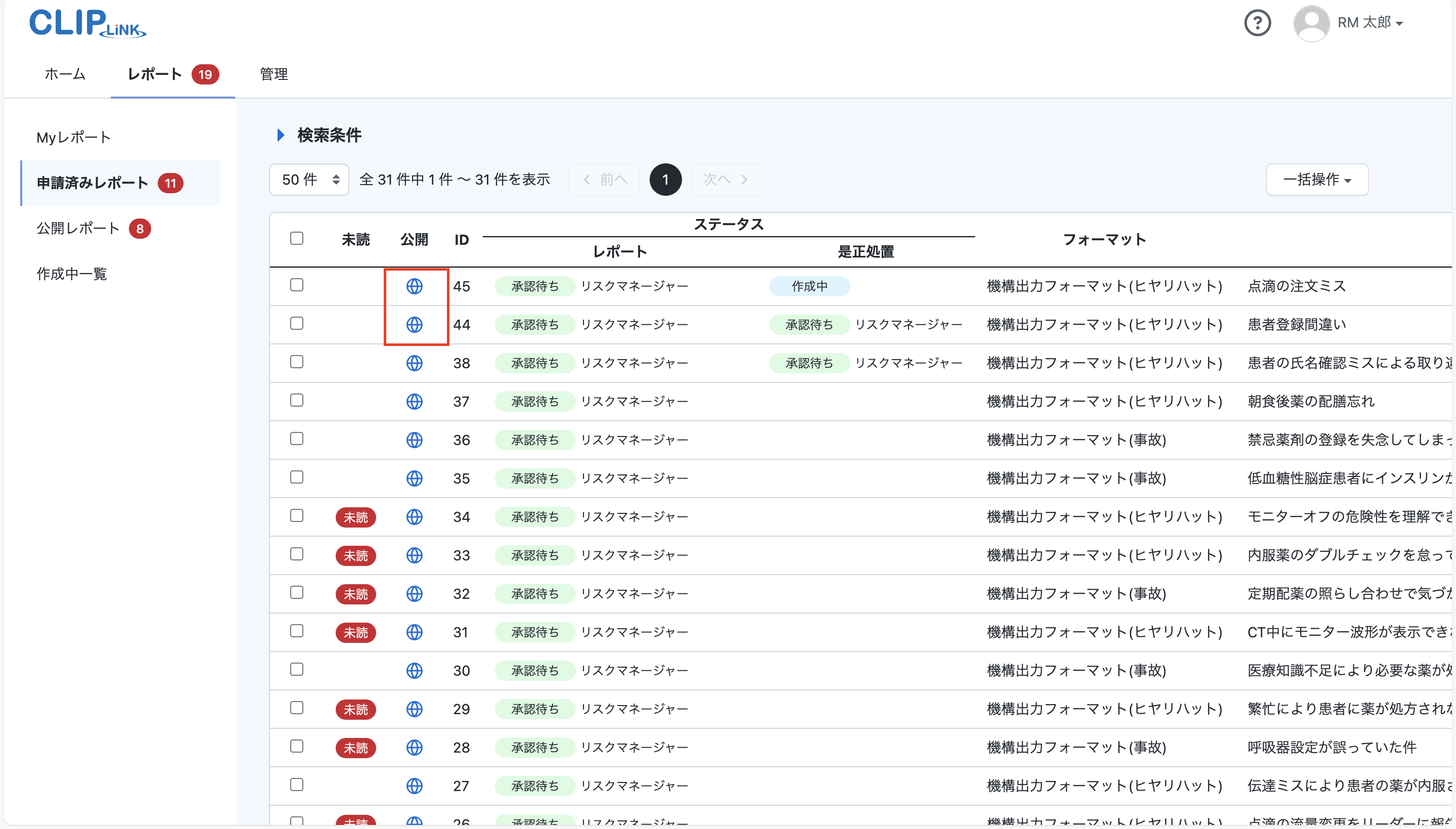
ヒント公開されているレポートは下記マークがついています。

-
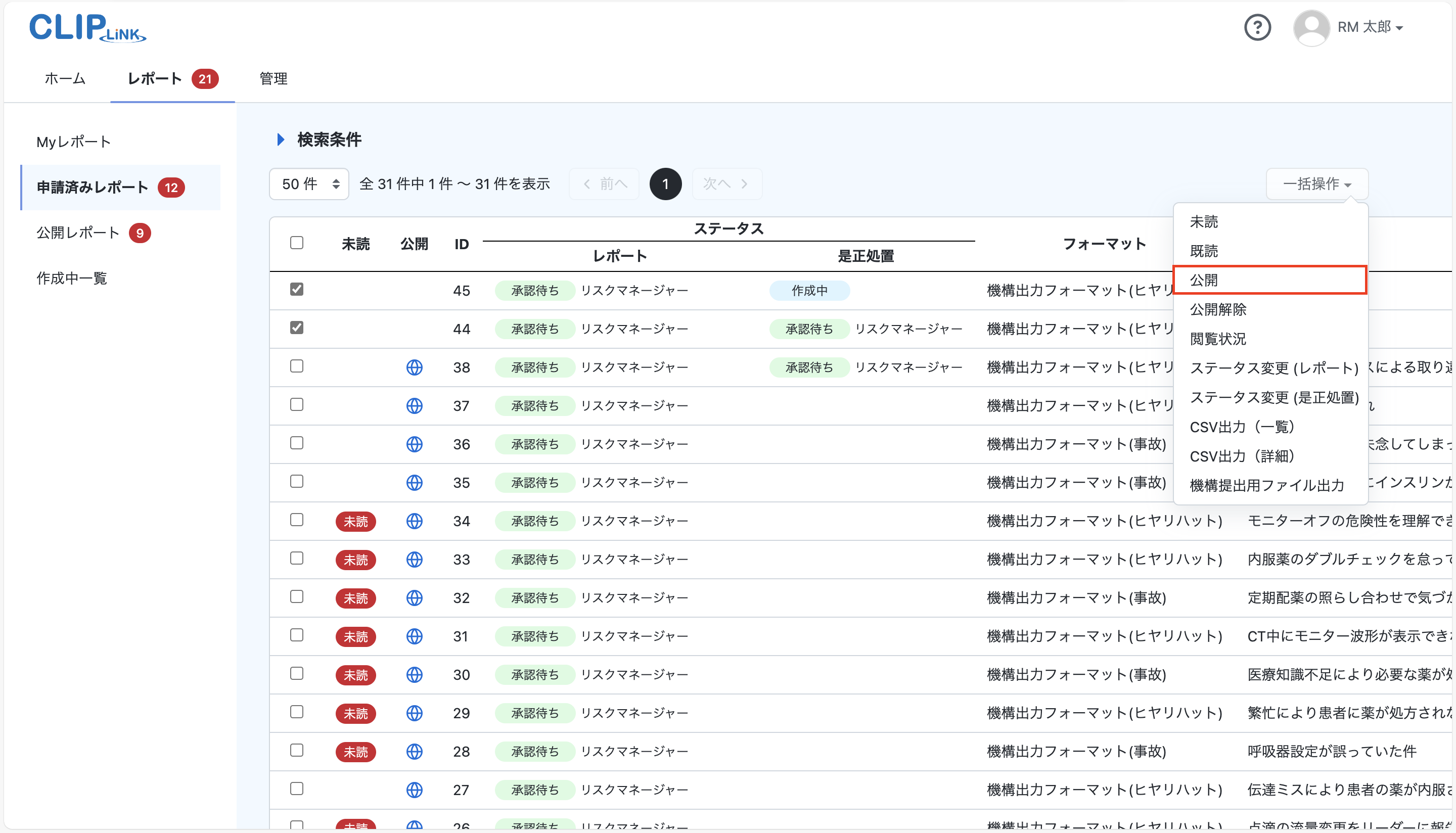
一括操作 ▼のプルダウンから公開を選択します。
-
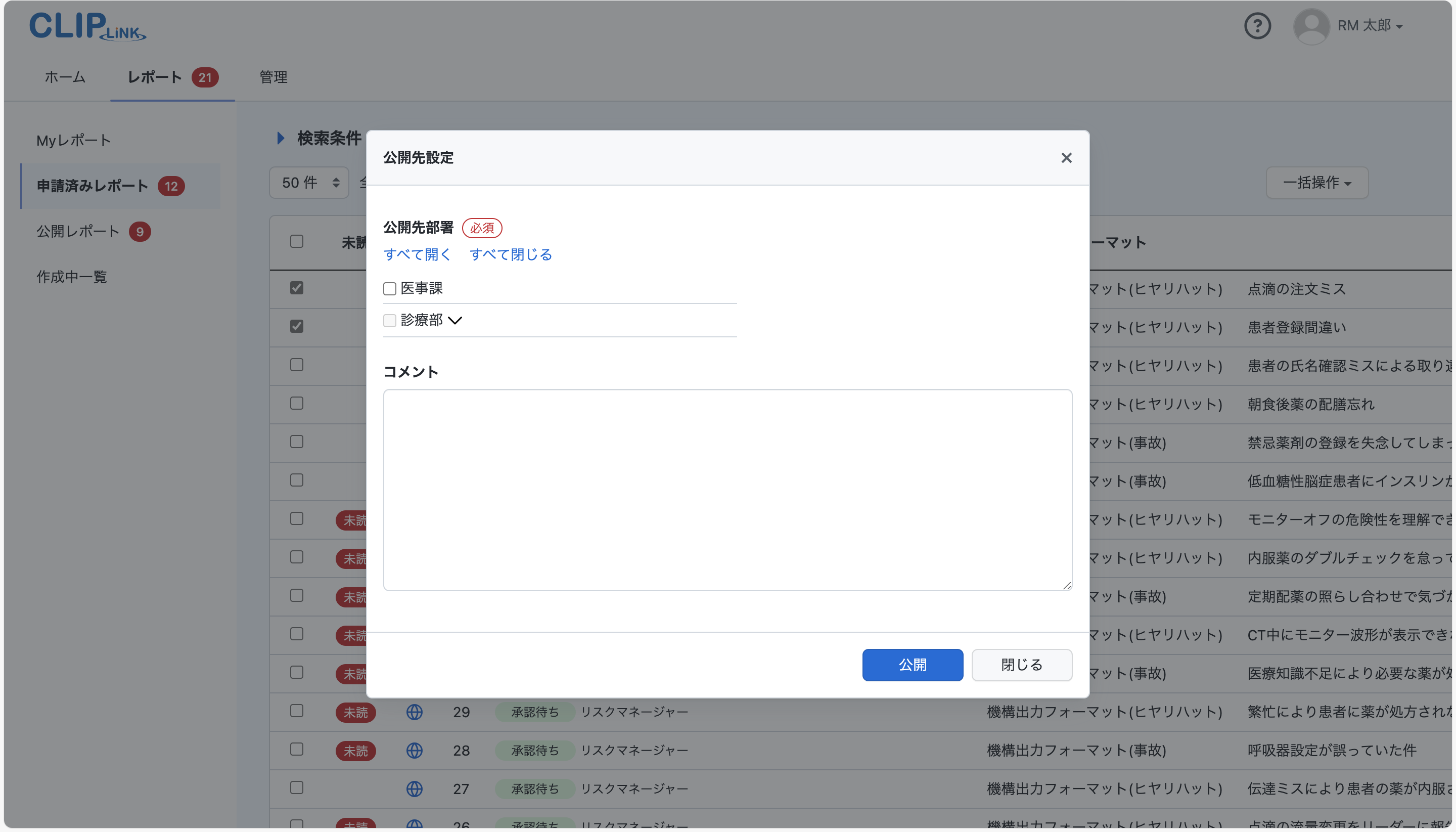
確認画面が表示されます。
-
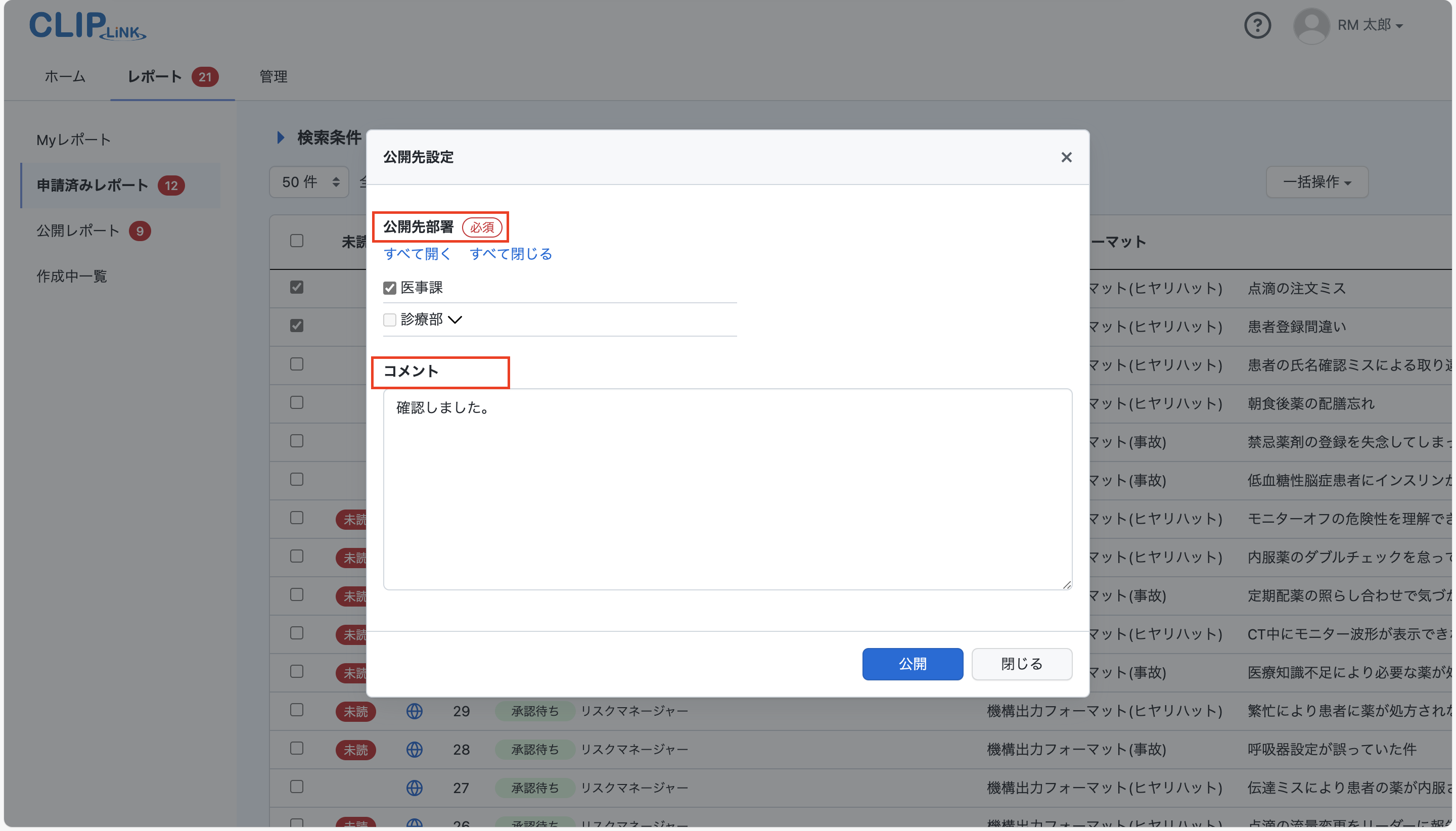
公開先部署にチェックを入れます。
コメントしたい場合はコメントを記入します。注意公開先部署は必須項目です。
-
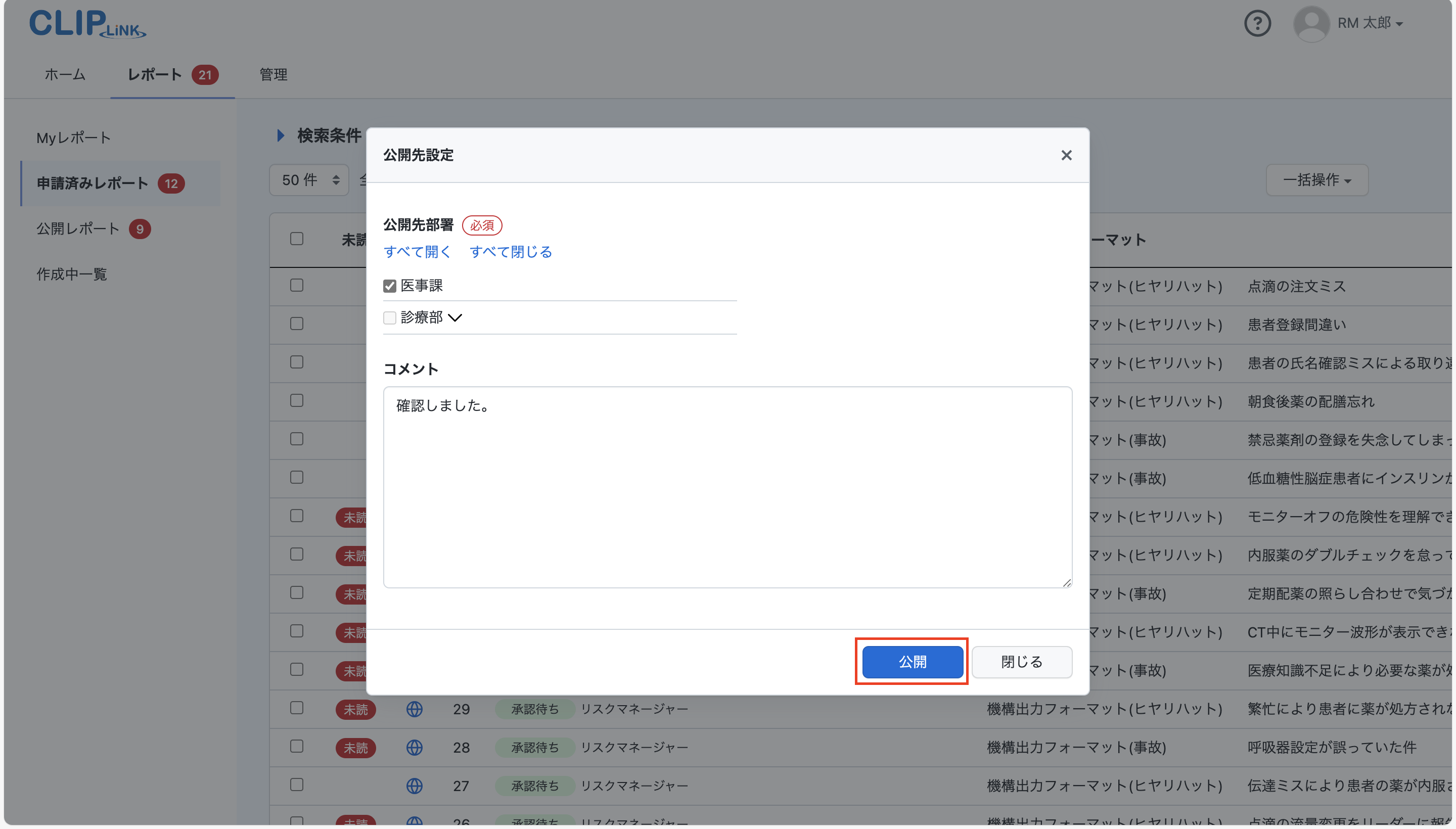
公開 ボタンをクリックします。
-
確認画面が表示されます。
OK ボタンをクリックします。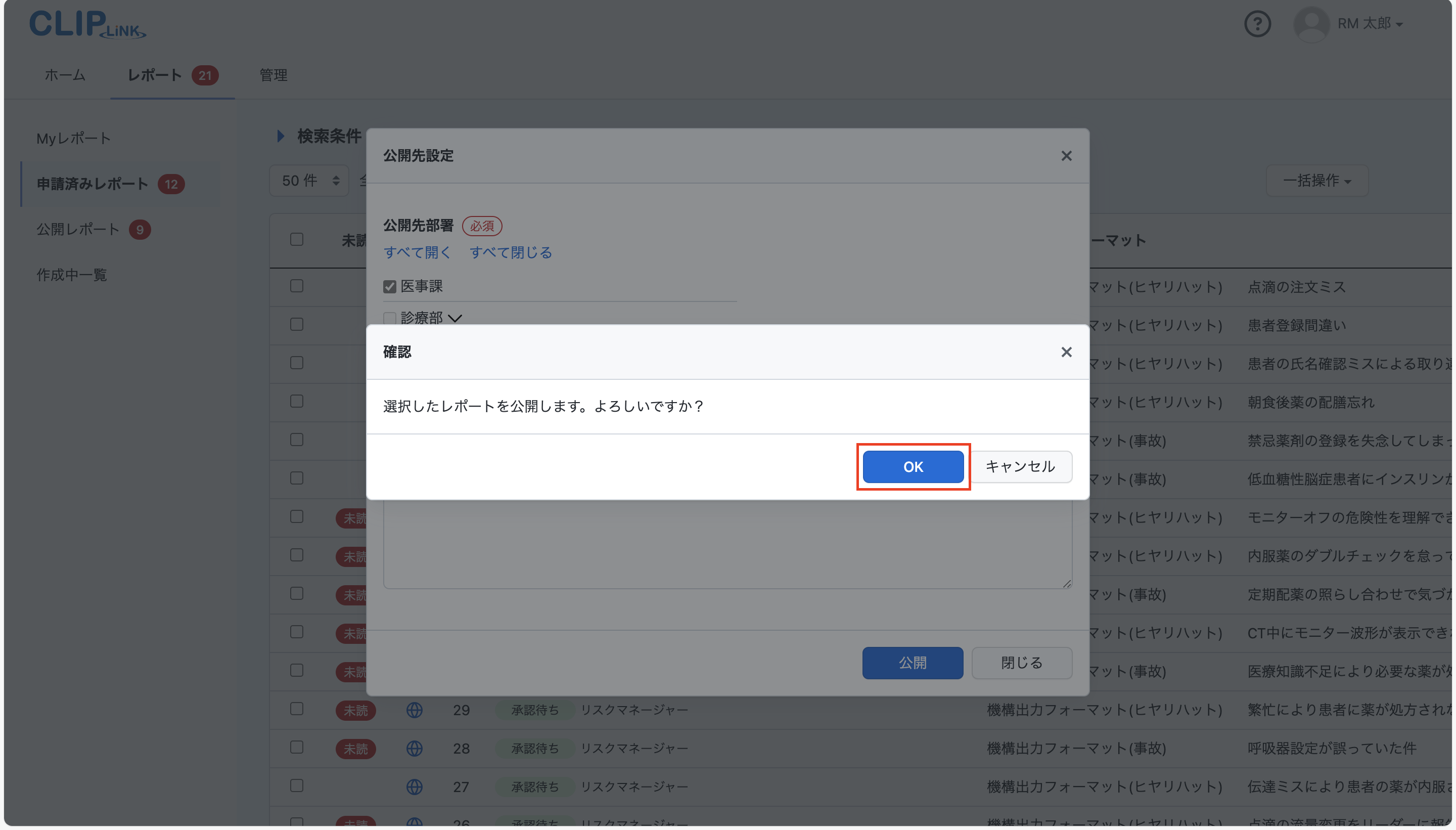
-
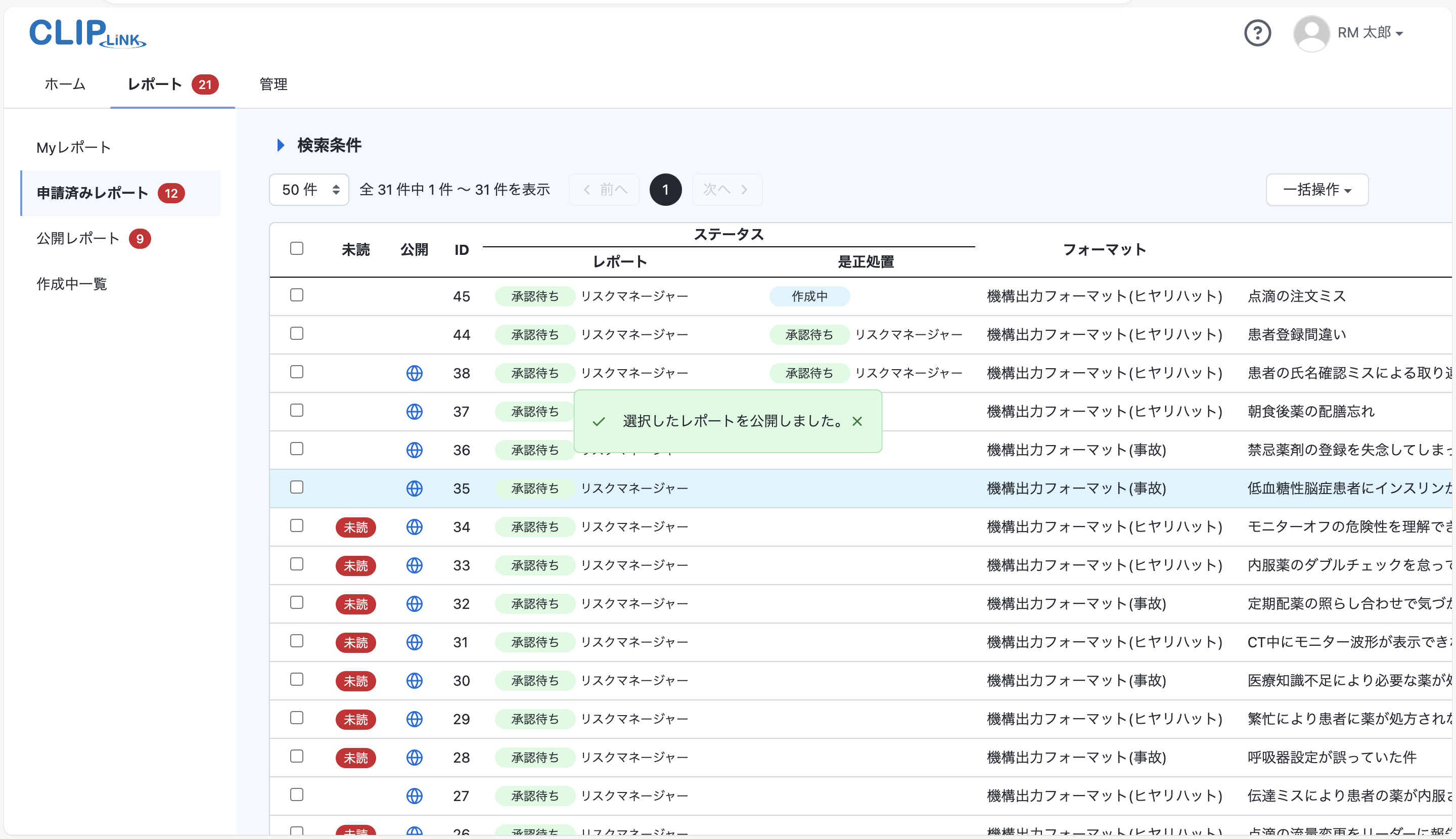
「選択したレポートを公開にしました」と表示され、レポートの公開が完了します。
 注意
注意選択したレポートに公開中のレポートが含まれる場合、エラー画面が表示されます。
9-7-4 公開解除する
「レポート公開・解除」の権限がある場合のみ可能です。
-
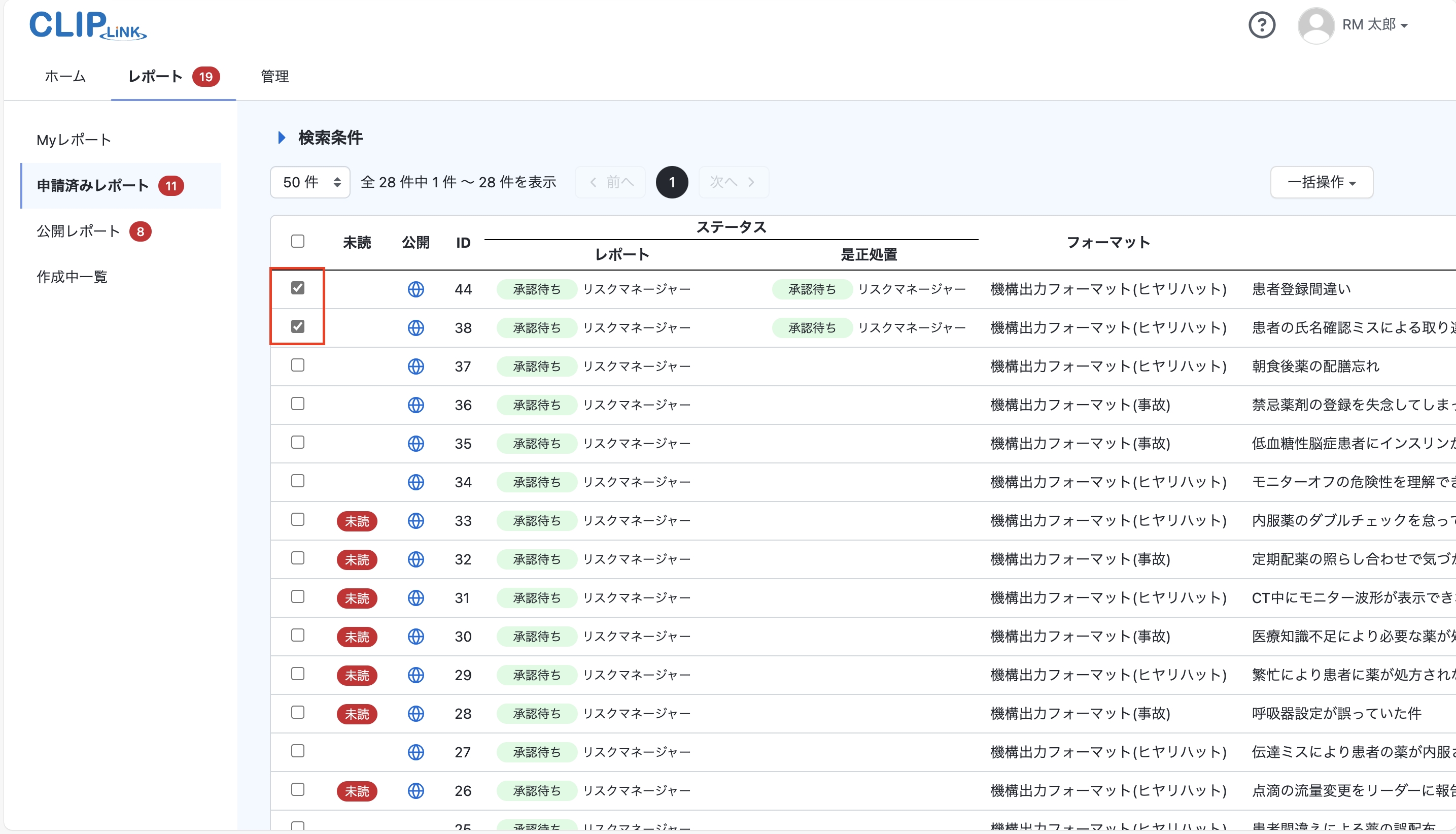
申請済みレポート画面で公開解除したいレポートにチェックを入れます。
ヒント公開されているレポートは下記マークがついています。
-
一括操作 ▼ のプルダウンから公開解除を選択します。
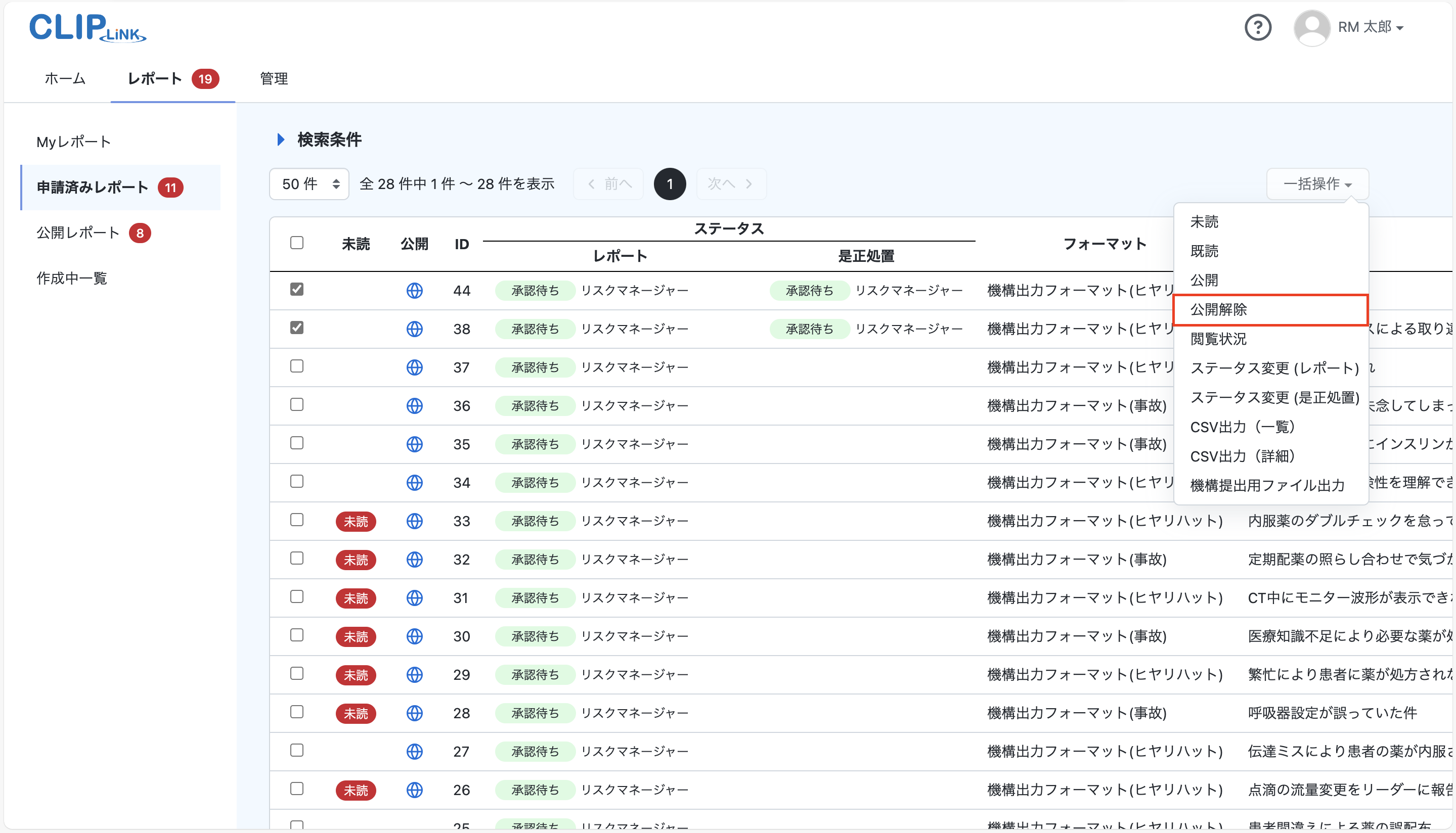
-
確認画面が表示されます。
OK ボタンをクリックします。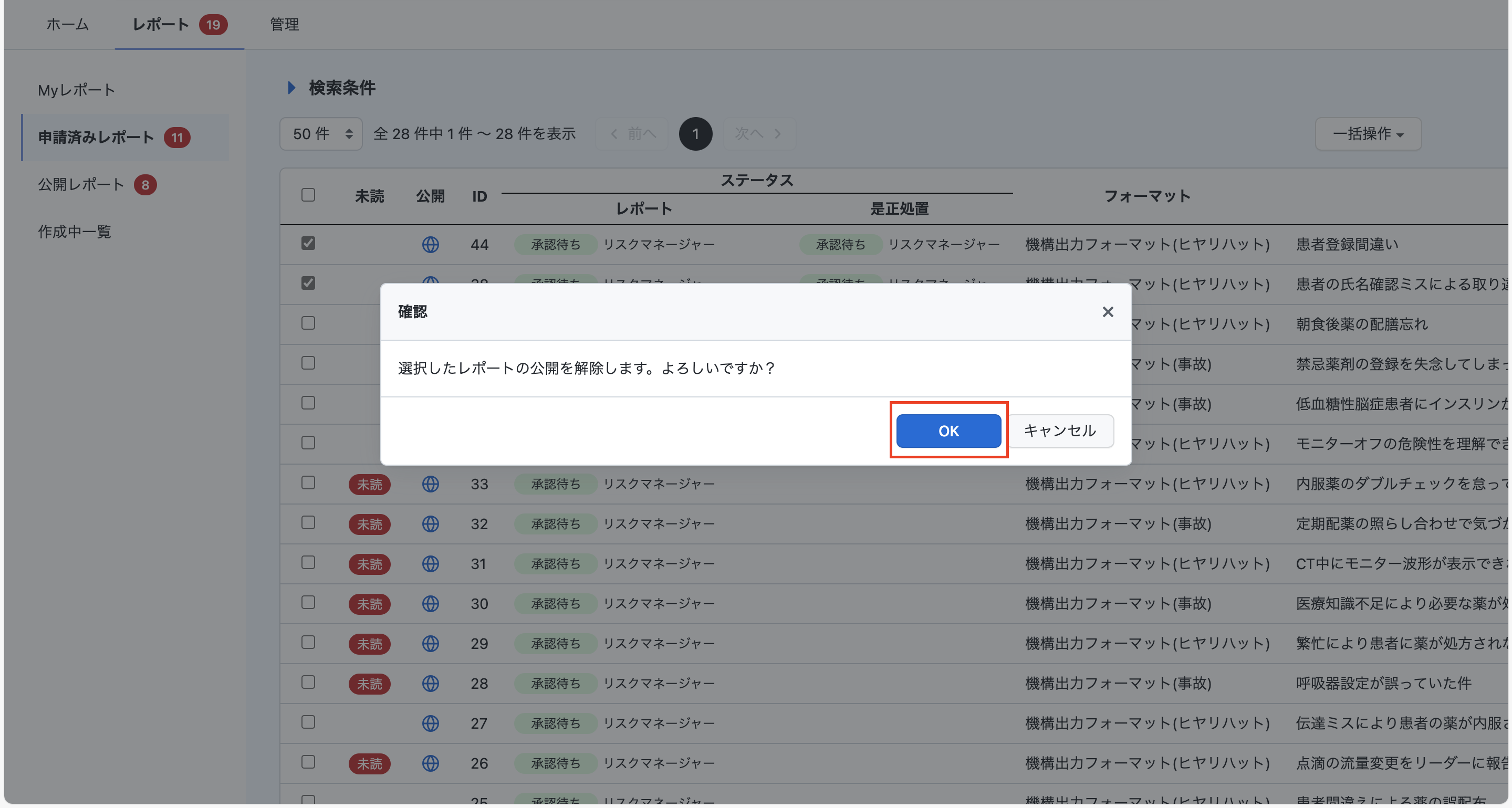
-
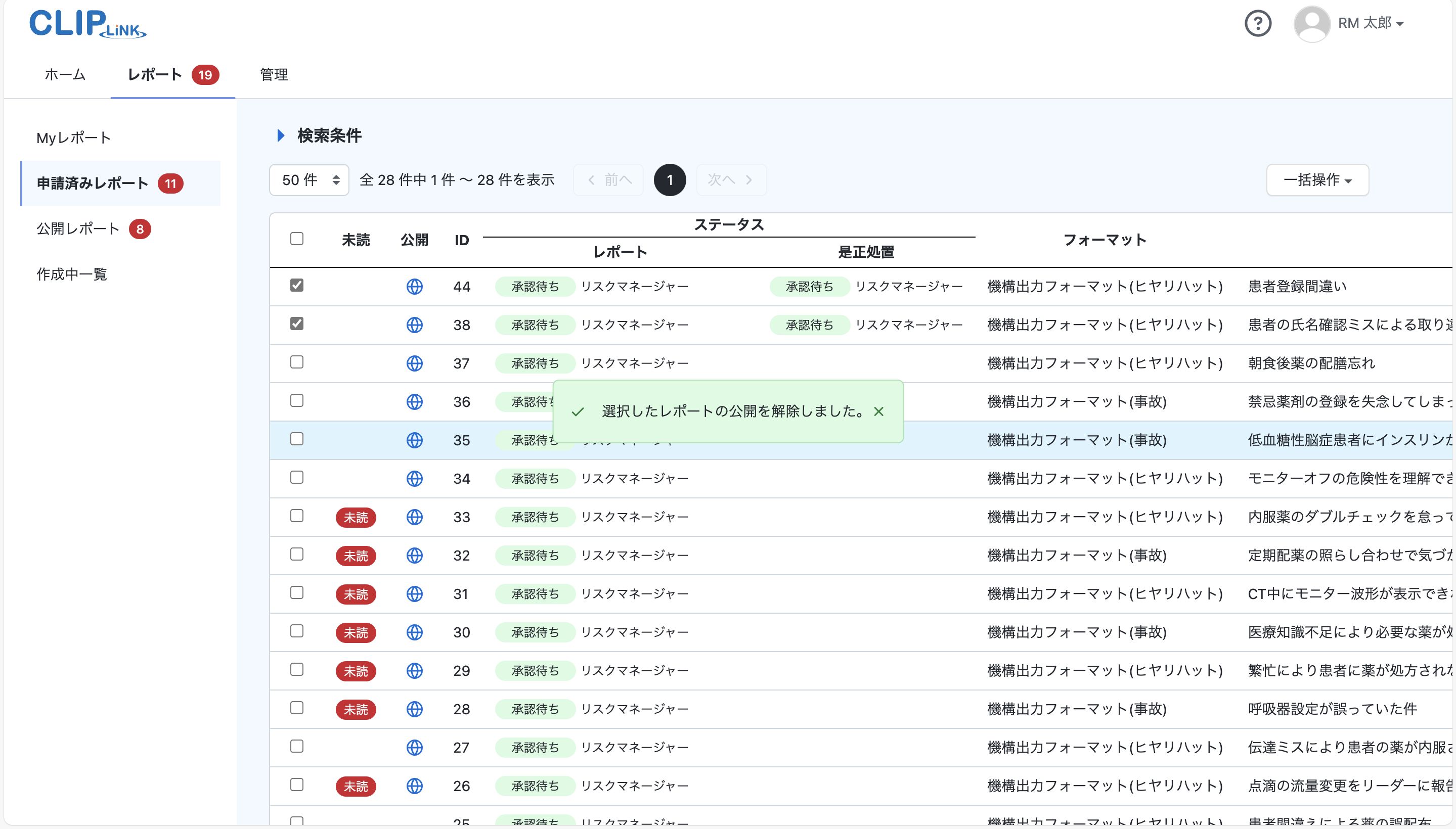
「選択したレポートの公開を解除しました」と表示され、レポートの公開解除が完了します。
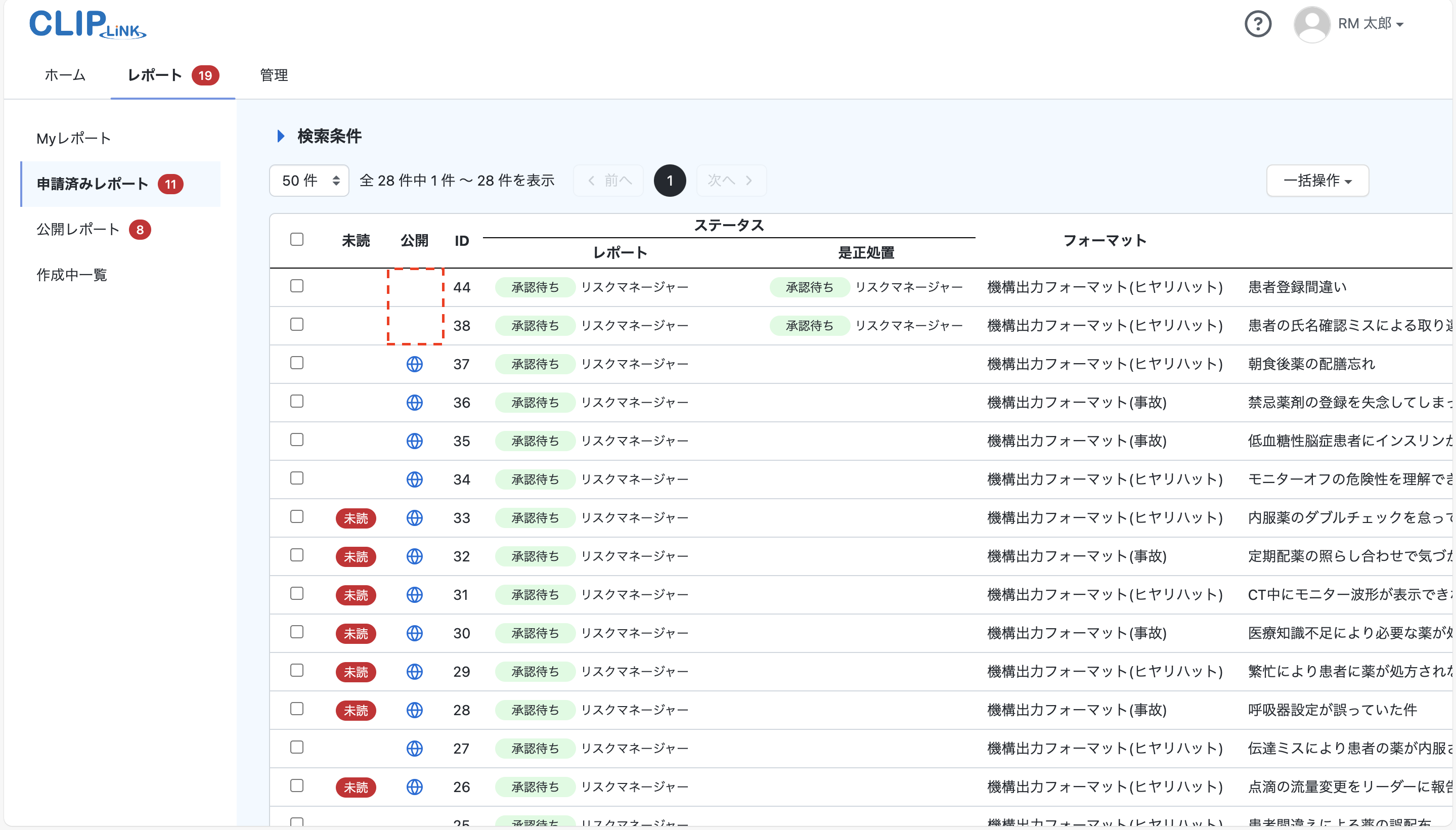 注意
注意選択したレポートに未公開のレポートが含まれる場合、エラー画面が表示されます。
9-7-5 閲覧状況を確認する
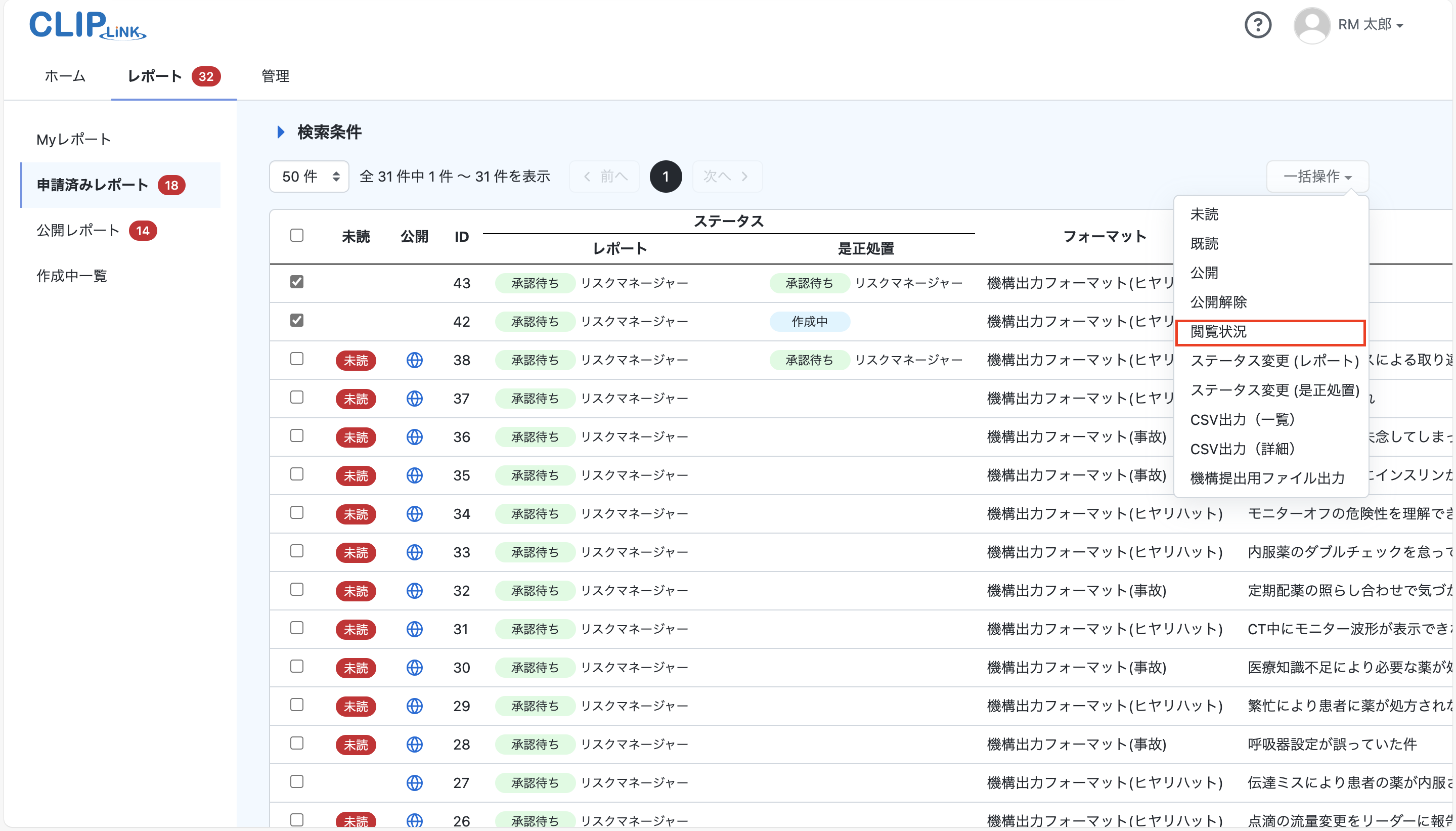
- 申請済みレポート画面で閲覧状況を確認したいレポートにチェックを入れます。
- 一括操作 ▼ のプルダウンから閲覧状況を選択します。
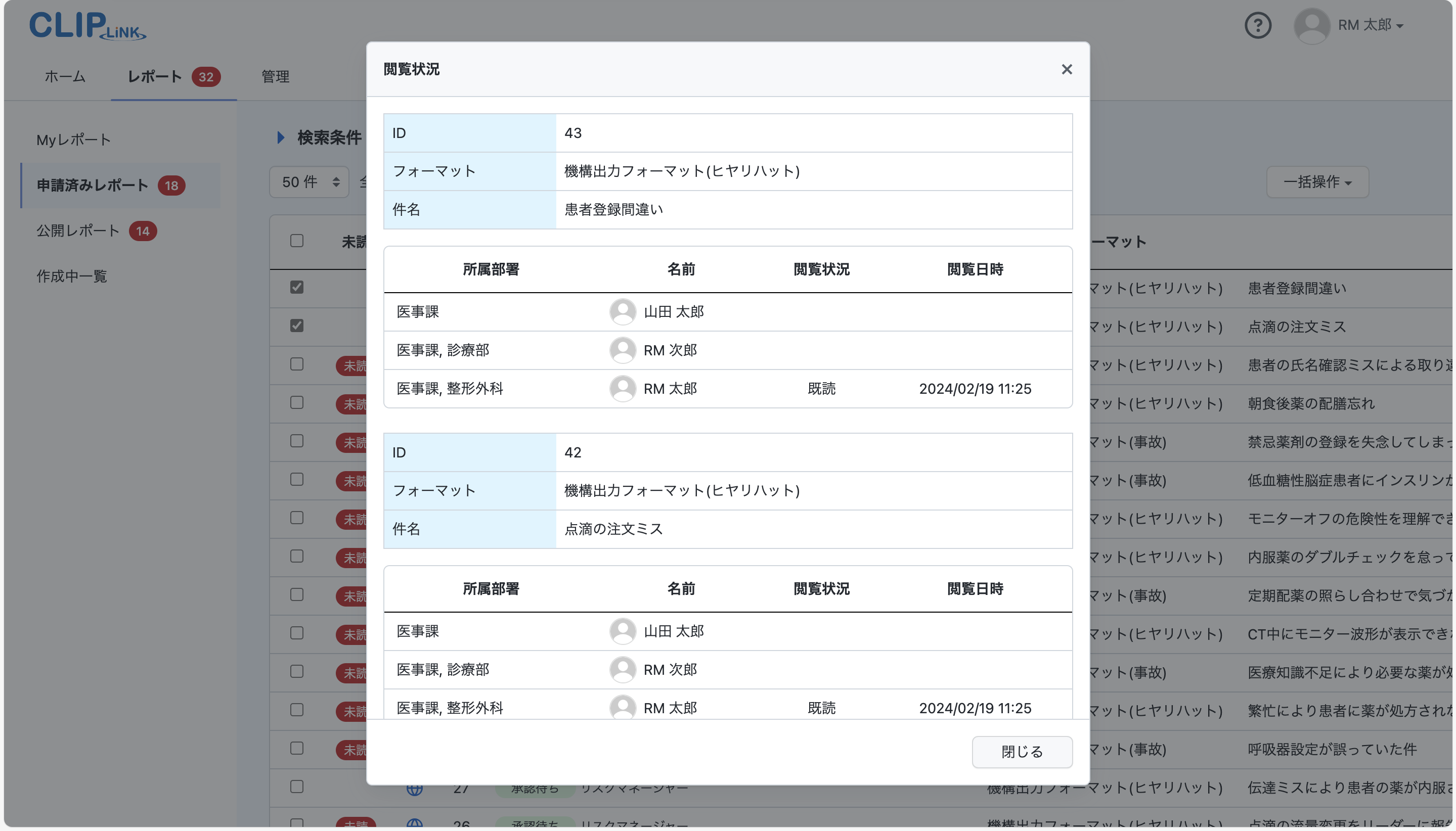
- レポートの閲覧状況が確認できます。
9-7-6 ステータス変更(レポート)
「ステータス変更」の権限がある場合のみ可能です。
-
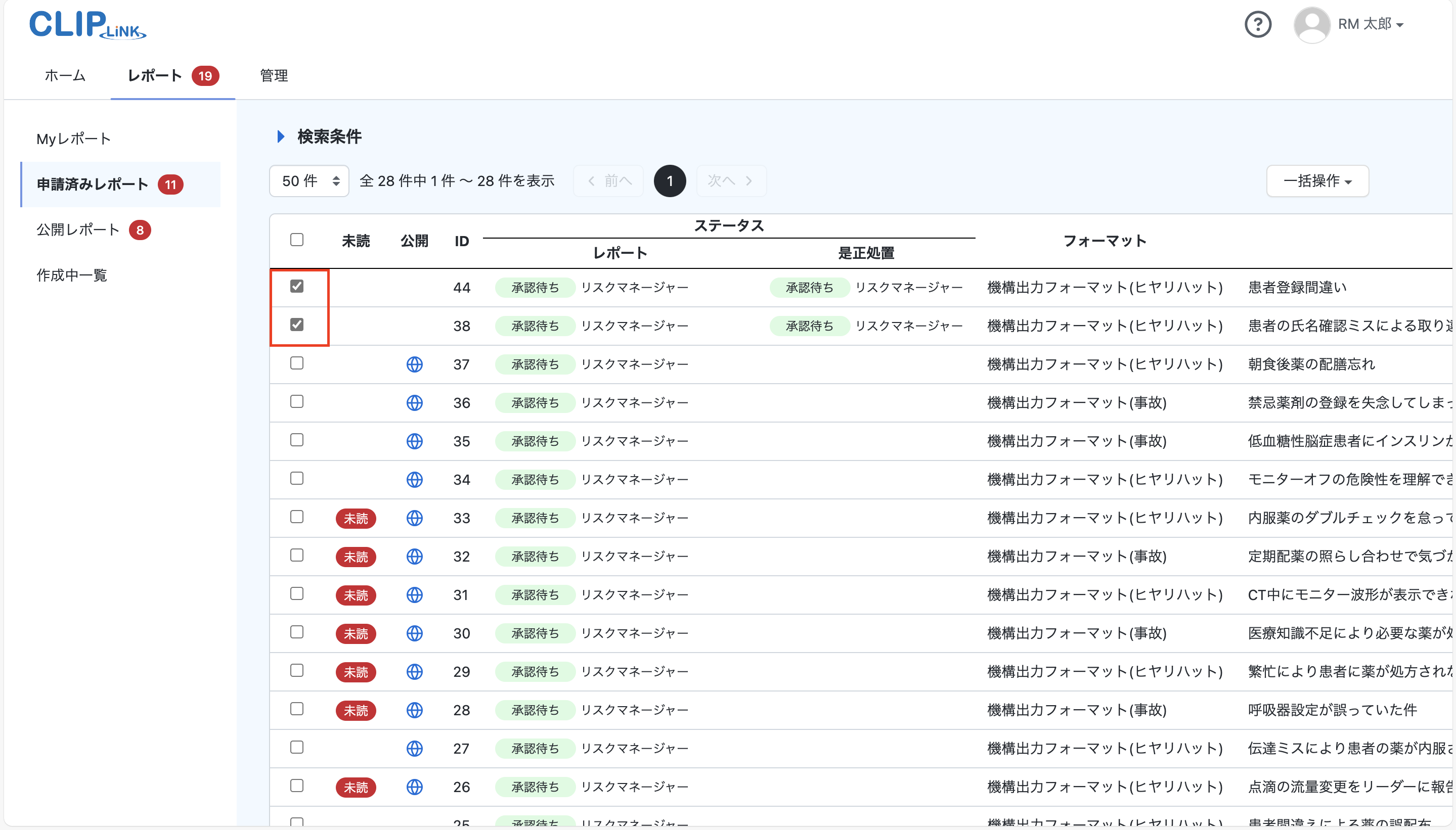
申請済みレポート画面でステータスを作成中に変更したいレポートにチェックを入れます。
-
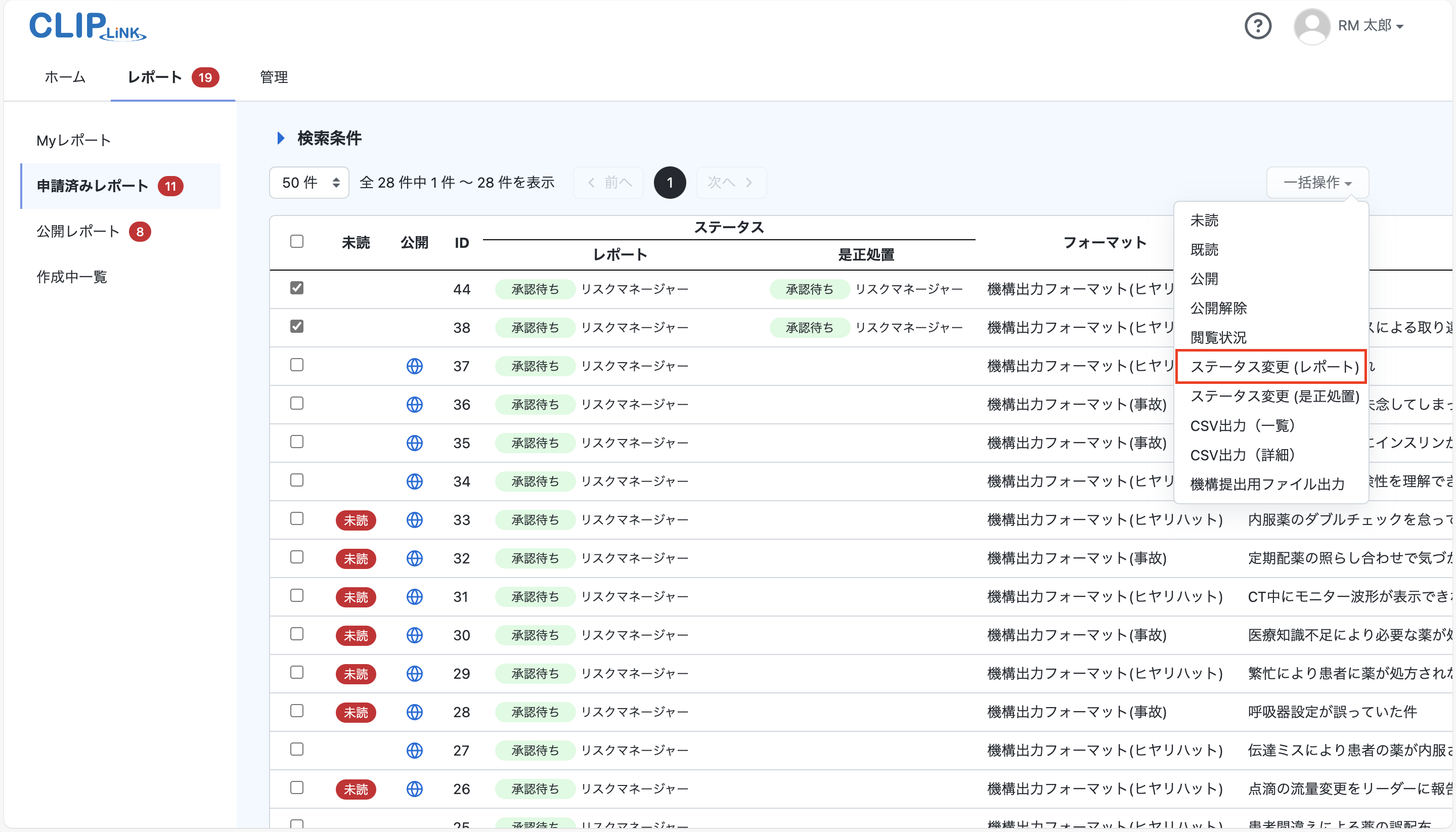
一括操作 ▼ のプルダウンからステータス変更 (レポート) を選択します。
-
確認画面が表示されます。
OK ボタンをクリックしてください。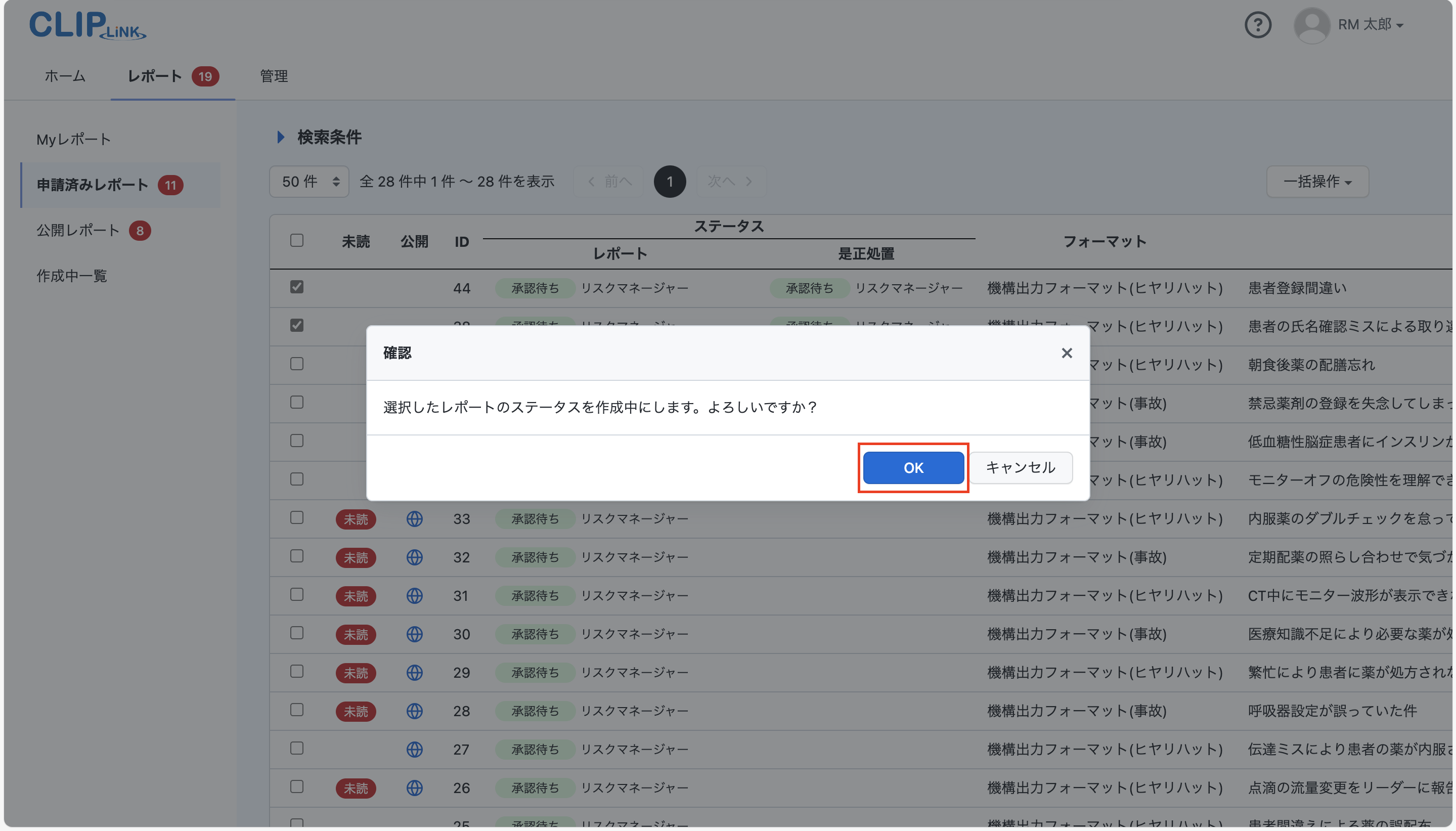
-
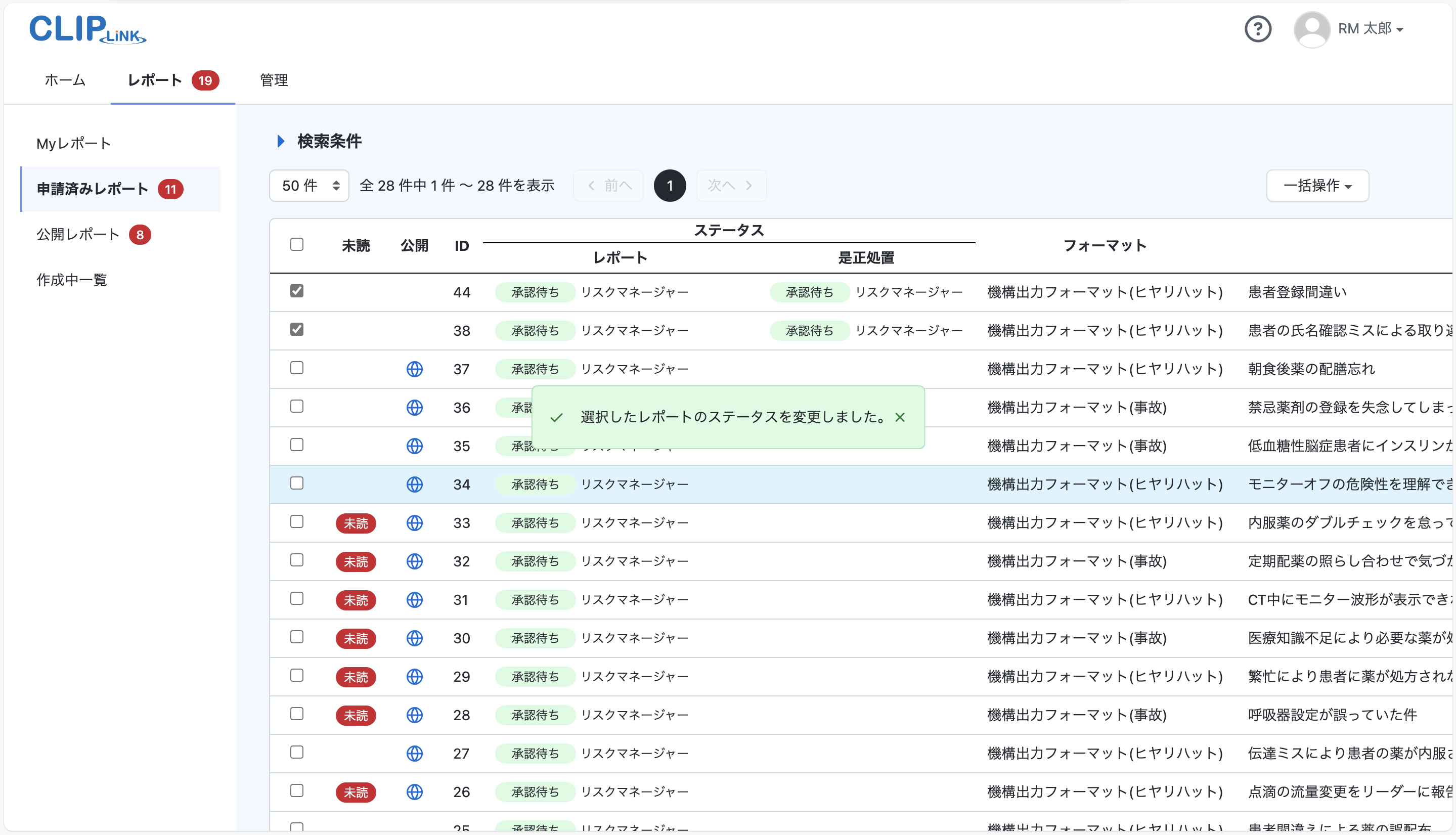
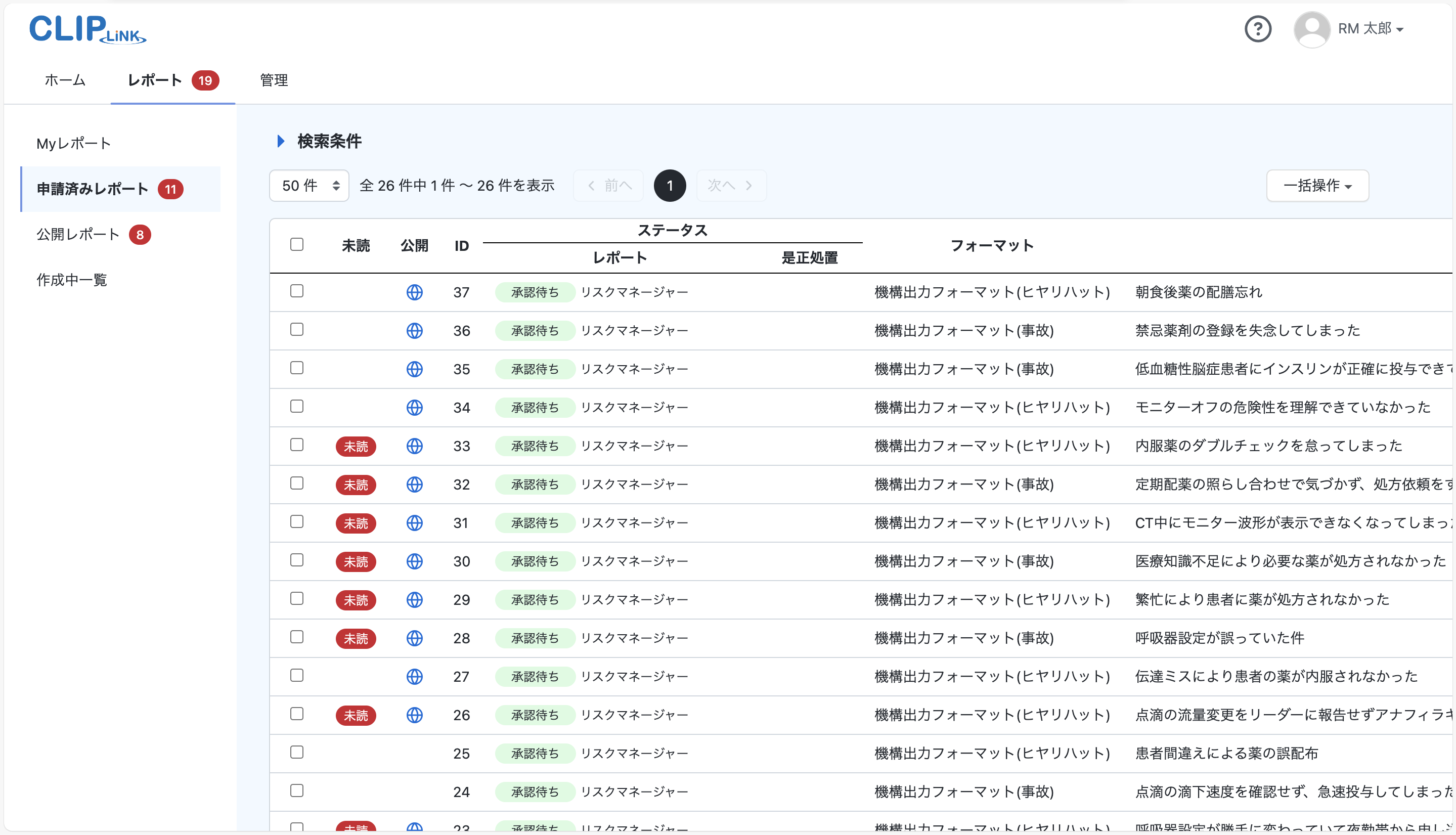
「選択したレポートのステータスを変更しました」と表示され、レポートのステータス変更が完了します。
9-7-7 ステータス変更(是正処置)
「ステータス変更」の権限がある場合のみ可能です。
-
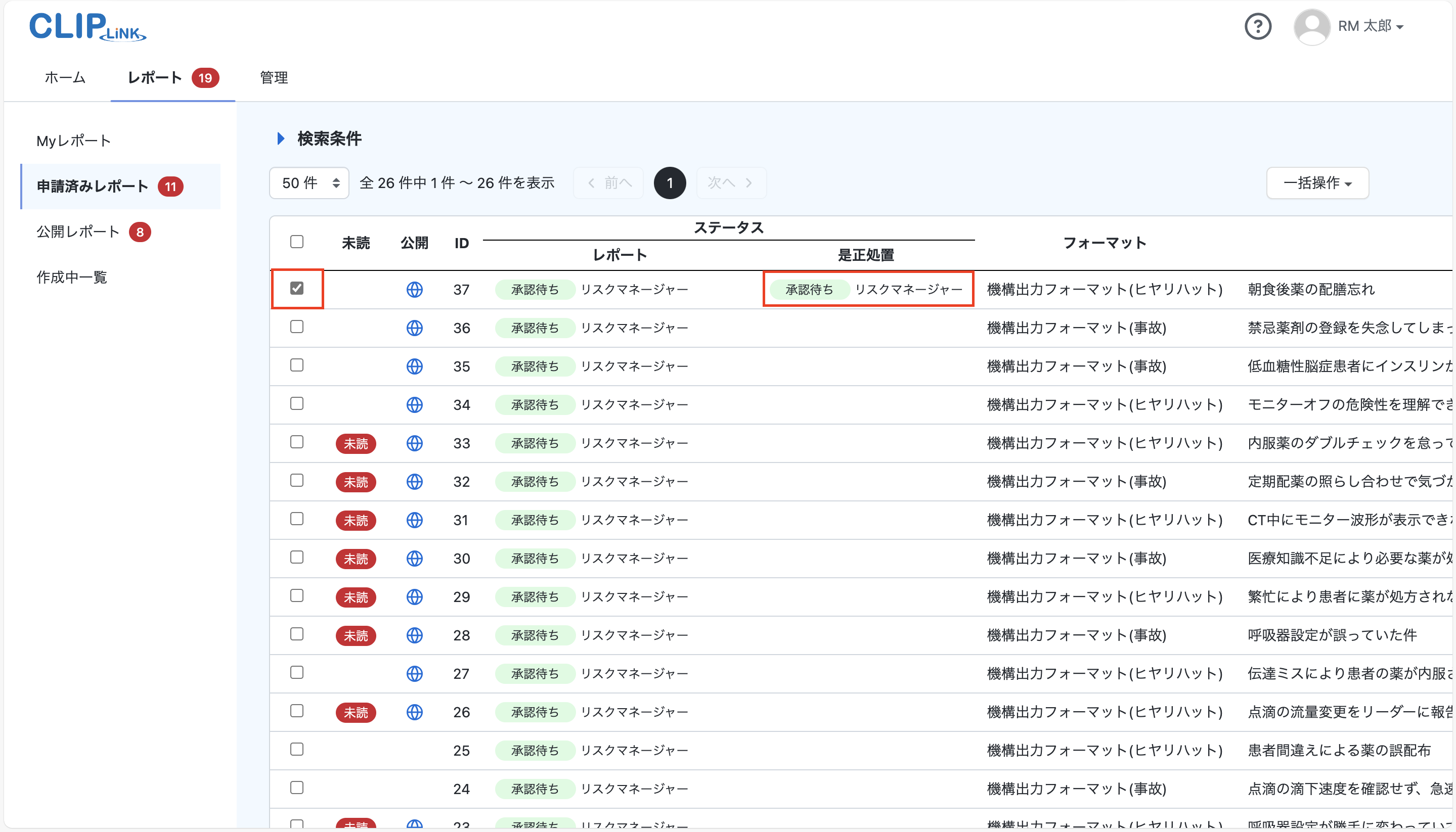
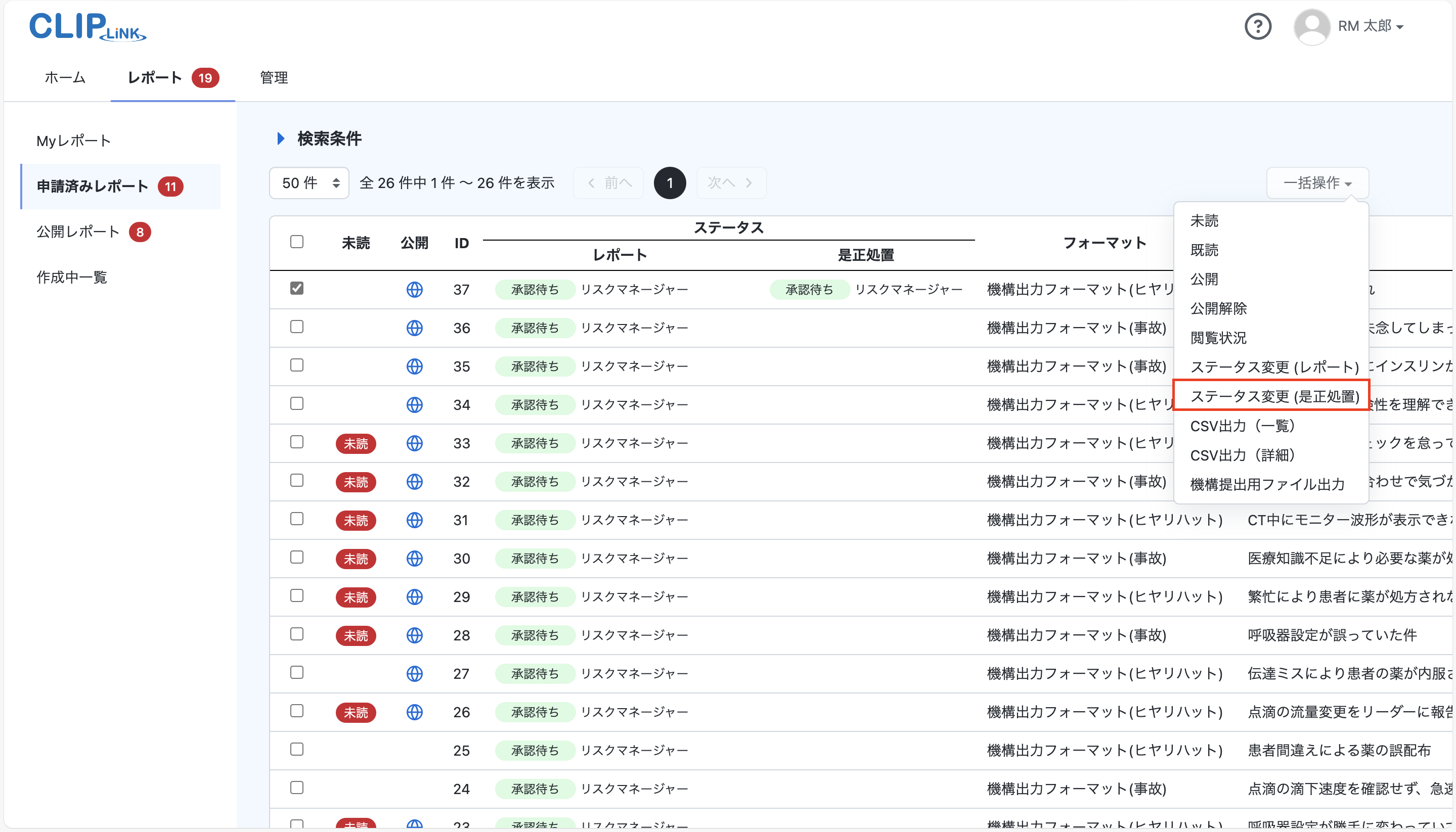
申請済みレポート画面でステータスを作成中に変更したい是正処置にチェックを入れます。
-
一括操作 ▼ のプルダウンからステータス変更 (是正処置) を選択します。
-
確認画面が表示されます。
OK ボタンをクリックしてください。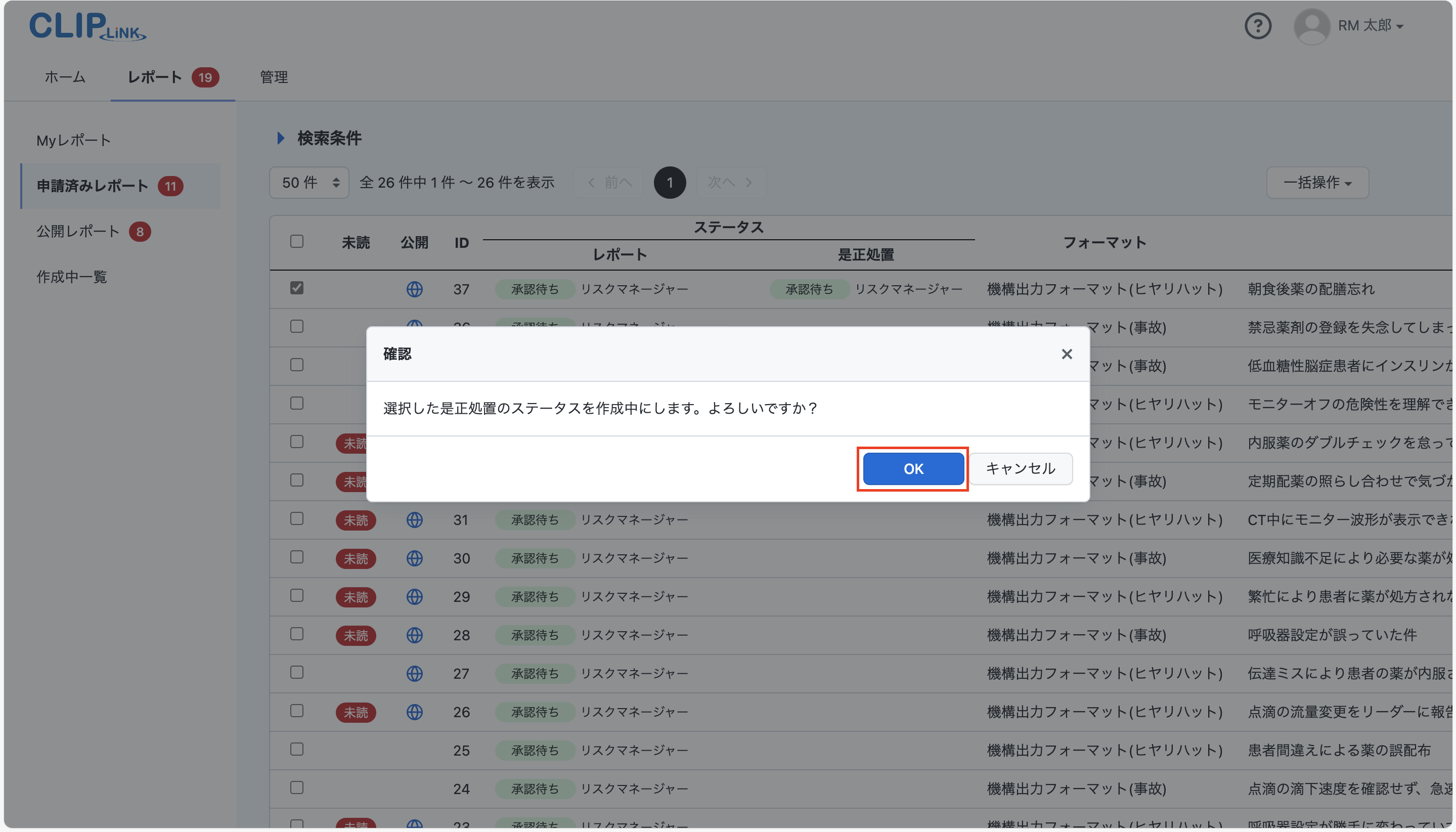
-
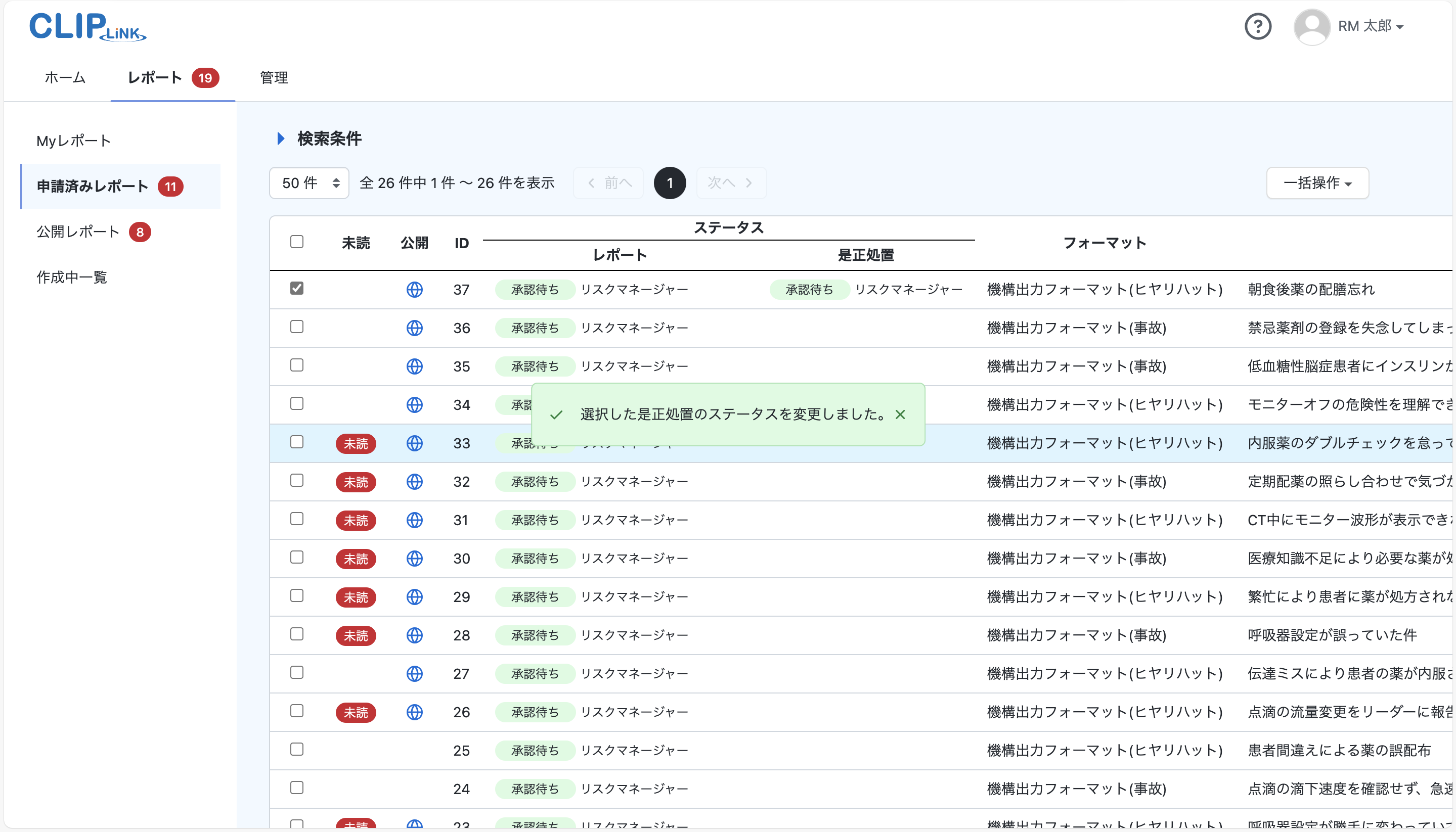
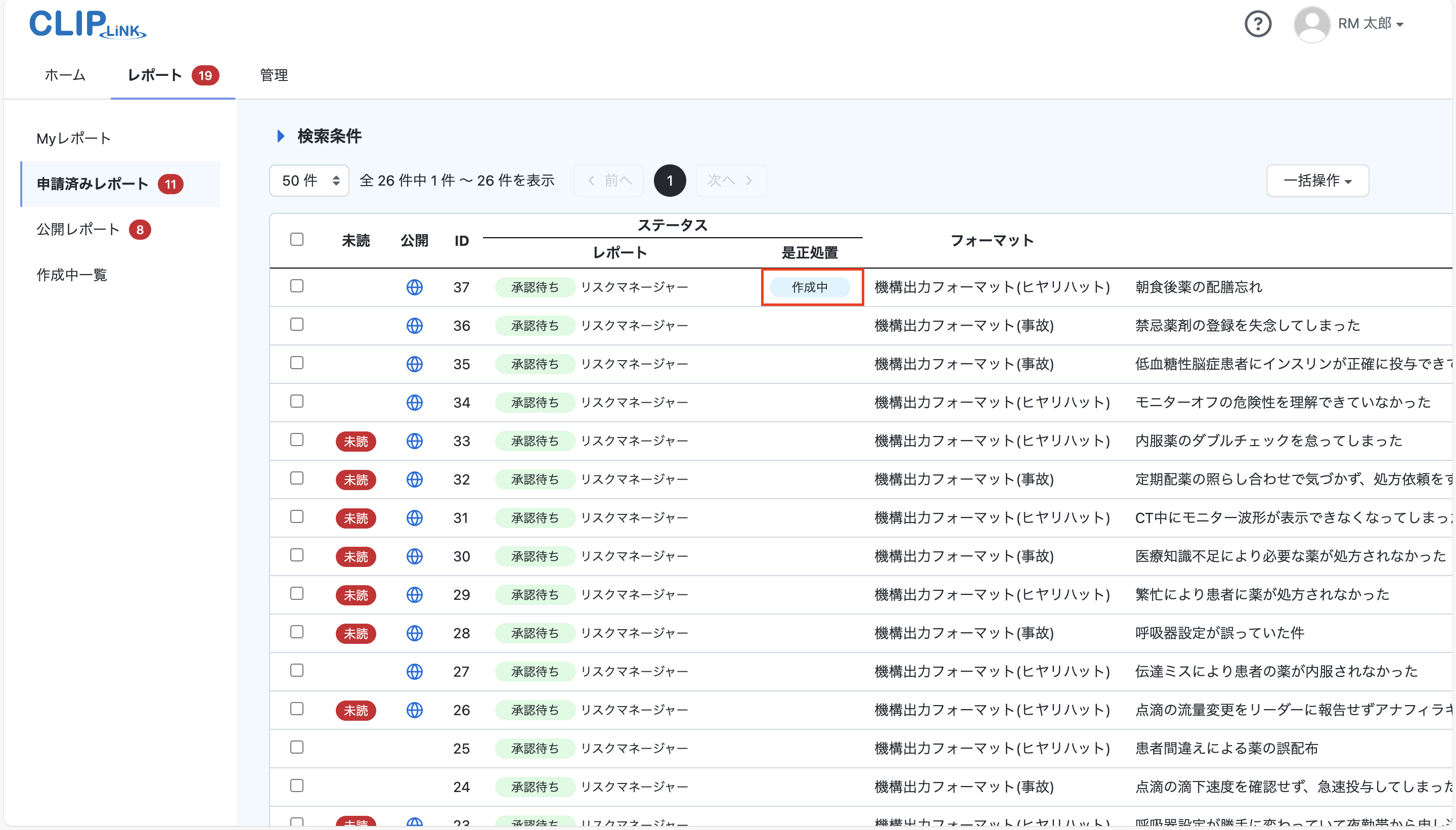
「選択した是正処置のステータスを変更しました」と表示され、是正処置のステータス変更が完了します。
 注意
注意選択したレポートの中に是正処置が作成されていないレポートが含まれている場合、エラー画面が表示されます。
9-7-8 CSV 出力する
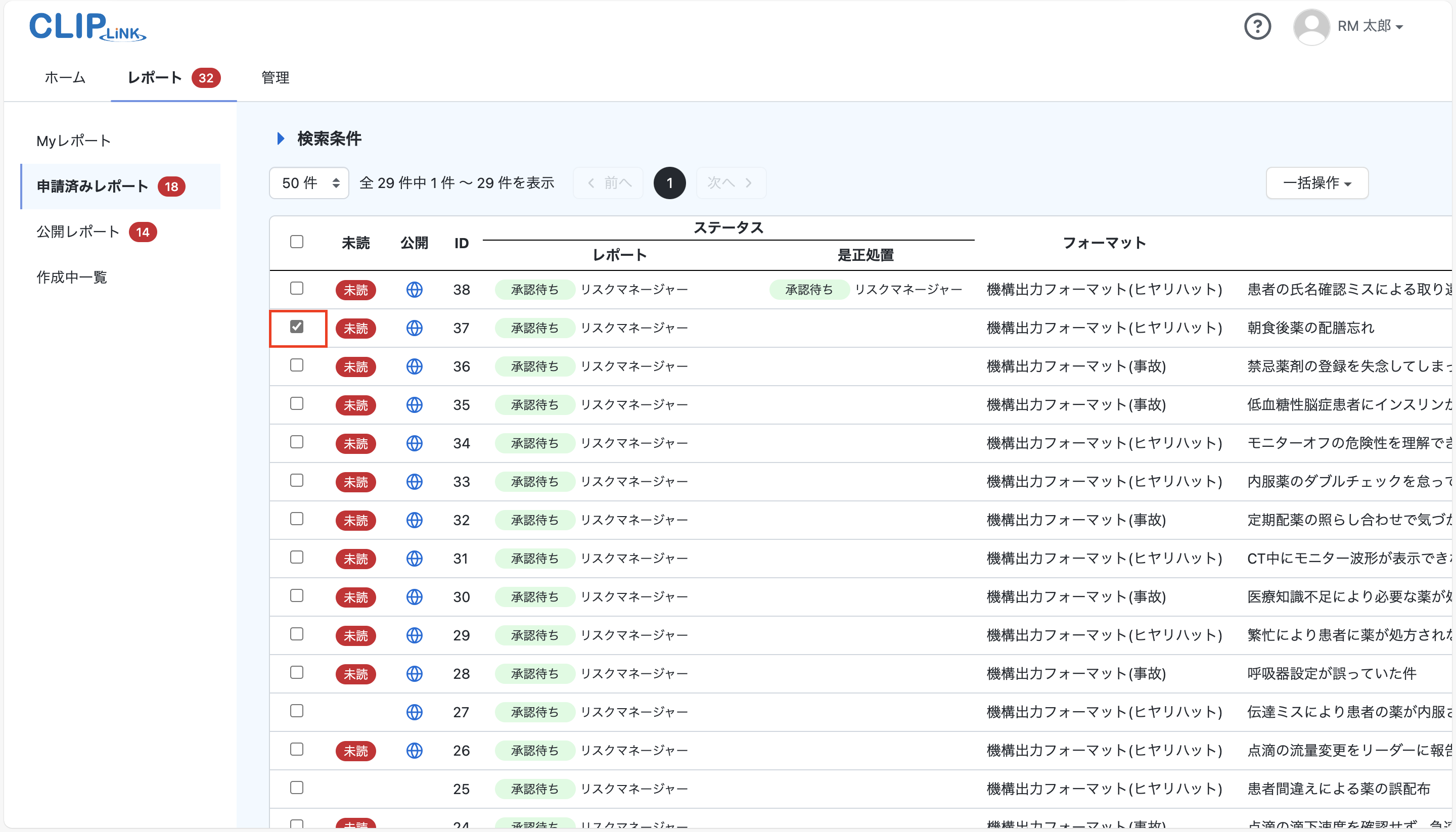
- 申請済みレポート画面で CSV 出力したいレポートにチェックを入れます。
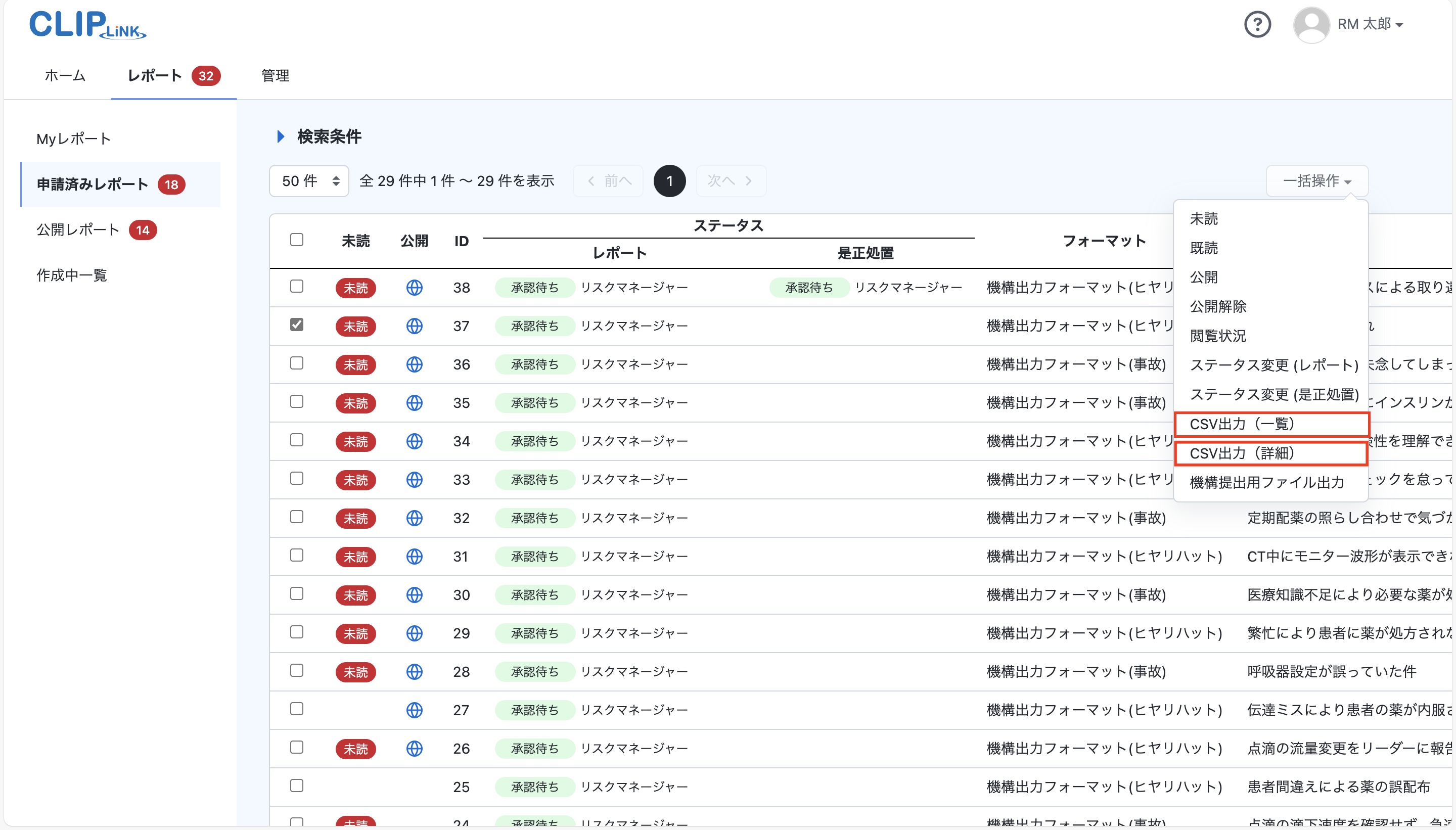
- 一括操作 ▼ のプルダウンからCSV 出力 (一覧) /CSV 出力 (詳細) を選択します。
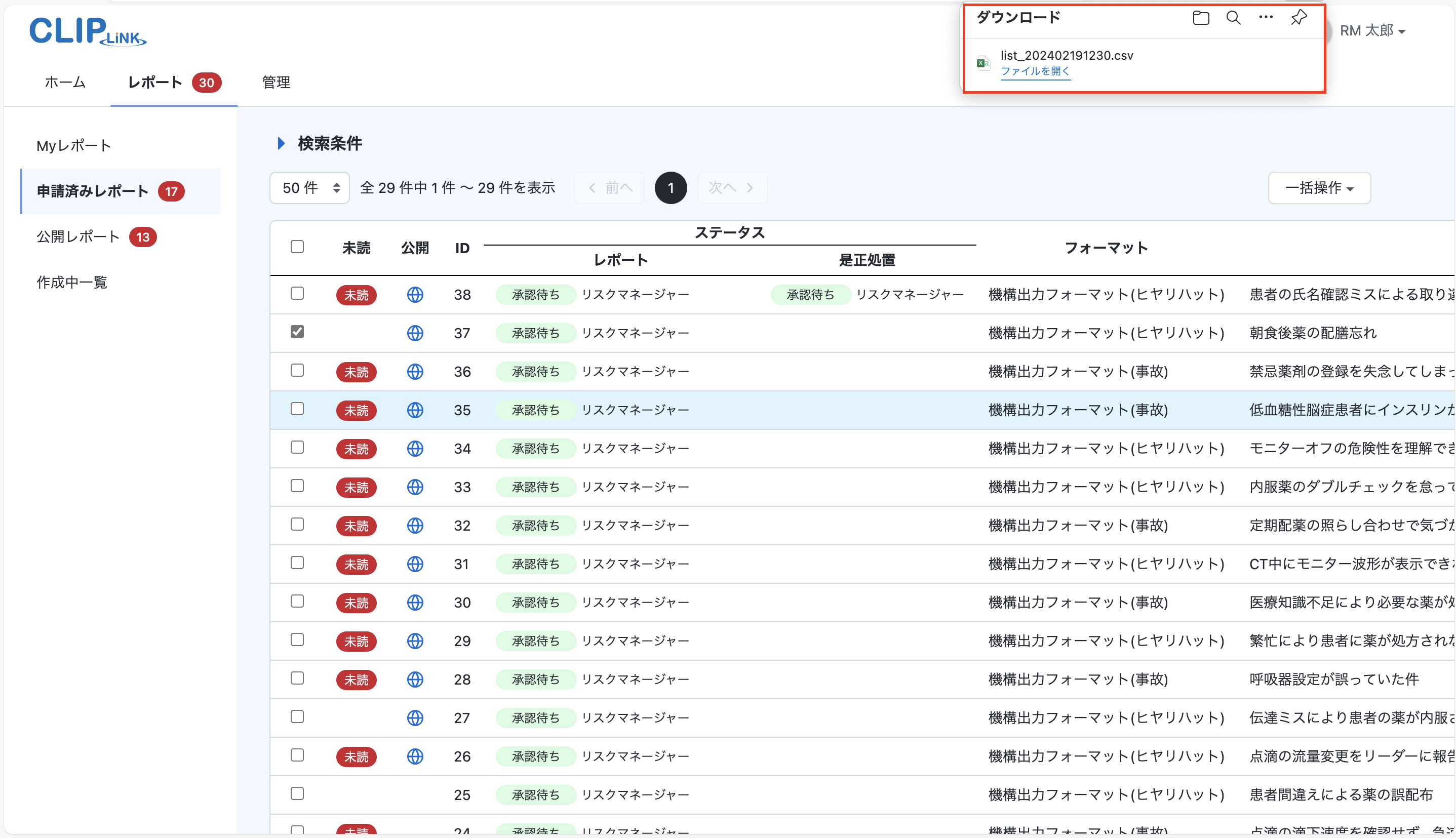
- レポートが CSV 出力されます。
9-7-9 機構提出用ファイル出力する
ファイル形式は下記です。
※公益財団法人日本医療機能評価機構が定める形式でファイル出力
| ファイル形式 | ファイル名 |
|---|---|
| XML ファイル | mhlw_YYYYMMDDHHMM.xml |
| 件数ファイル | mhlw_YYYYMMDDHHMM.xlsx |
-
申請済みレポート画面で機構提出用ファイル出力したいレポートにチェックを入れます。
-
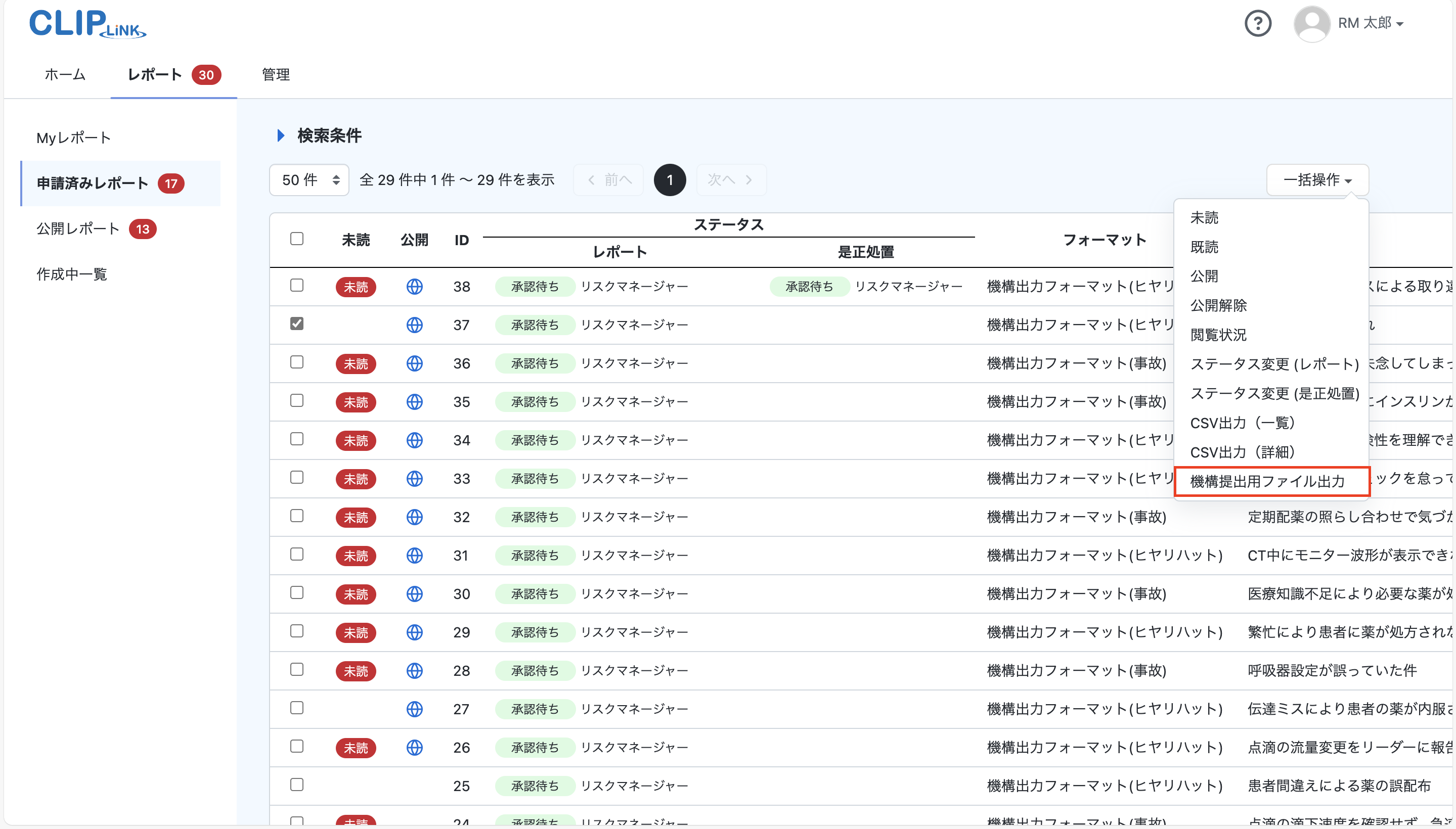
一括操作 ▼ のプルダウンから機構提出用ファイル出力を選択します。
-
確認画面が表示されます。
XML ファイル/件数ファイルのいずれかを選択し出力ボタンをクリックします。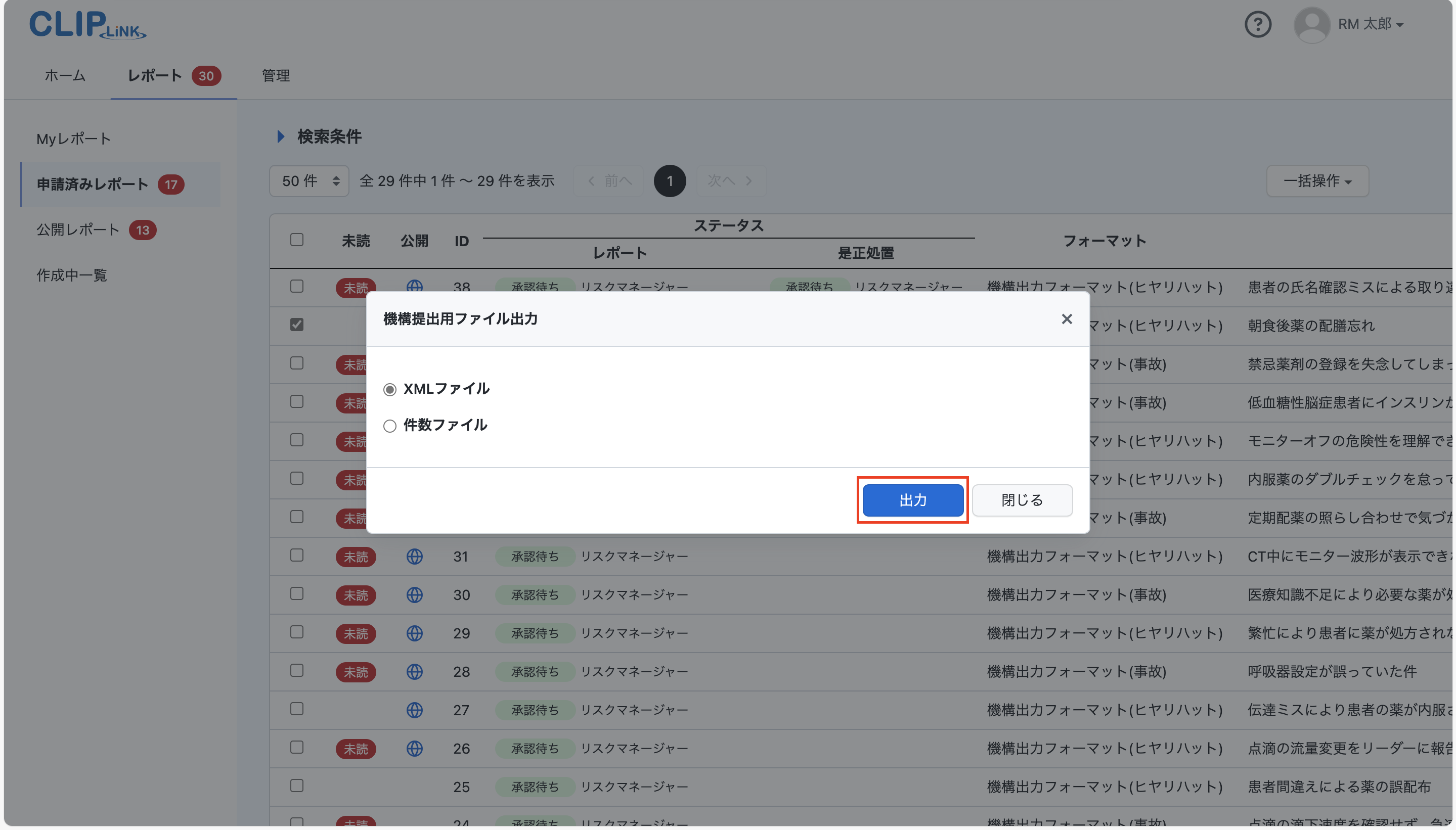 注意
注意選択したレポートが機構提出用のレポートではない場合、エラー画面が表示されます。
-
レポートが機構提出用ファイルとして出力されます。