9-4 申請済みレポートを承認する
9-4-1 レポートを承認する
-
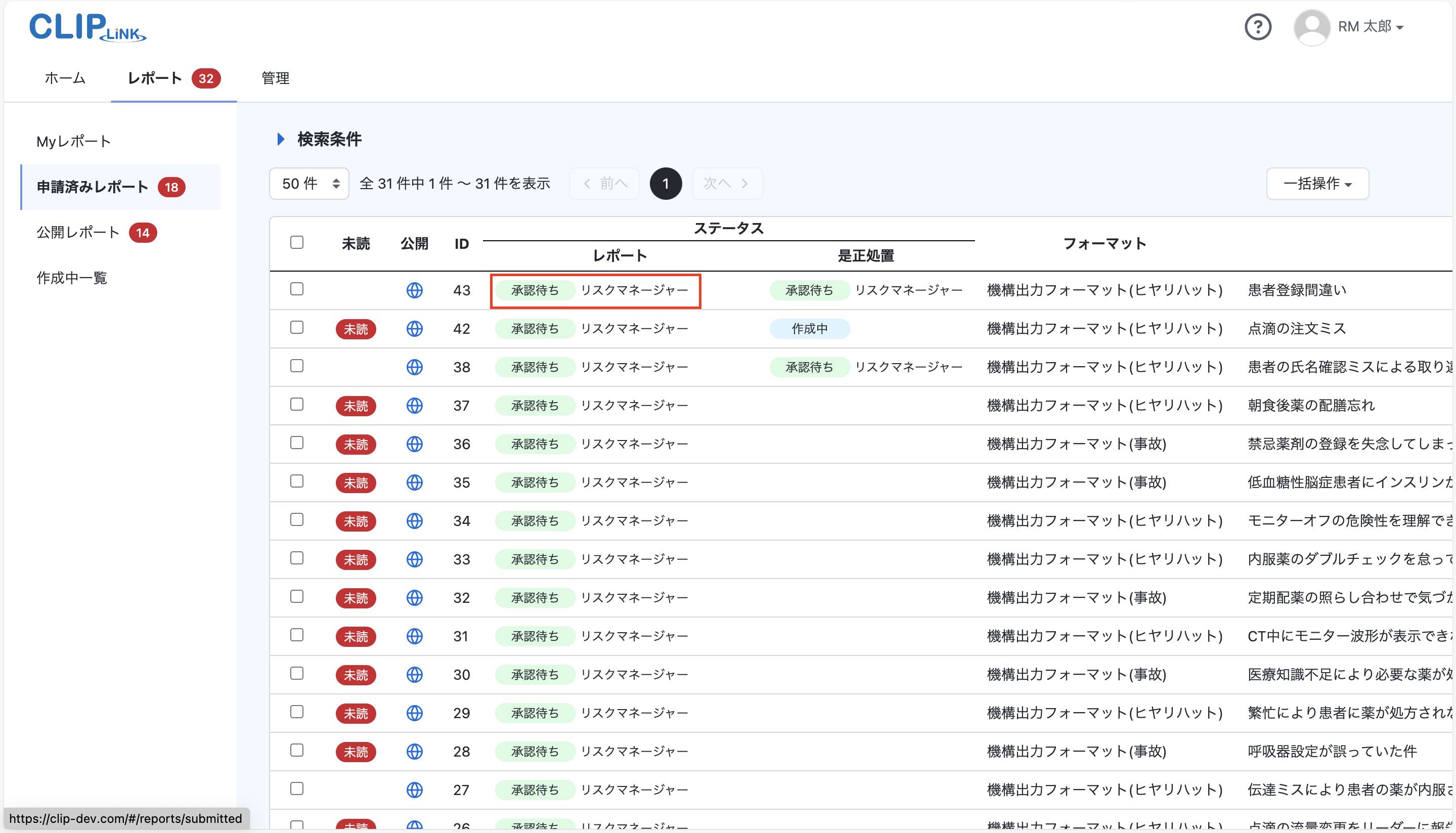
ステータスが承認待ちと表示されているものの中から任意のレポートをクリックします。
-
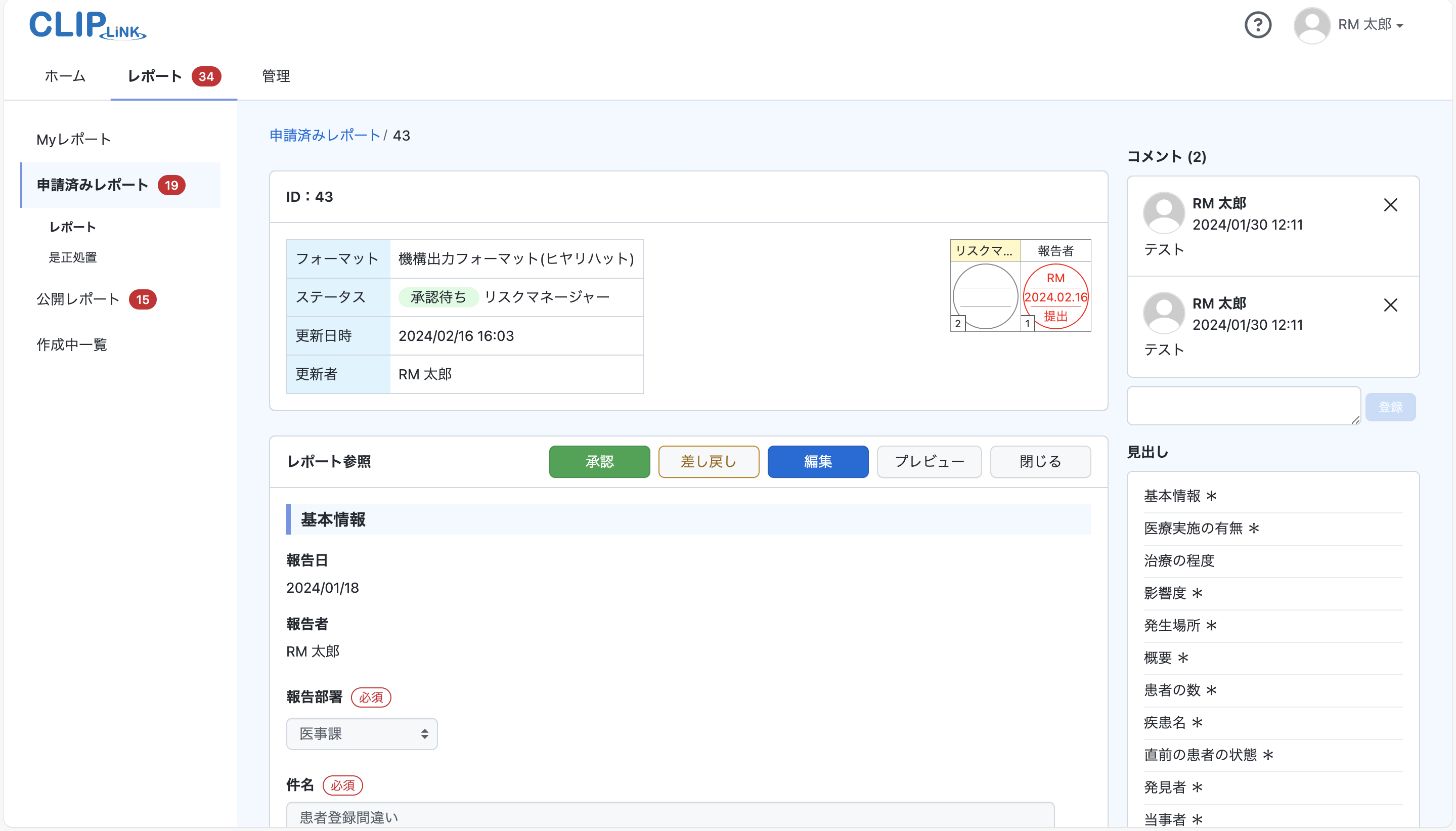
レポート詳細画面に遷移します。
-
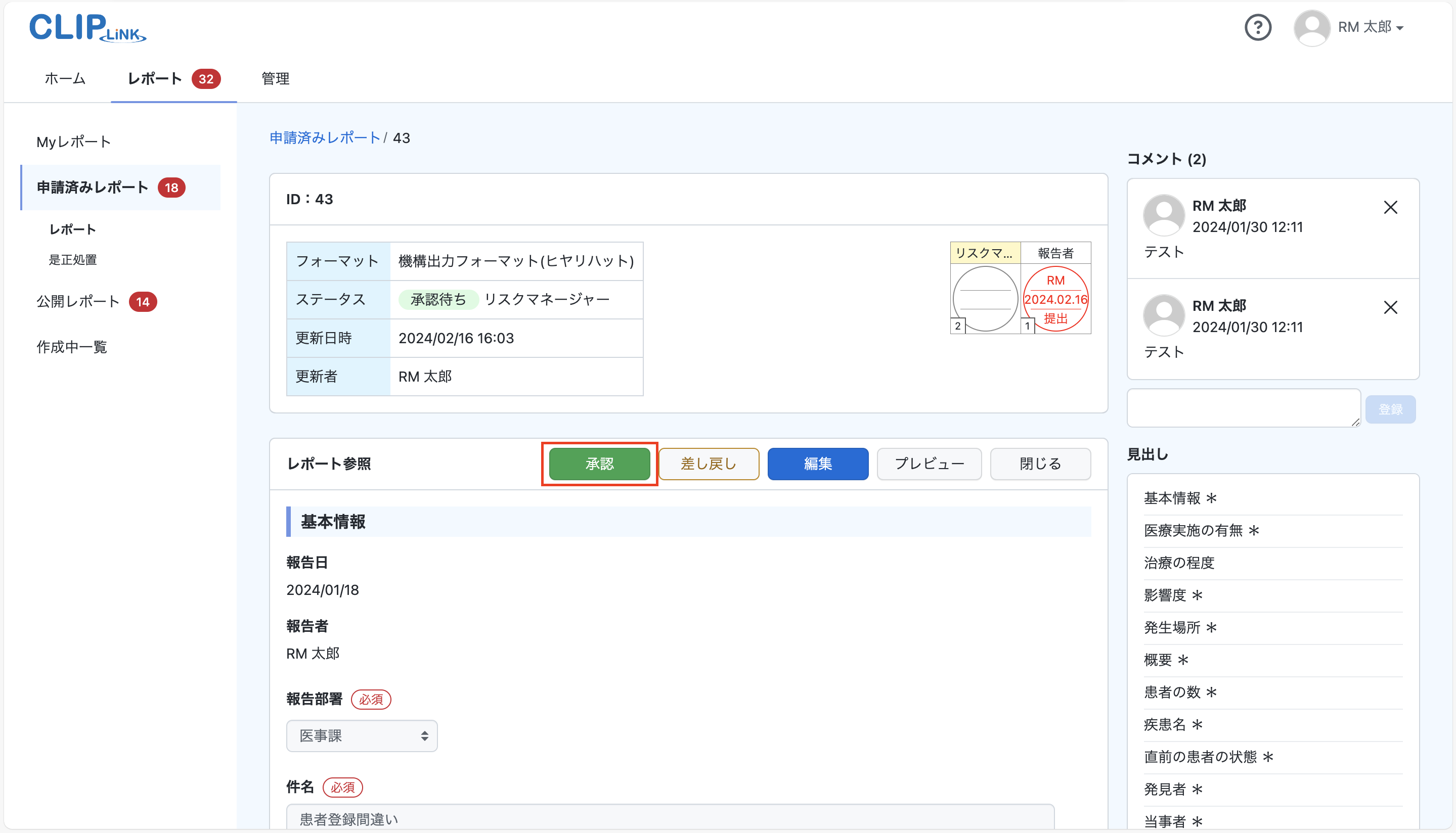
承認ボタンをクリックします。
ヒント自身の権限が次承認者の場合に承認ボタンが表示されます。
 ヒント
ヒント現在操作可能な欄(権限名もしくは報告者欄)の背景色は黄色で表示されます。
ワークフロー設定でスキップ可となっている場合は、複数箇所が黄色で表示されます。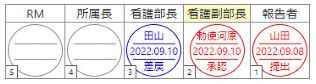 ヒント
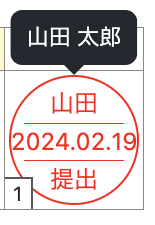
ヒント名前部分をマウスオーバーすると姓名を表示することができます。
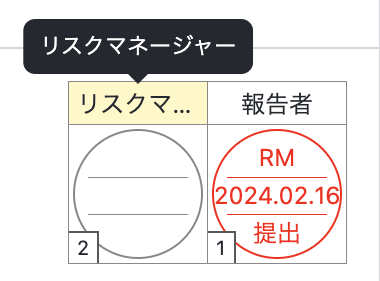
権限名をマウスオーバーすると全ての権限名を表示することができます。
-
確認画面が表示されます。
OK ボタンをクリックします。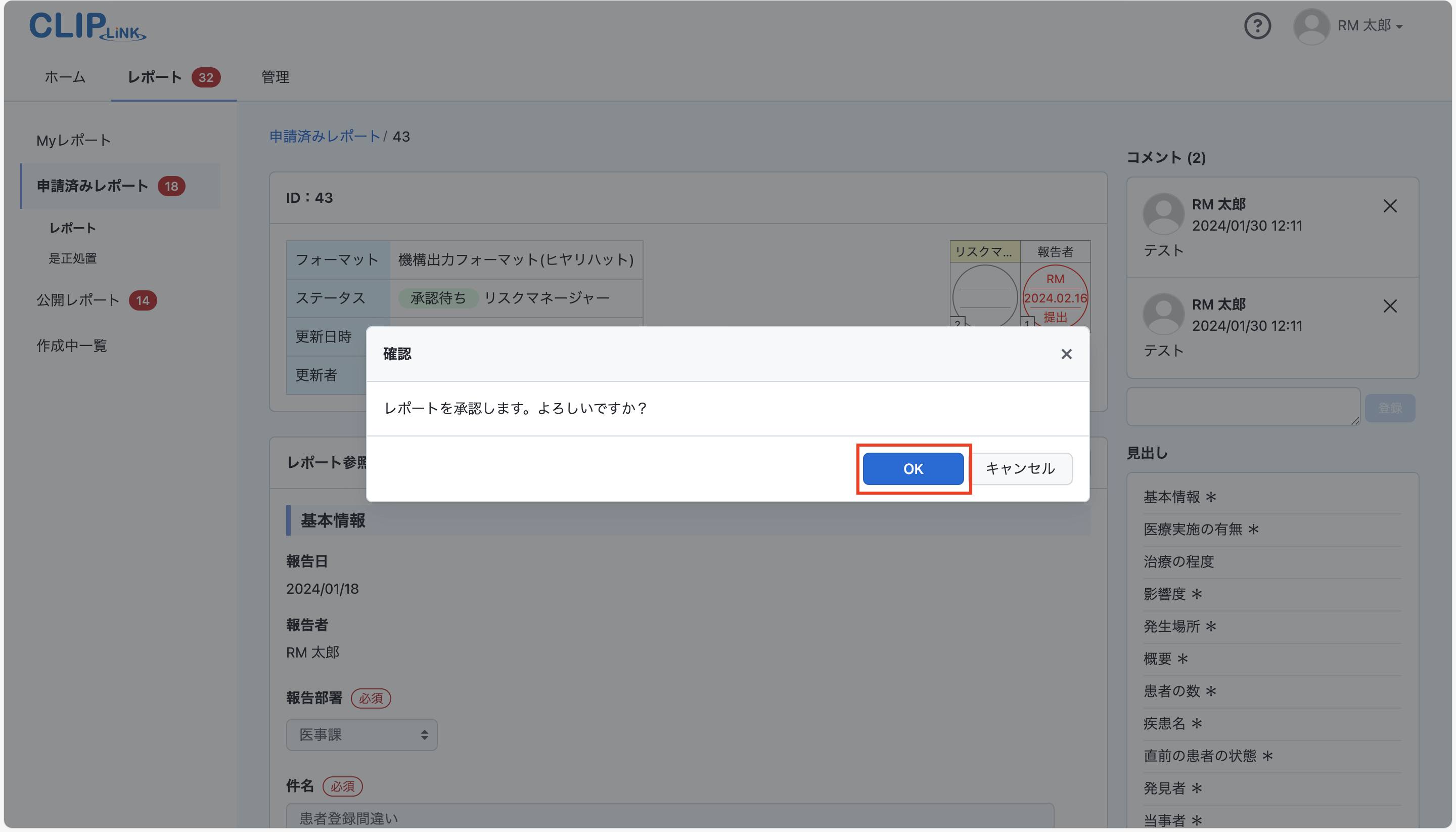
-
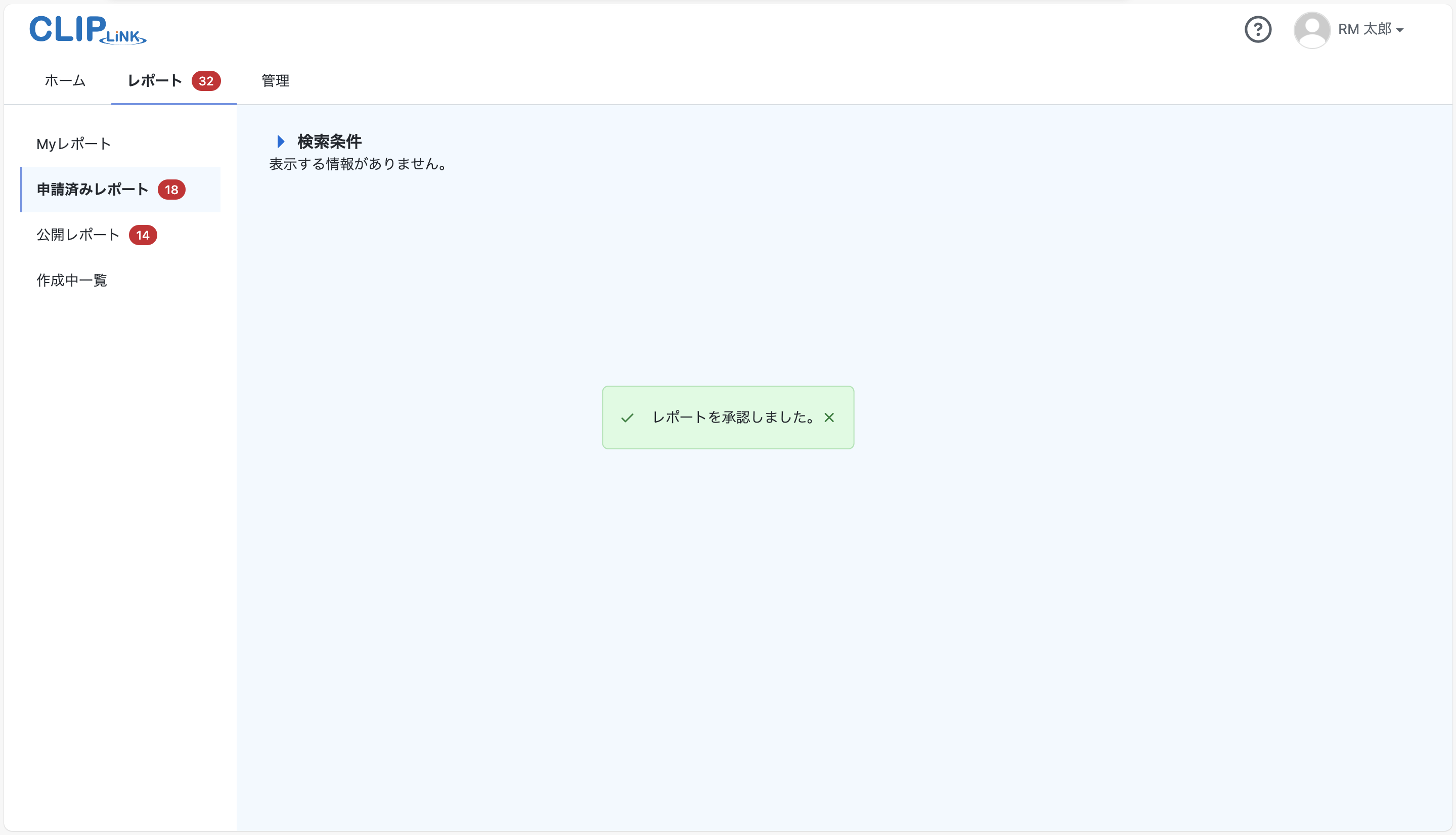
「レポートを承認しました」と表示され、レポートの承認が完了します。
9-4-2 レポートを差し戻す
-
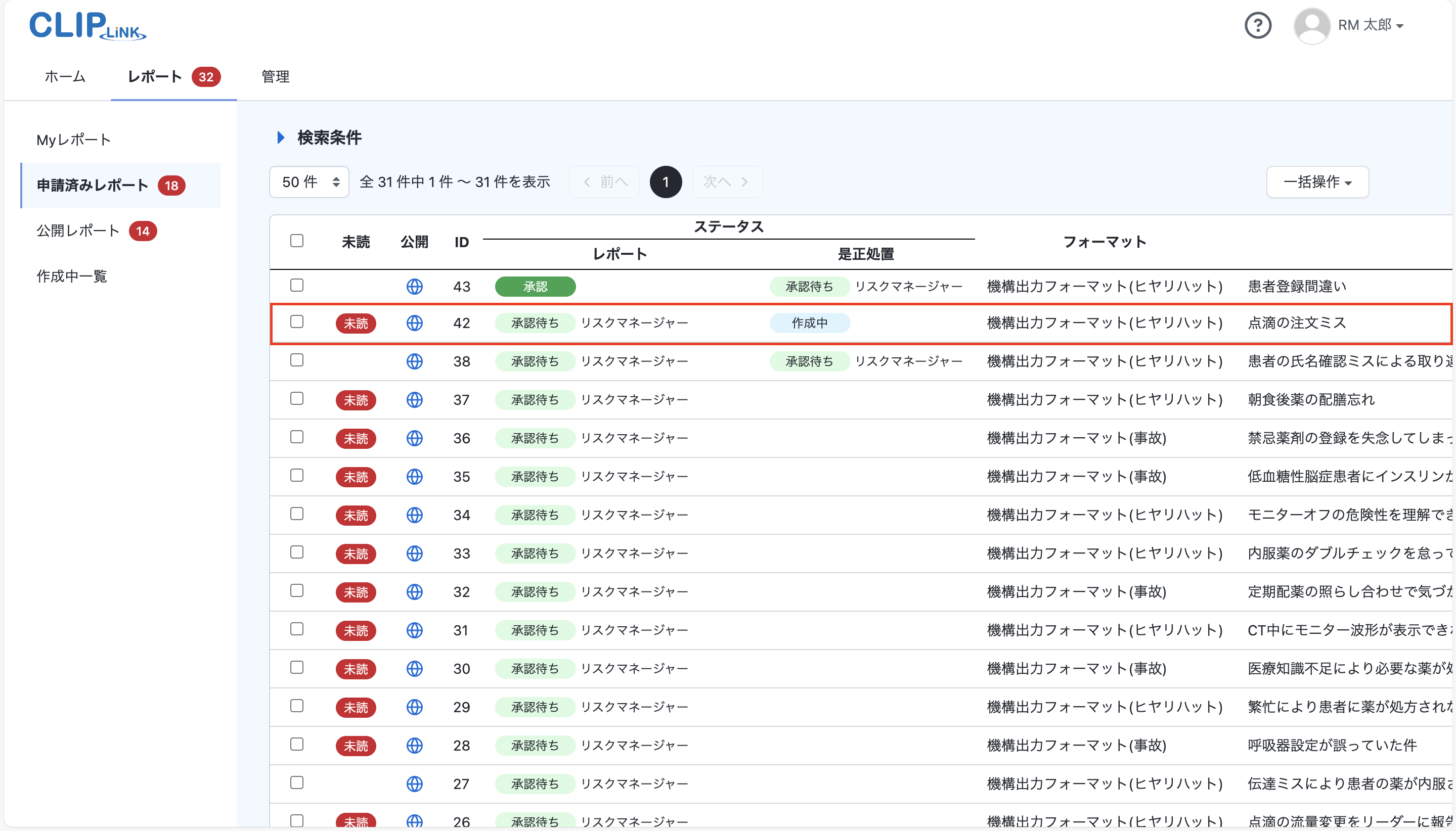
ステータスが承認待ちと表示されているものの中から任意のレポートをクリックします。
-
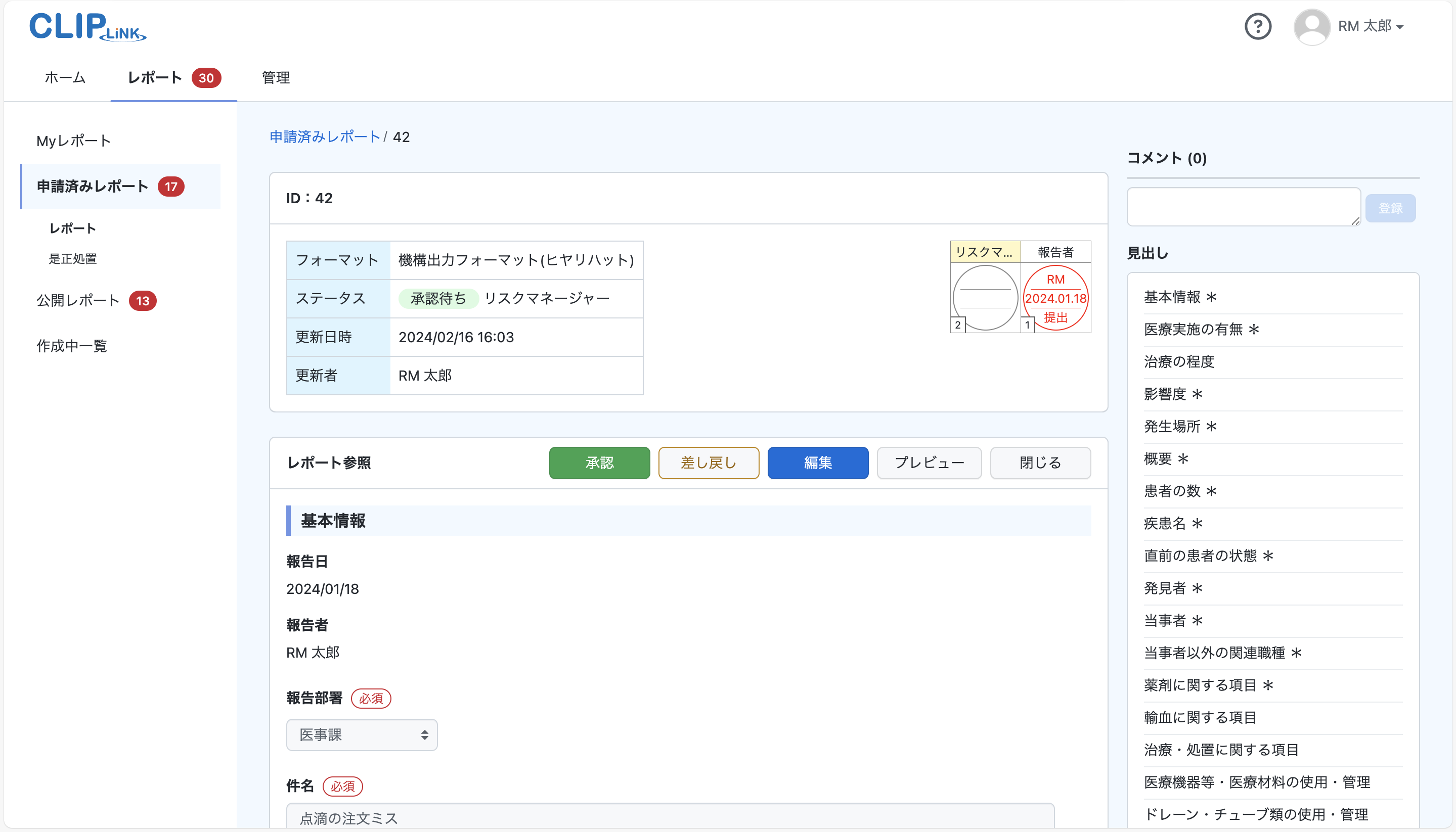
レポート詳細画面に遷移します。
-
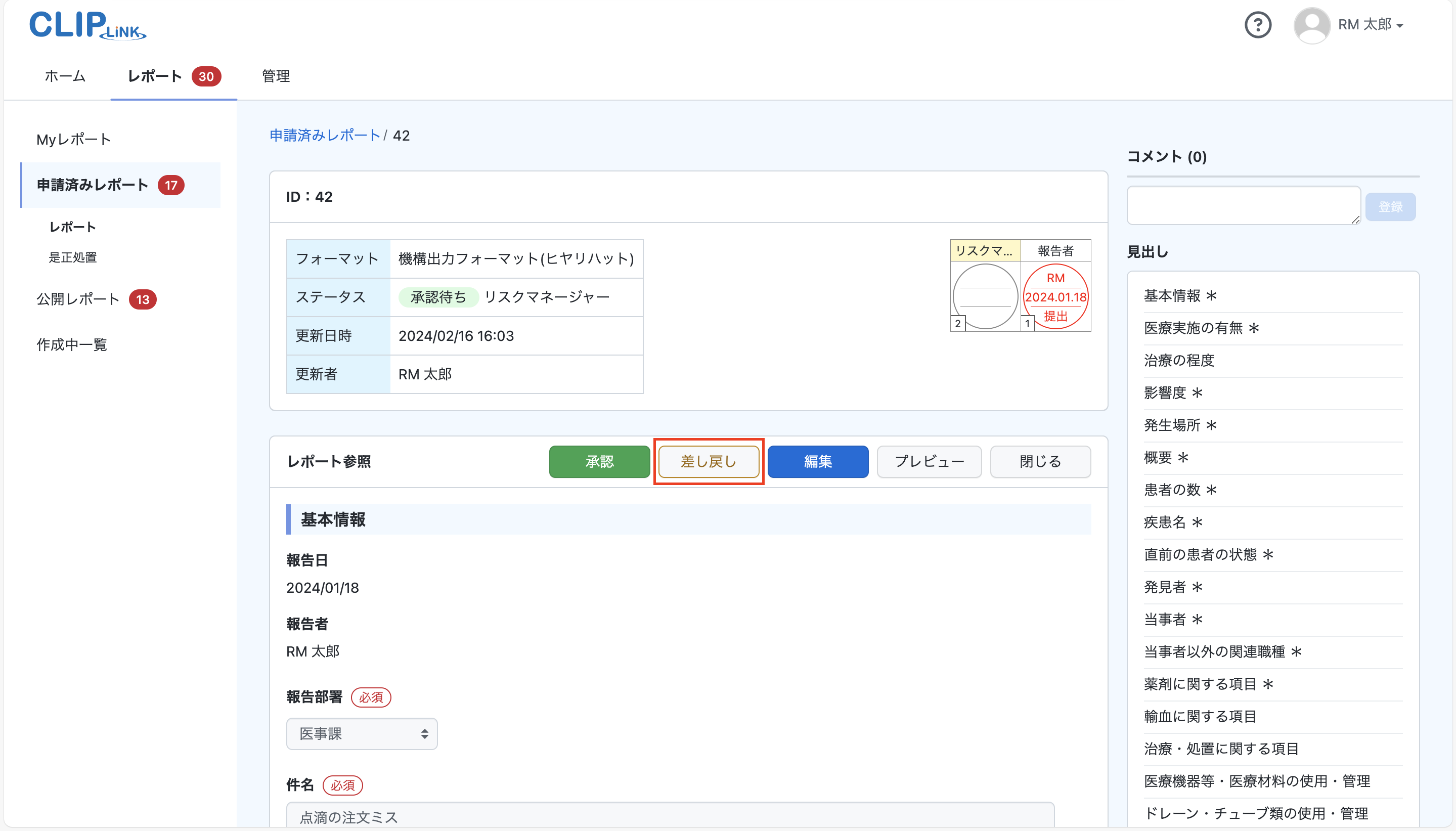
差し戻しボタンをクリックします。
ヒント自身の権限が次承認者の場合に差し戻しボタンが表示されます。
-
確認画面が表示されます。
OK ボタンをクリックします。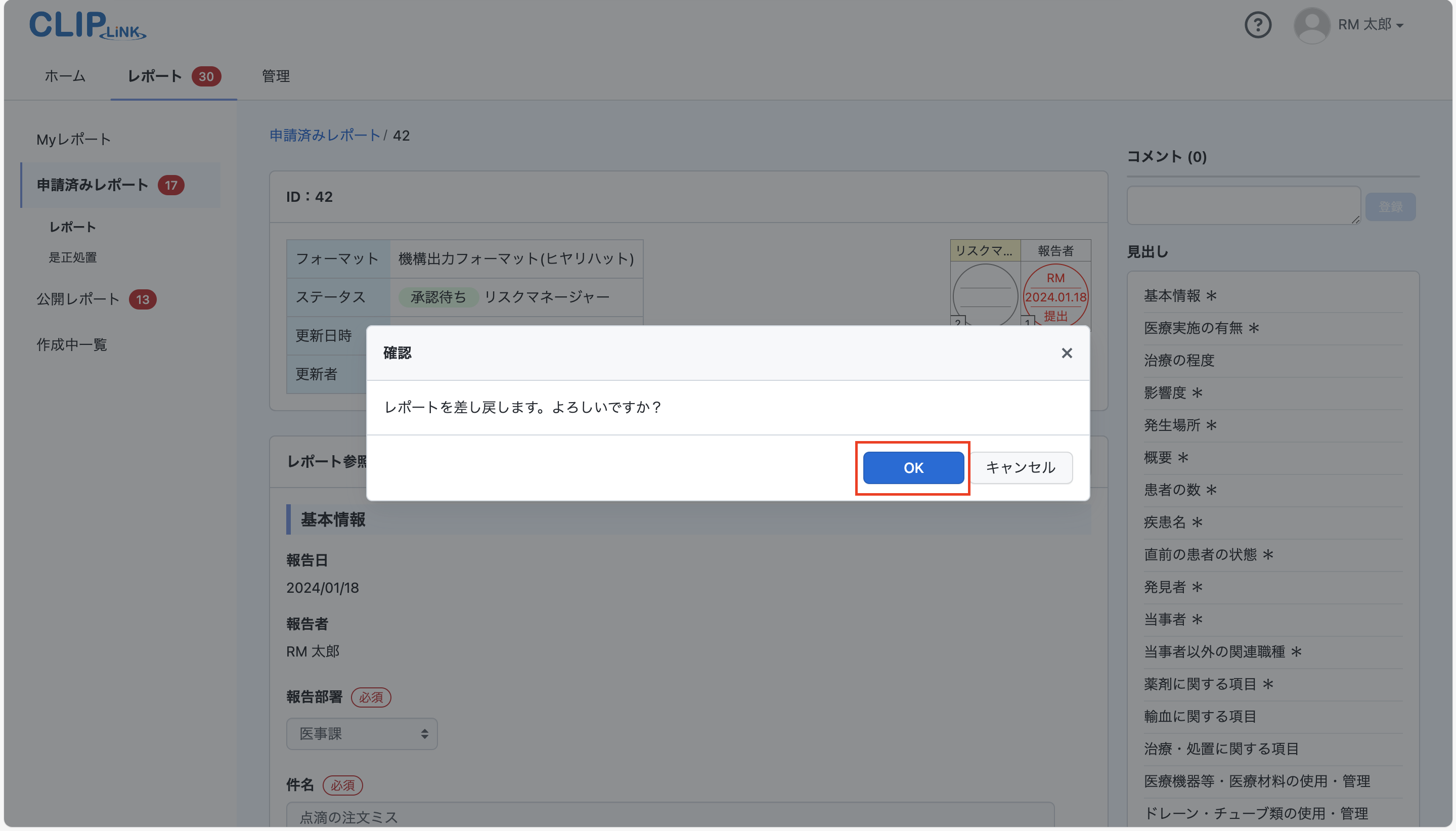 ヒント
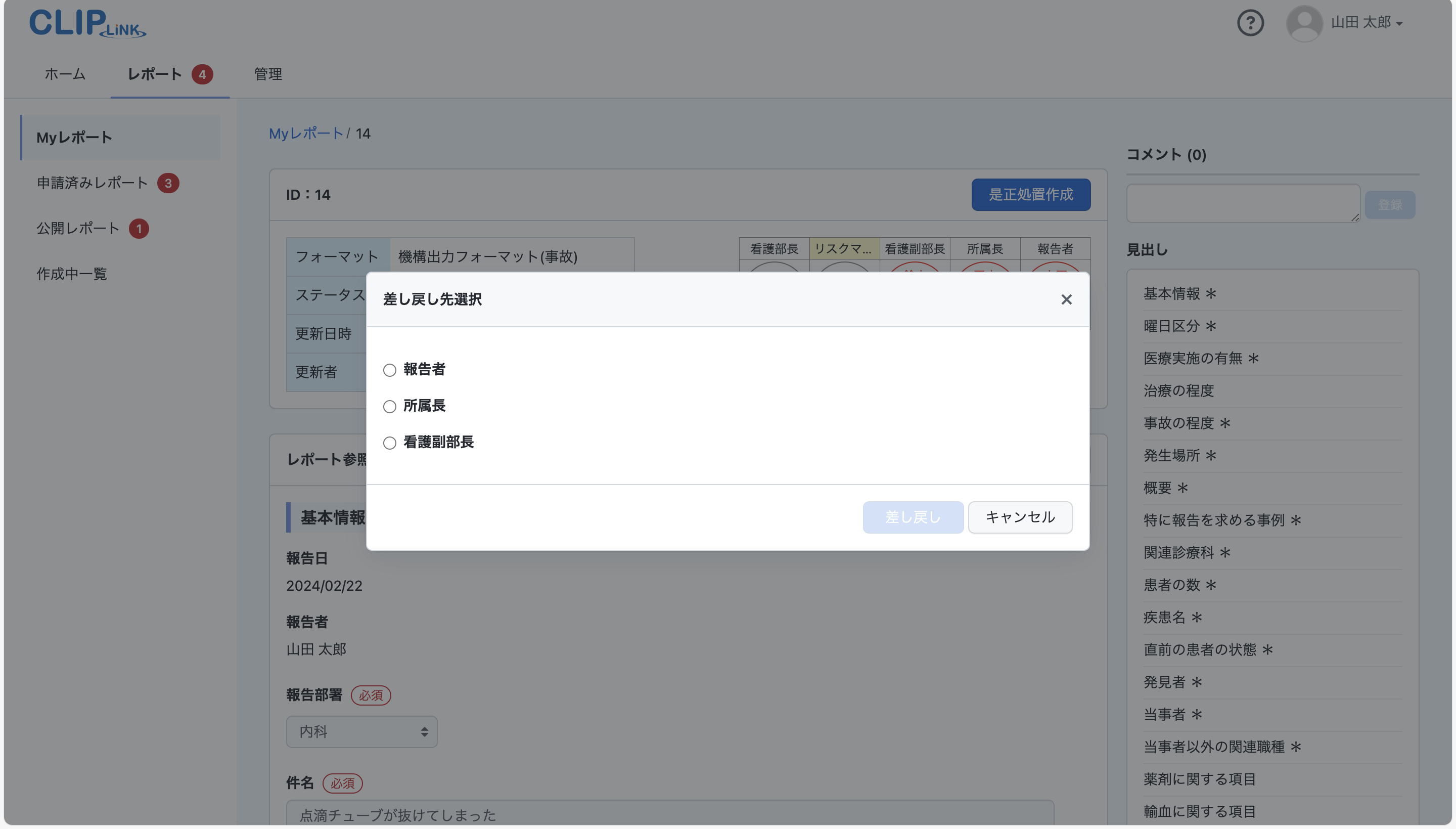
ヒント複数段階存在する承認ワークフローの場合は、差し戻し先を選択することができます。
-
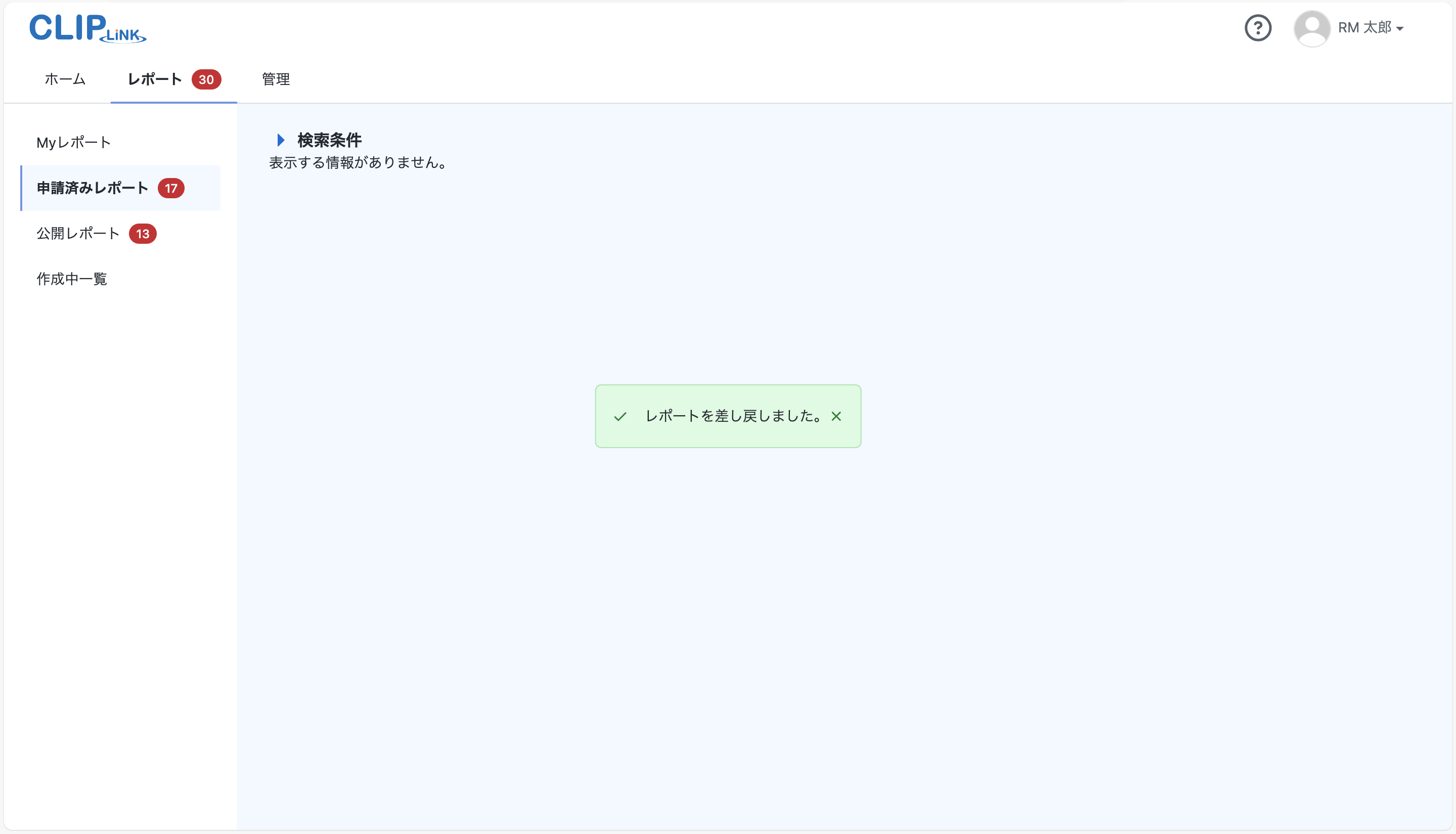
「レポートを差し戻しました」と表示され、レポートの差し戻しが完了します。
9-4-3 レポートを承認解除する
-
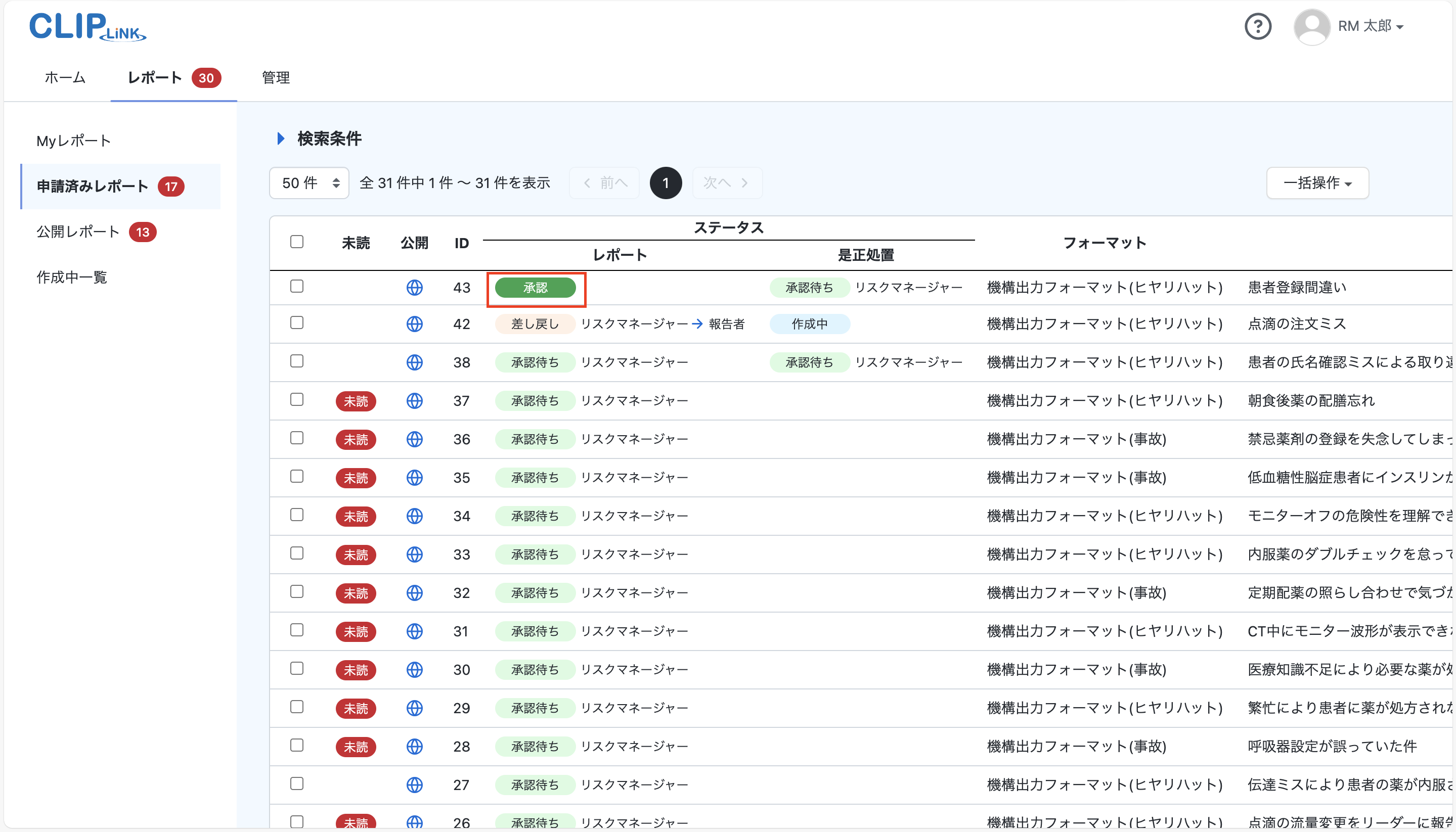
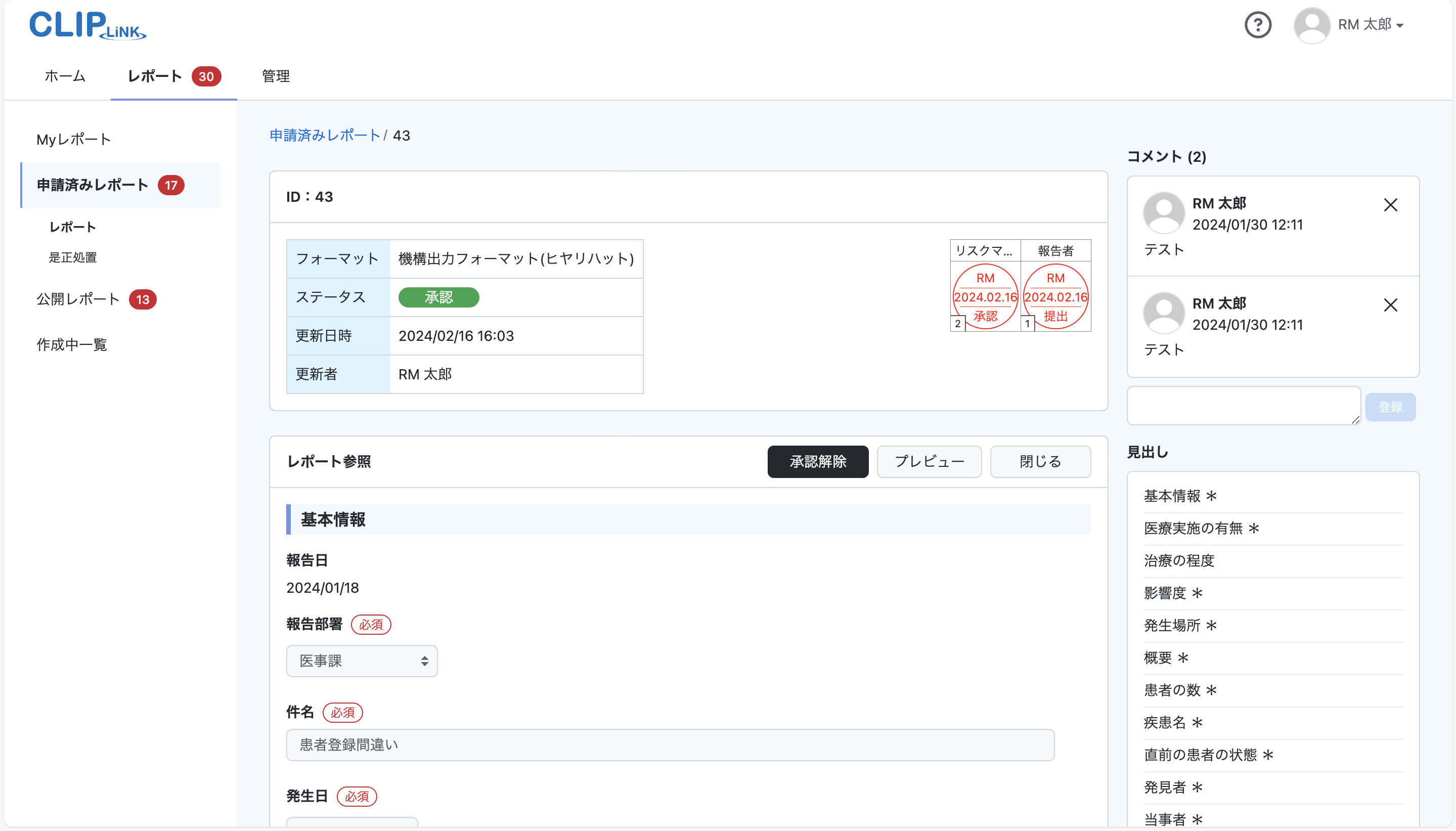
申請済みレポート画面でステータスが承認もしくは承認待ち(1 次承認以降)と表示されているものの中から任意のレポートをクリックします。
-
レポート詳細画面に遷移します。
-
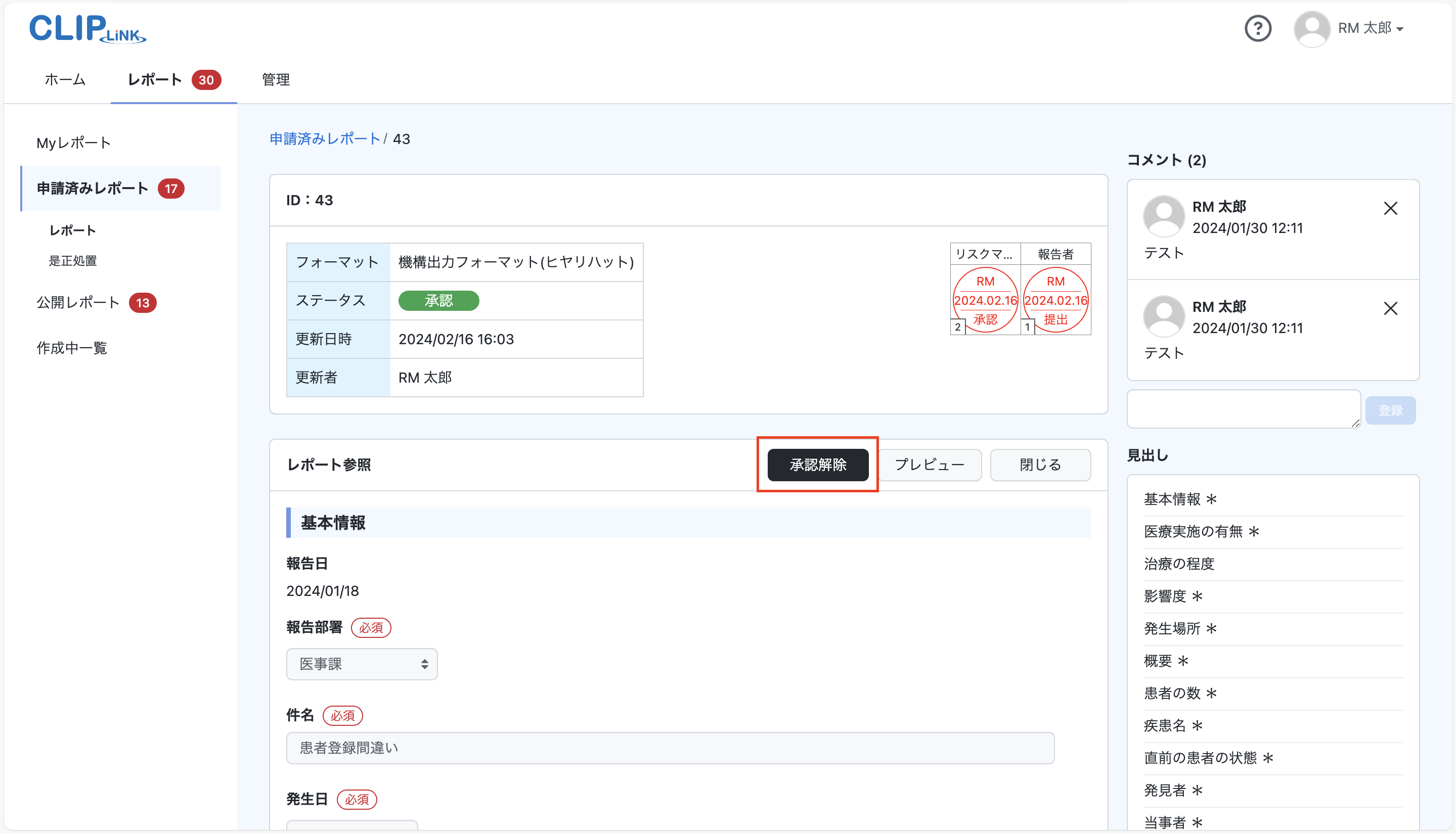
承認解除ボタンをクリックします。
ヒント自身の権限が次承認者の場合に承認解除ボタンが表示されます。
-
確認画面が表示されます。
OK ボタンをクリックします。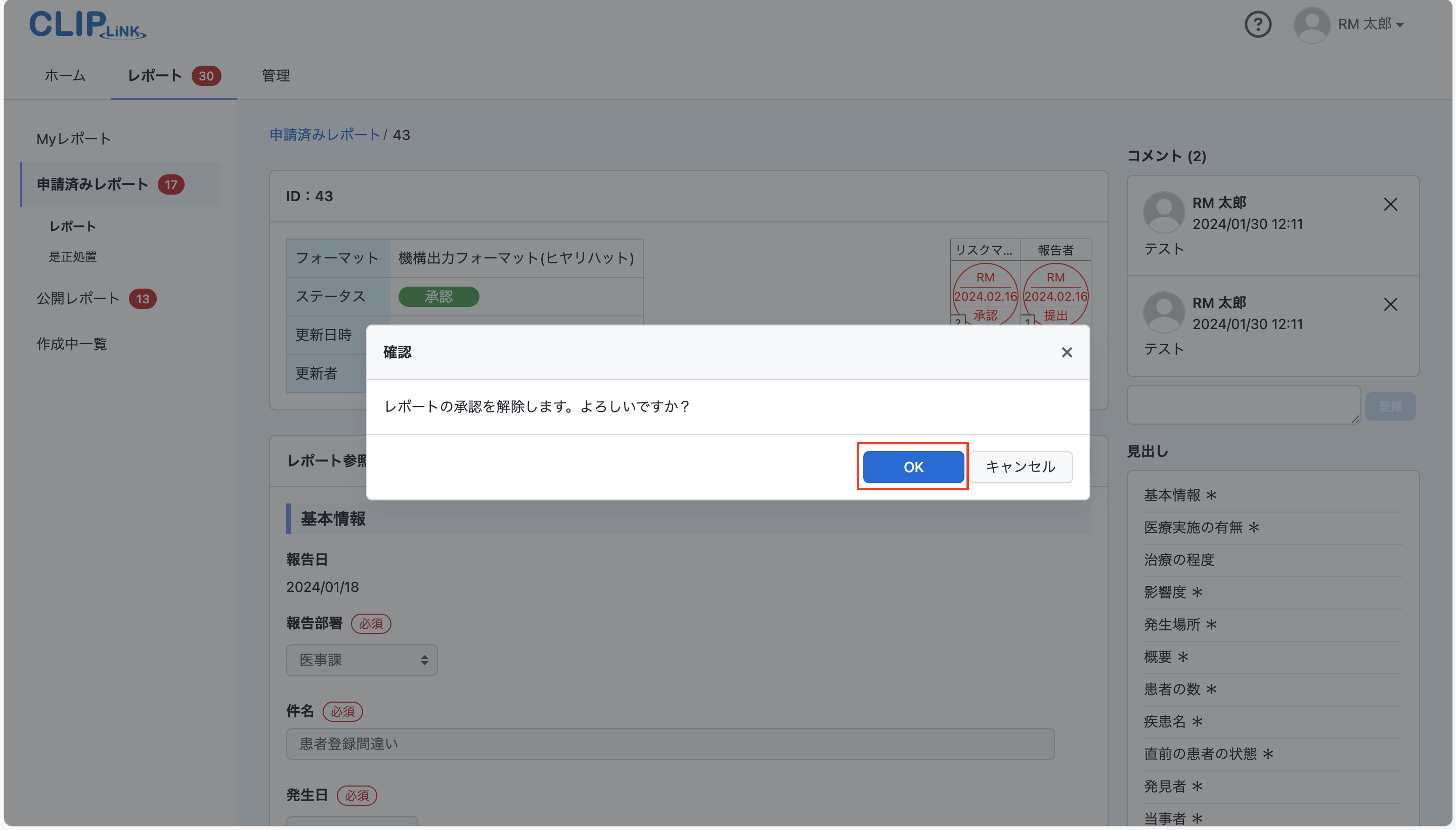
-
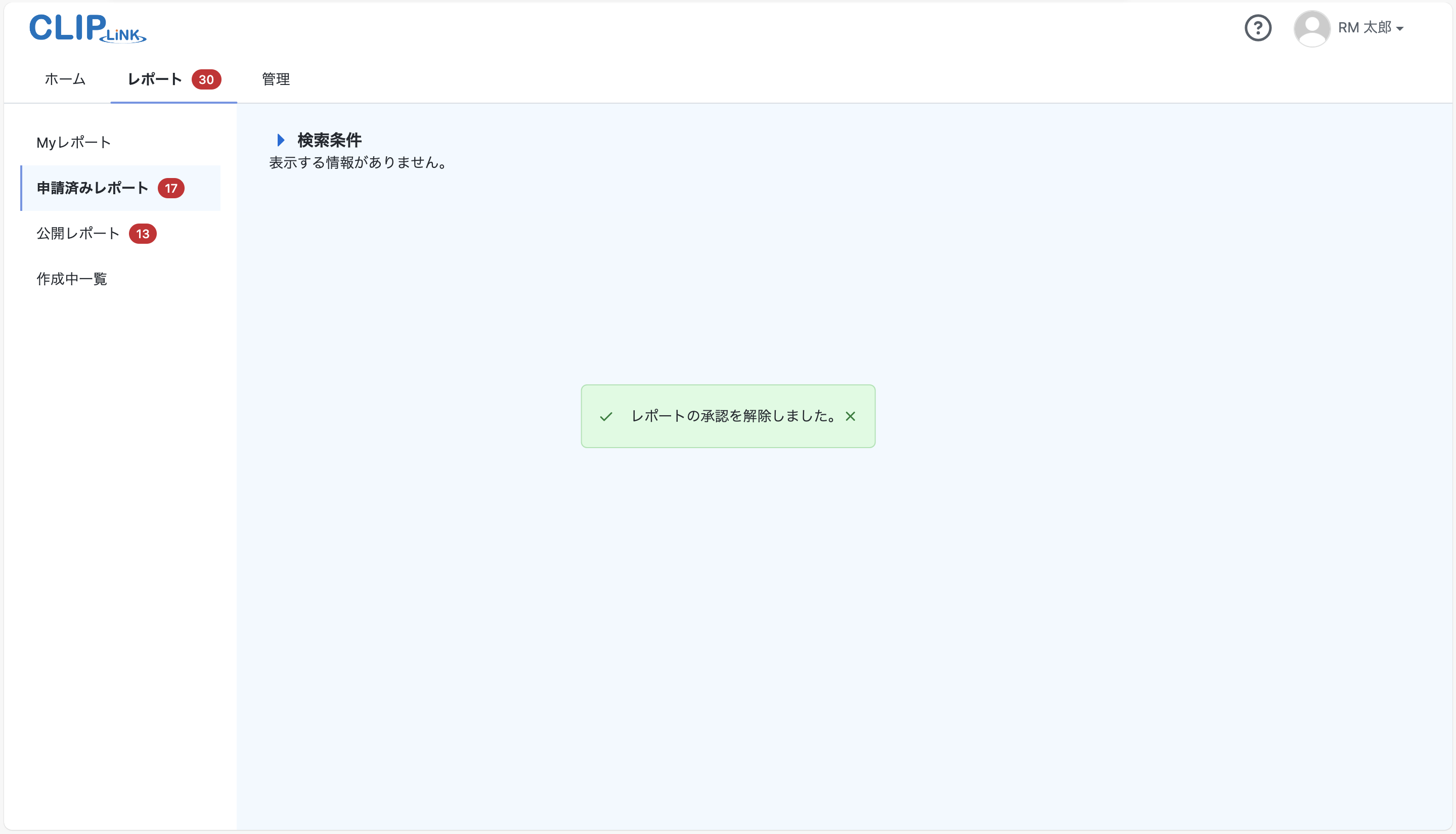
「レポートの承認を解除しました」と表示され、レポートの承認解除が完了します。